

Android-приложение Omniz. Пошаговые сценарии работы
Сценарий 1. Первый запуск после установки APK
Этот сценарий нужен сотруднику, который впервые открывает Android-приложение Omniz.
Когда использовать
Используйте сценарий, если:
- APK уже установлен
- приложение открывается впервые
- на устройстве еще не указан адрес компании
- сотрудник готов войти в Omniz
Шаги
- Откройте приложение Omniz на Android-устройстве.
- Дождитесь стартового экрана.
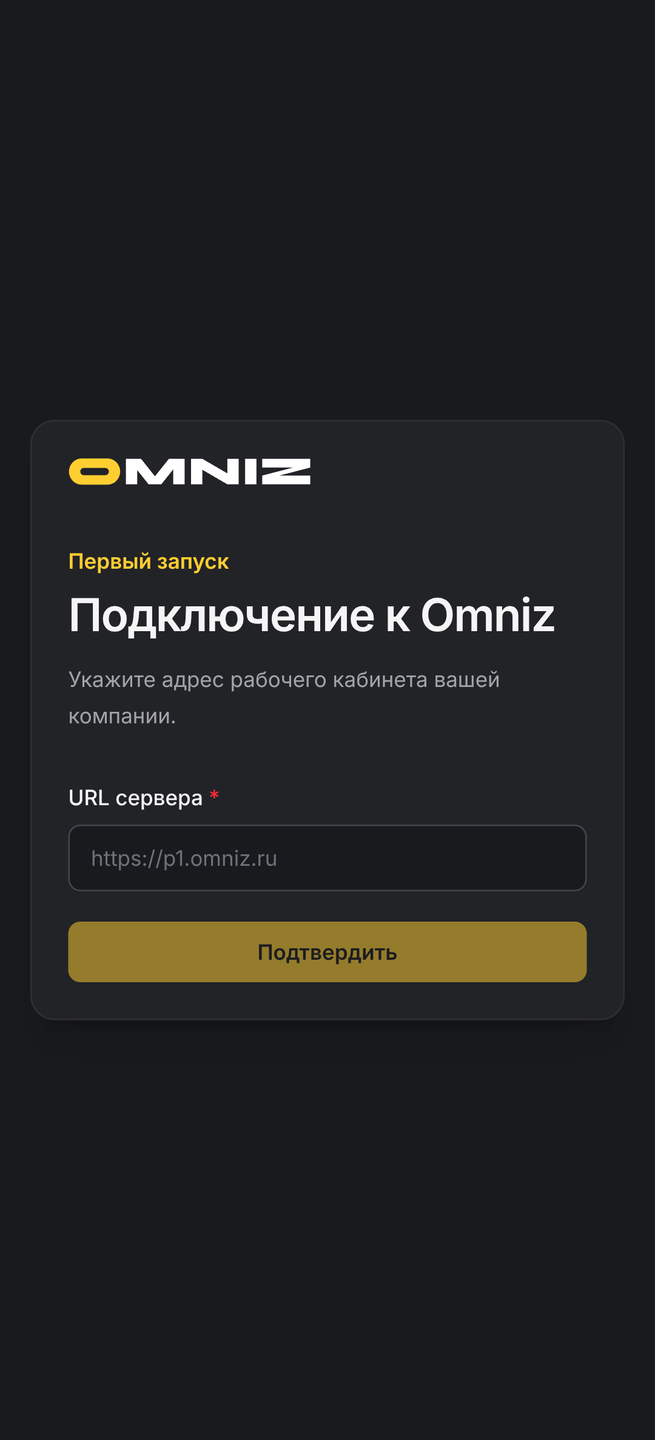
- В поле Введите URL сервера введите адрес Omniz вашей компании.
- Проверьте, что адрес начинается с https://.
- Нажмите Подтвердить.
- Дождитесь проверки адреса.
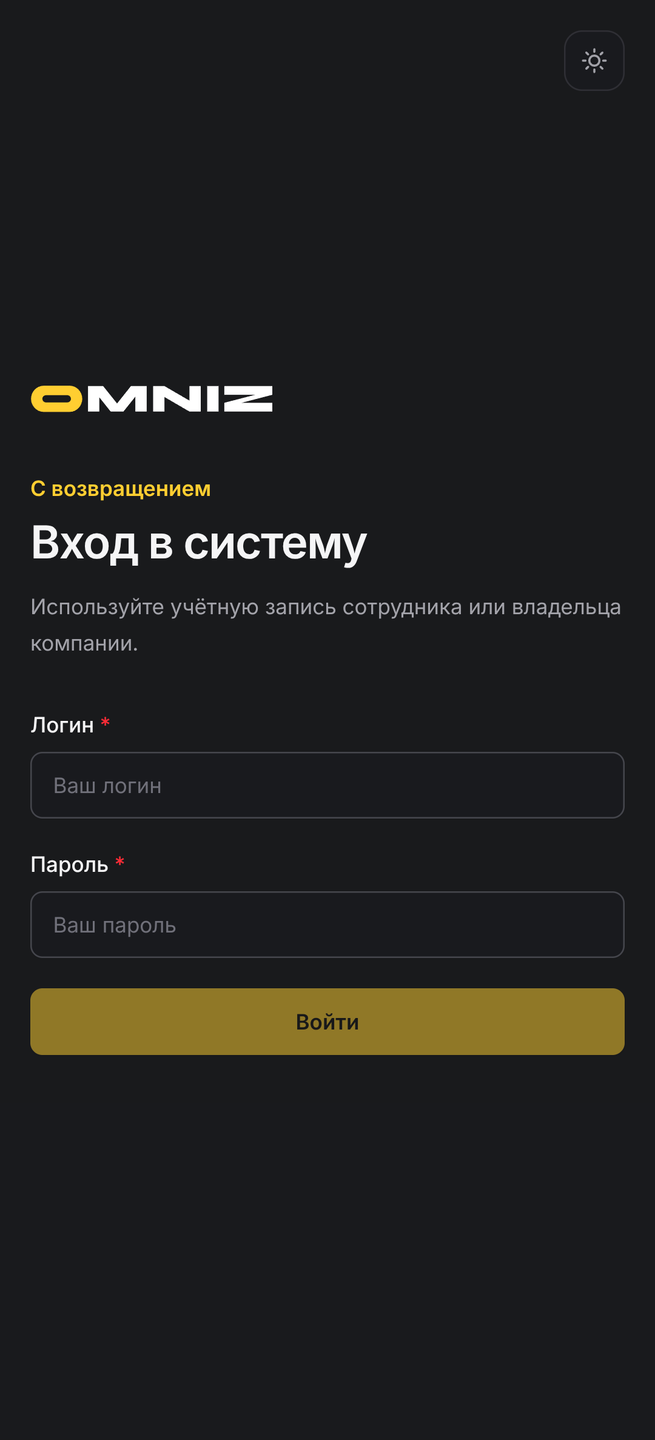
- Если открылся экран входа, введите логин и пароль.
- Если появилась капча, пройдите проверку.
- Нажмите Войти.
- Если открылся рабочий кабинет, первый запуск завершен.
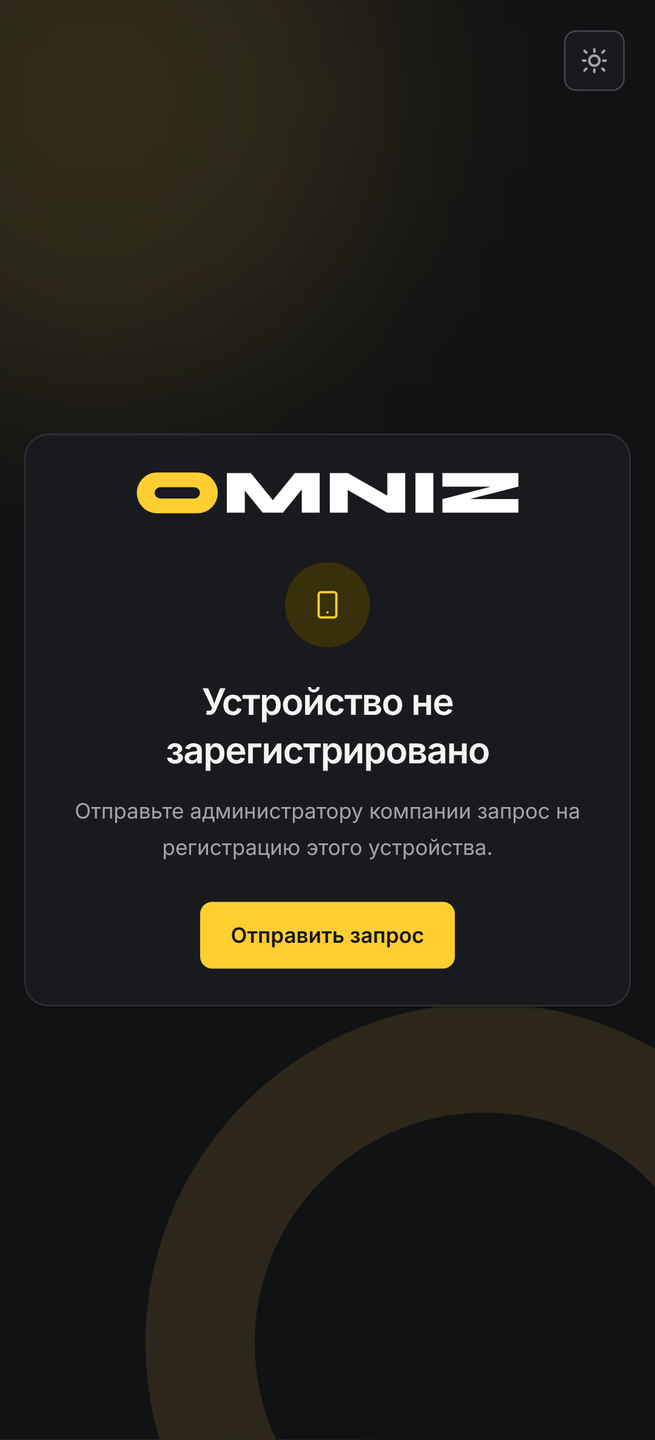
- Если открылся экран регистрации устройства, перейдите к сценарию регистрации устройства.
Результат
После успешного сценария приложение знает адрес компании, а сотрудник либо входит в рабочий кабинет, либо отправляет запрос на регистрацию устройства.
Сценарий 2. Регистрация нового устройства сотрудника
Этот сценарий нужен, если после входа приложение сообщает, что устройство не зарегистрировано.
Когда использовать
Используйте сценарий, если:
- сотрудник ввел правильный логин и пароль
- после входа появился экран регистрации устройства
- устройство еще не подтверждено владельцем компании
Шаги для сотрудника
- Проверьте, что вы вошли под своей учетной записью.
- На экране регистрации устройства нажмите Отправить запрос.
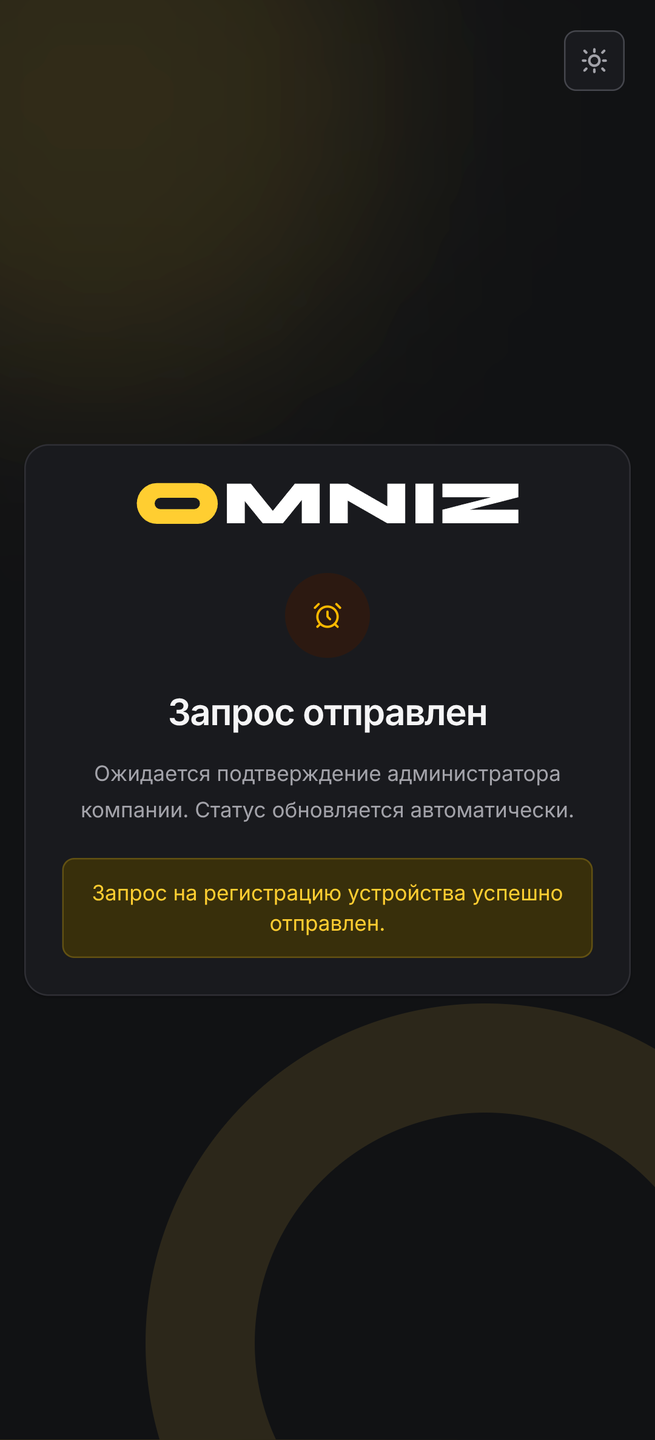
- Дождитесь сообщения, что запрос отправлен.
- Сообщите владельцу компании или ответственному сотруднику, что запрос отправлен.
- Оставьте приложение открытым или вернитесь к нему позже.
- После подтверждения устройство автоматически перейдет в рабочий кабинет.
Шаги для владельца компании
- Откройте Omniz.
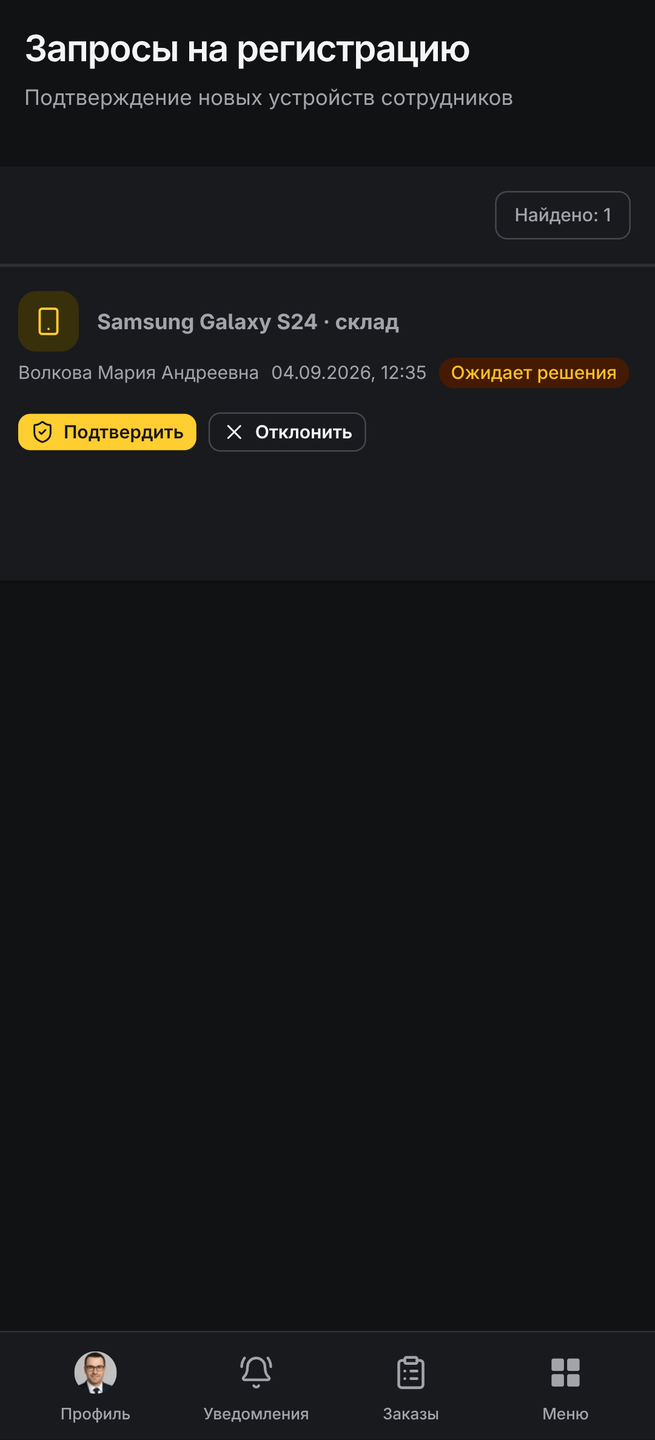
- В группе Система откройте раздел Настройки, затем страницу Запросы на регистрацию.
- Найдите новый запрос.
- Проверьте сотрудника и устройство.
- Если все корректно, примите запрос.
- Если устройство неизвестно, отклоните запрос.
- При необходимости проверьте устройство на странице Устройства в разделе Настройки.
Результат
После подтверждения устройство получает доступ к Omniz в пределах прав сотрудника.
Сценарий 3. Ежедневный вход сотрудника в Android-приложение
Этот сценарий описывает обычную ежедневную работу после первоначальной настройки.
Когда использовать
Используйте сценарий, если:
- приложение уже установлено
- адрес компании уже сохранен
- устройство уже зарегистрировано
- сотрудник хочет начать работу
Шаги
- Откройте Omniz на Android-устройстве.
- Если сразу открылся рабочий кабинет, начинайте работу.
- Если открылся экран входа, введите логин и пароль.
- Если появилась капча, пройдите проверку.
- Нажмите Войти.
- Откройте нужный раздел через меню.
- Проверьте уведомления на нижней панели.
- При необходимости обновите данные жестом сверху вниз.
Результат
Сотрудник работает в Omniz с телефона или планшета, используя свои обычные права доступа.
Сценарий 4. Включение уведомлений
Этот сценарий нужен, чтобы сотрудник получал важные события на Android-устройство.
Когда использовать
Используйте сценарий, если:
- сотрудник хочет получать push-уведомления
- Android показал запрос на разрешение уведомлений
- уведомления были ранее отключены
Шаги при первом запросе Android
- Дождитесь системного запроса Android на уведомления.
- Нажмите Разрешить.
- Убедитесь, что сотрудник вошел в Omniz.
- Проверьте кнопку уведомлений на нижней панели.
Шаги, если уведомления были запрещены
- Откройте настройки Android.
- Найдите приложение Omniz.
- Откройте настройки уведомлений.
- Включите уведомления.
- Вернитесь в приложение.
- Проверьте, что устройство зарегистрировано и активно.
Результат
После включения разрешения приложение сможет показывать уведомления на Android-устройстве.
Сценарий 5. Обновление Android-приложения
Приложение может обновить только рабочий интерфейс или запросить установку нового APK. Обновление интерфейса загружается внутри Omniz и не требует повторной установки приложения.
Когда использовать
Используйте сценарий, если:
- приложение сообщает о готовом обновлении интерфейса
- приложение сообщает о новой версии APK
- появилась кнопка Обновить
- работа заблокирована обязательным обновлением
- нужно вручную обновить APK
Обновление интерфейса без установки APK
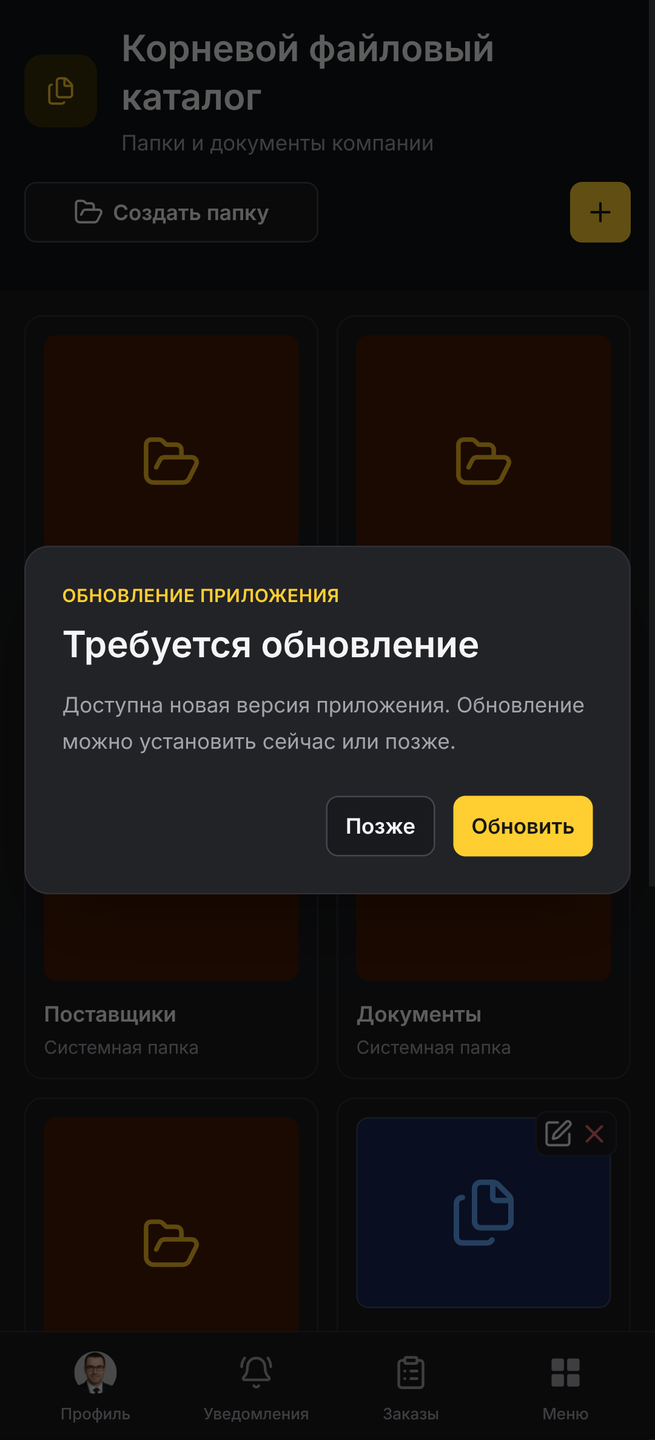
- Дождитесь, пока Omniz загрузит и проверит обновление. При обязательном обновлении окно появляется
сразу и показывает процесс загрузки; если загрузка прервалась, нажмите Повторить.
- Когда появится кнопка Перезапустить, нажмите её, чтобы применить интерфейс сразу.
- Для обычного обновления можно нажать Позже. Обновление применится после
следующего полного запуска Omniz.
- После перезапуска убедитесь, что открывается рабочий кабинет.
Если обновленный интерфейс не сможет корректно запуститься, Omniz автоматически вернется к встроенной рабочей версии. Сообщите ответственному сотруднику, если предложение обновиться появляется повторно.
Обновление всего Android-приложения через APK
- В окне обновления нажмите Обновить.
- Дождитесь загрузки APK-файла.
- Откройте скачанный APK.
- Если Android попросит разрешить установку из этого источника, включите разрешение.
- Подтвердите установку обновления.
- Дождитесь завершения установки.
- Откройте Omniz снова.
- Если приложение попросит войти, введите логин и пароль.
Результат
После перезапуска интерфейса или установки новой версии APK приложение продолжает работать с актуальной совместимой версией.
Сценарий 6. Скачивание и открытие документа
Этот сценарий нужен, если сотрудник скачивает документ или вложение из Omniz на Android-устройство.
Когда использовать
Используйте сценарий, если:
- нужно открыть документ заказа
- нужно скачать файл из файлового хранилища
- нужно открыть вложение из уведомления
- нужно передать файл дальше через Android-приложения
Шаги
- Откройте нужный раздел Omniz.
- Найдите файл или документ.
- Нажмите действие скачивания.
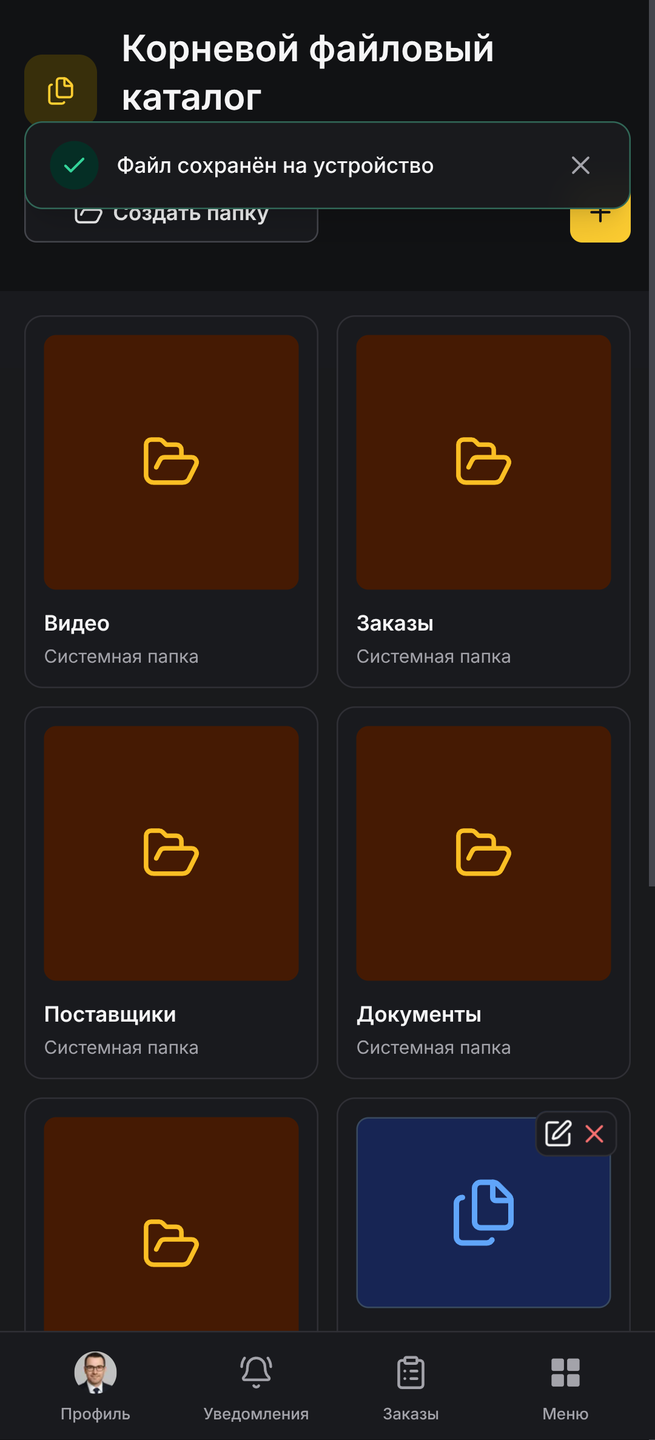
- Дождитесь сохранения файла.
- Дождитесь сообщения Файл сохранён на устройство.
- Если Android предложит выбрать программу для открытия файла, выберите подходящую.
- Если файл не открылся автоматически, найдите его на устройстве и откройте через программу, которая поддерживает этот тип файла.
Результат
Файл сохранён на устройство. Если на устройстве есть подходящая программа, Android открывает его автоматически или предлагает выбрать программу.
Сценарий 7. Отключение потерянного или лишнего устройства
Этот сценарий нужен владельцу компании или ответственному сотруднику.
Когда использовать
Используйте сценарий, если:
- телефон сотрудника потерян
- сотрудник уволился
- устройство больше не должно иметь доступ
- устройство было подтверждено ошибочно
Шаги
- Откройте Omniz.
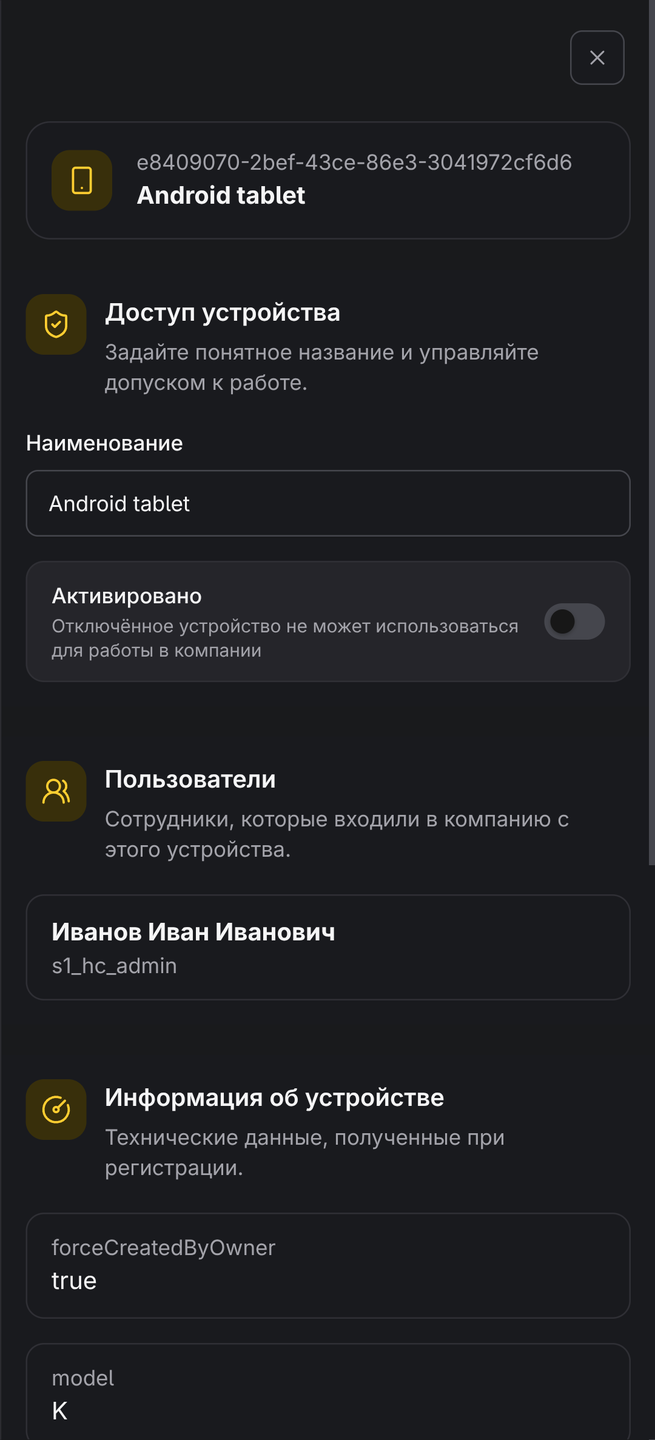
- В группе Система откройте раздел Настройки, затем страницу Устройства.
- Найдите нужное устройство.
- Проверьте связанного сотрудника.
- Отключите устройство или измените его активность.
- При необходимости проверьте учетную запись сотрудника в настройках пользователей.
Результат
Отключенное устройство больше не сможет полноценно работать с Omniz.
Сценарий 8. Быстрое обновление данных на текущем экране
Этот сценарий нужен, когда сотрудник хочет быстро перезагрузить данные на телефоне.
Когда использовать
Используйте сценарий, если:
- ожидается новое уведомление или изменение
- данные на экране могли устареть
- нужно быстро обновить список или карточку
- сотрудник работает на телефоне и не хочет закрывать раздел
Шаги
- Откройте нужный экран.
- Прокрутите страницу в самый верх.
- Потяните экран сверху вниз.
- Отпустите экран, когда индикатор обновления станет активным: страница перезагрузится без подтверждения.
- Дождитесь обновления приложения.
Результат
Приложение перезагружает данные и показывает актуальное состояние.