

Раздел Клиенты
Что это за раздел
В разделе Клиенты хранится база покупателей компании. Здесь можно найти человека или организацию, открыть карточку, проверить контакты и реквизиты, а затем перейти к связанным заказам.
Карточки появляются двумя способами:
- сотрудник создаёт клиента вручную
- Omniz добавляет клиента после оформления заказа или входа в клиентское приложение
Как пользоваться комплектом документов
На этой странице описаны каталог и поля карточки клиента. Порядок действий для частых задач собран в пошаговых сценариях. Короткие ответы находятся в FAQ, а способы исправить ошибки собраны в разделе Проблемы и решения.
Кто работает с разделом
Владелец компании
Проверяет клиентскую базу, карточки постоянных покупателей и реквизиты организаций.
Менеджер
Ищет и создаёт клиентов, уточняет контакты, открывает историю заказов и следит, чтобы в базе не появлялись дубли.
Бухгалтер
Проверяет данные юридических лиц и банковские реквизиты, необходимые для счетов и документов.
Контент-менеджер
Может открывать карточки клиентов при проверке витрин и клиентских приложений, но обычно не ведёт клиентскую базу.
Что важно понимать до начала работы
- В каталоге и результатах поиска клиент отображается по полю Полное имя.
- Телефон, E-mail, ИНН и Telegram ID не должны повторяться в карточках одной компании.
- Данные о доставке помогают быстрее оформить следующий заказ.
- Блок Данные слияния предназначен для просмотра. Запустить объединение карточек из него нельзя.
- Перед удалением клиента стоит проверить его заказы: восстановить удалённую карточку из отдельного списка не получится.
1. Каталог клиентов
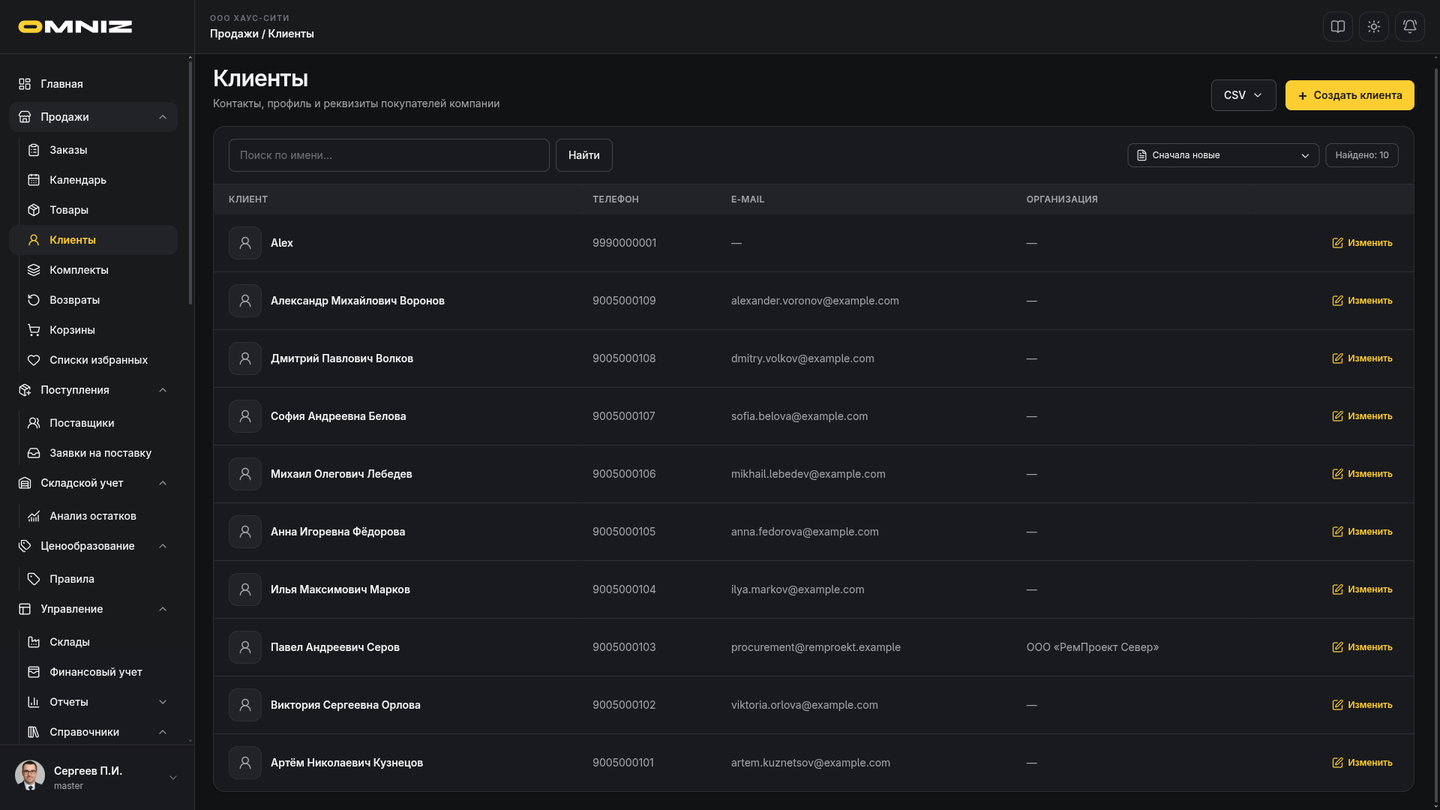
Откройте Продажи, затем Клиенты.
В верхней части страницы находятся:
- поле Поиск по имени...
- кнопка Найти
- выбор сортировки
- счётчик найденных клиентов
- меню CSV
- кнопка Создать клиента
В таблице видны имя клиента, телефон, E-mail и организация. Если фотографии нет, рядом с именем отображается стандартная иконка. Для открытия карточки нажмите Изменить в нужной строке.
Быстрый поиск
Введите полное имя или его часть и нажмите Найти. Чтобы снова увидеть весь список, очистите строку поиска.
Поиск в этом разделе рассчитан на имя клиента. Если известен только телефон или E-mail, удобнее открыть похожие карточки из списка и сверить контакты.
Сортировка и длинные списки
Выберите подходящий порядок в поле сортировки. Если клиентов больше, чем помещается на странице, Omniz покажет действие для загрузки следующей части списка.
Импорт и экспорт клиентов через CSV
Кнопка CSV открывает два действия:
- Импорт загружает клиентов из подготовленного файла
- Экспорт скачивает список клиентов с учётом текущего поиска и сортировки
При импорте Omniz может обновить существующую карточку или создать новую. Перед загрузкой проверьте имена, телефоны, E-mail и ИНН. Если в файле есть противоречивые совпадения, Omniz покажет строки с ошибками и не применит файл.
Фотографии, история заказов и сведения о слиянии через CSV не переносятся.
Каталог как окно выбора клиента
Тот же список открывается при выборе клиента в заказе и других формах. В таком режиме отметьте нужную запись и подтвердите выбор кнопкой Применить.
2. Как открывается карточка клиента
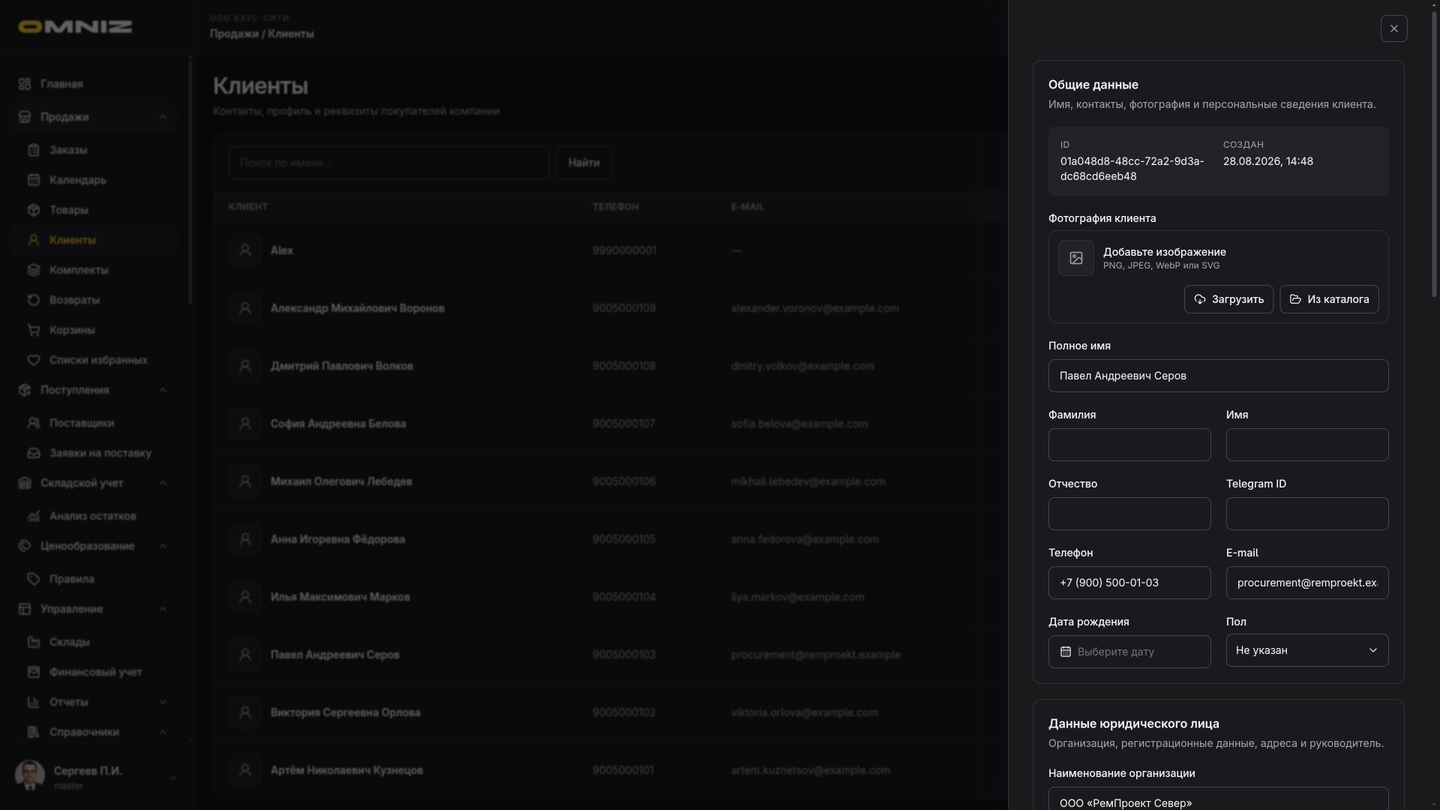
Нажмите Изменить в строке клиента. Карточка откроется в боковой панели поверх каталога.
Для новой записи нажмите Создать клиента. После заполнения полей используйте кнопку Сохранить внизу панели.
3. Общая структура карточки клиента
В карточке нет вкладок. Данные собраны в последовательные блоки:
- Общие данные
- Данные юридического лица
- Банковские реквизиты
- Данные по заказам
- Данные слияния, если карточка уже сохранена
В начале сохранённой карточки также видны её ID и дата создания. Внизу находятся кнопки Удалить и Сохранить.
4. Блок Общие данные
В этом блоке можно указать:
- фотографию клиента
- полное имя
- фамилию, имя и отчество отдельно
- Telegram ID
- телефон
- дату рождения
- пол
Полное имя
Поле Полное имя используется в каталоге и поиске. Заполняйте его так, чтобы сотрудникам было легко отличить клиента от однофамильцев и похожих записей.
Раздельные поля фамилии, имени и отчества пригодятся, когда эти данные нужны в документах или клиентском профиле.
Телефон и E-mail
Телефон и E-mail нужны для связи с клиентом и проверки дублей. Если такой контакт уже сохранён в другой карточке, Omniz не позволит создать ещё одну запись с тем же значением.
Telegram ID
Telegram ID показывает, что карточка связана с пользователем Telegram. Обычно поле появляется у клиентов, которые работали с ботом или Telegram Mini App.
Не переносите Telegram ID между карточками вручную. Если обнаружились две записи одного человека, сначала сравните их контакты и историю заказов.
Фотография, дата рождения и пол
Эти поля помогают дополнить профиль клиента. Фотографию можно загрузить с устройства или выбрать из каталога медиафайлов.
5. Блок Данные юридического лица
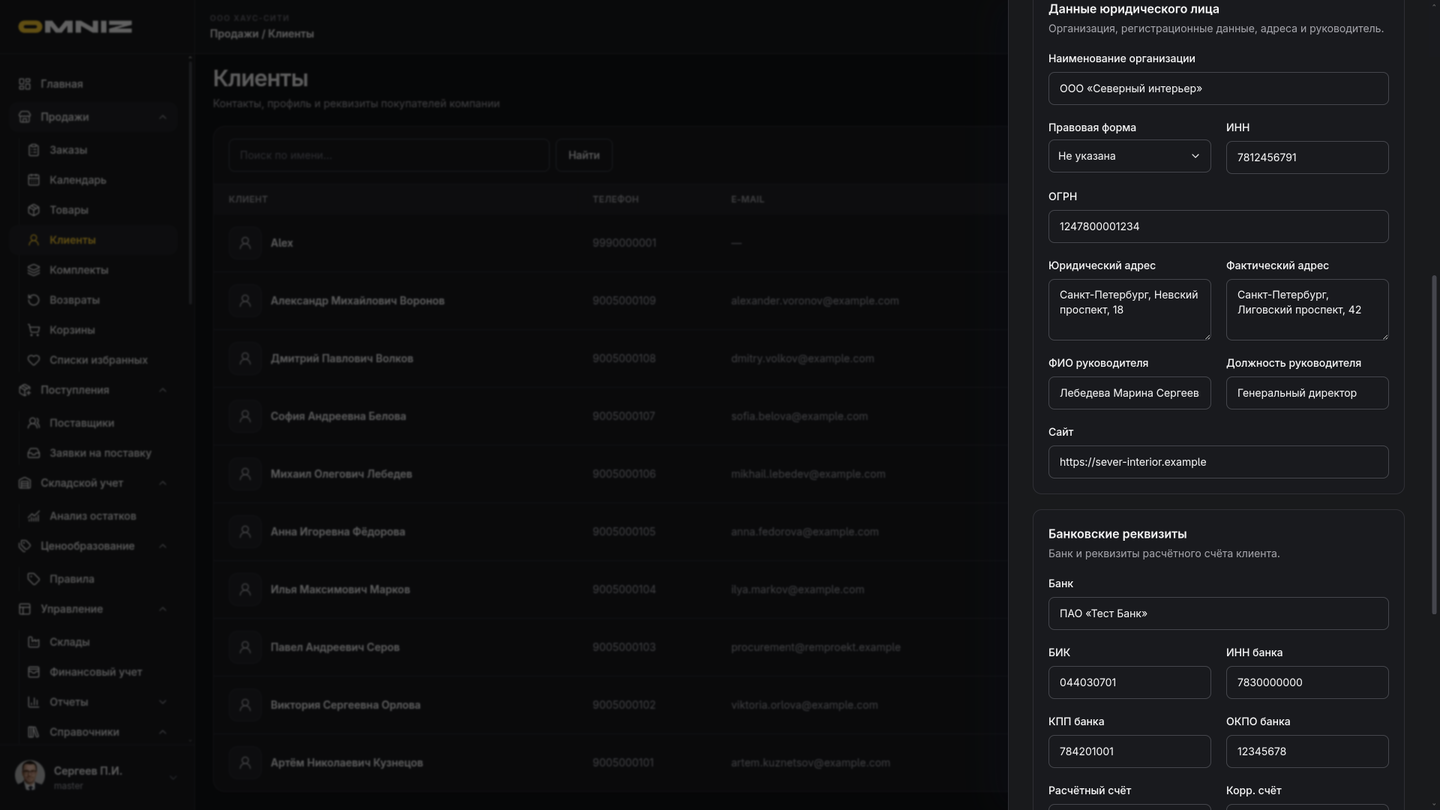
Заполняйте этот блок, когда клиент покупает от имени организации или индивидуального предпринимателя.
Доступны поля:
- наименование организации
- правовая форма
- ИНН и ОГРН
- юридический и фактический адрес
- ФИО и должность руководителя
- сайт
Если фактический адрес отличается от юридического, укажите оба. Перед сохранением особенно внимательно проверьте ИНН: он помогает отличить организацию от других клиентов.
6. Блок Банковские реквизиты
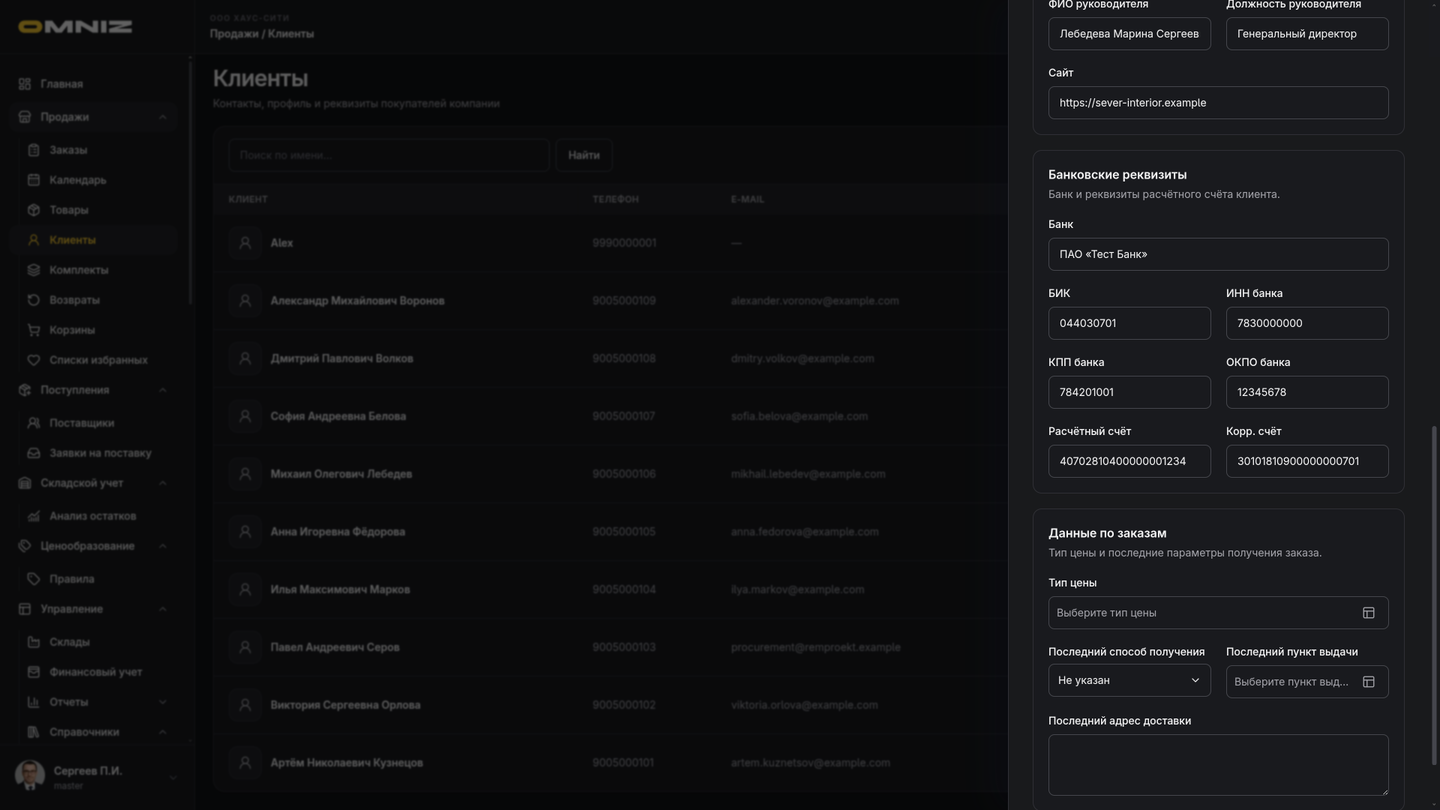
Здесь хранятся данные банка и расчётного счёта клиента:
- банк
- БИК
- ИНН, КПП и ОКПО банка
- расчётный счёт
- корреспондентский счёт
Переносите реквизиты из документа клиента без сокращений и лишних пробелов. Если какое-то значение неизвестно, лучше оставить поле пустым и уточнить его позже.
7. Блок Данные по заказам
В блоке собраны параметры, которые могут пригодиться при следующем оформлении:
- Тип цены
- Последний способ получения
- Последний пункт выдачи
- Последний адрес доставки
Если у постоянного клиента действуют особые цены, выберите для него подходящий тип цены. Последние данные о получении заказа можно проверить и при необходимости исправить.
У сохранённого клиента здесь есть кнопка Посмотреть заказы покупателя. Она открывает раздел заказов уже с выбранным клиентом.
8. Блок Данные слияния
В сохранённой карточке блок показывает:
- дату слияния
- клиента, с которым объединили запись
- причину слияния
Поля доступны только для просмотра. Если слияния не было, вместо значений стоят прочерки.
Omniz может объединить две карточки одного человека после подтверждения телефона через Telegram. Основной профиль сохраняется, а во второй карточке появляется запись о слиянии. Сотруднику не нужно переносить данные вручную.
9. Как карточка клиента связана с заказами
Из карточки можно открыть все заказы выбранного покупателя. При оформлении заказа Omniz использует существующего клиента или создаёт карточку, если подходящей записи ещё нет.
Чтобы база оставалась аккуратной, перед ручным созданием клиента сначала проверьте каталог. Если Omniz сообщает о совпадении телефона, E-mail или ИНН, найдите существующую карточку и продолжайте работу с ней.
10. Как раздел связан с клиентским приложением и Telegram
Открытие витрины не создаёт постоянную карточку покупателя. Она появляется после входа в профиль, добавления в избранное или оформления заказа. Анонимная корзина присоединяется к покупателю. Позже он может дополнить профиль, а после оформления заказа в карточке сохранятся последние данные о получении.
Для сотрудника такая запись ничем не отличается от созданной вручную: её можно открыть, проверить и отредактировать. Не создавайте новую карточку, если в каталоге уже есть клиент с тем же контактом.
11. Важные ограничения и правила
Доступ к разделу
Разделом обычно пользуются владелец компании, менеджер и бухгалтер. Состав доступных пунктов меню зависит от прав сотрудника.
Защита от дублей
Omniz проверяет повторяющиеся телефон, E-mail, ИНН и Telegram ID. Сообщение о совпадении означает, что сначала нужно найти существующего клиента.
Удаление клиента
Отдельного списка удалённых клиентов в разделе нет. До удаления откройте связанные заказы и убедитесь, что карточка больше не нужна сотрудникам.
12. Рекомендуемый порядок работы менеджера
- Найдите клиента по имени.
- Сверьте телефон, E-mail и организацию.
- Если записи нет, нажмите Создать клиента.
- Заполните известные контакты и персональные данные.
- Для корпоративного клиента добавьте реквизиты организации и банка.
- Проверьте тип цены и последние данные о получении заказа.
- Нажмите Сохранить.
- При необходимости откройте заказы покупателя.
13. Типичные ошибки пользователей
Создают дубль клиента
Перед созданием новой карточки найдите клиента по имени и сравните контакты. Если Omniz показывает ошибку совпадения, используйте существующую запись.
Путают полное имя и отдельные поля
Заполняйте Полное имя для понятного отображения в каталоге. Фамилию, имя и отчество отдельно указывайте, когда они известны и нужны в работе.
Пытаются изменить данные слияния
Этот блок служит только для просмотра. Если карточки похожи, не удаляйте одну из них без проверки заказов и контактов.
Удаляют карточку без проверки заказов
Сначала воспользуйтесь кнопкой Посмотреть заказы покупателя. Удаляйте запись только после того, как убедитесь, что она не нужна для текущей работы.