

Раздел Календарь
Что это за раздел
Раздел Календарь показывает рабочее расписание заказов по сотрудникам.
Связанные документы:
Как пользоваться комплектом документов
Если нужен полный обзор раздела, начинайте с этого документа.
Короткие ответы:
Пошаговые инструкции:
Решения частых проблем:
Что отображается в календаре
В календаре отображаются не сами товары, а слоты заказа:
- какая услуга или группа работ выполняется
- какой сотрудник назначен
- когда работа начинается
- когда работа заканчивается
- к какому заказу относится работа
Один заказ может занимать один слот, если всю работу выполняет один специалист.
Один заказ также может занимать несколько слотов, если разные части заказа выполняют разные сотрудники.
Например, в автосервисе шиномонтаж может быть утром, электрика днем, а кузовная работа вечером или на следующий день.
В этом случае общий период заказа считается от начала первой работы до конца последней работы.
В салоне красоты несколько слотов могут идти одновременно, если услугу одновременно оказывают разные специалисты.
Например, маникюр и педикюр могут выполняться параллельно.
Настройки записи вынесены в отдельный системный раздел:
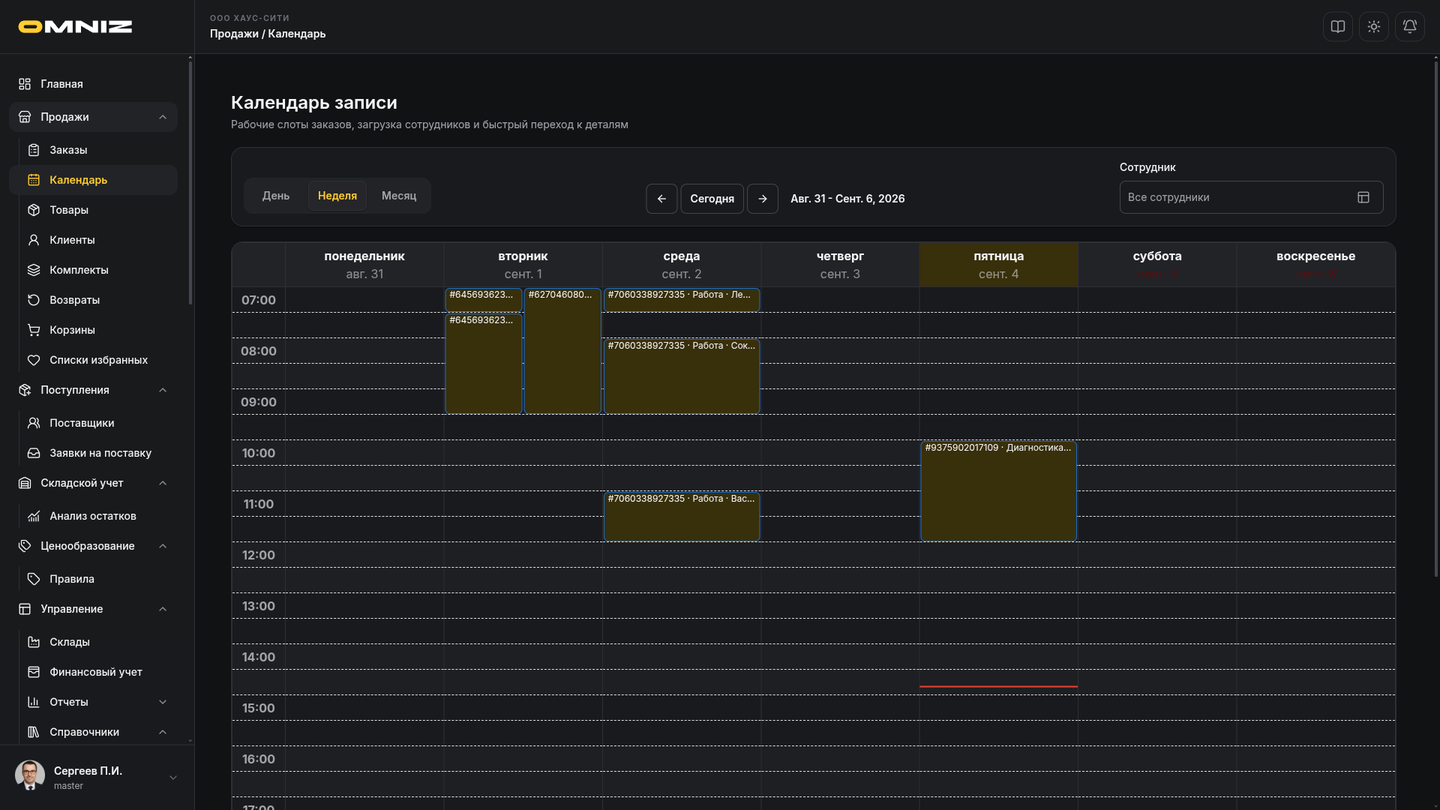
1. Верхняя панель календаря
В верхней части календаря находятся основные элементы управления:
- переключатель День, Неделя, Месяц
- кнопки перехода к предыдущему и следующему периоду
- кнопка Сегодня
- текущий период
- фильтр Сотрудник
Переключатель вида меняет масштаб просмотра, но не меняет сами работы. При первом открытии используется вид Месяц. Последний выбранный вид сохраняется в браузере и восстанавливается при следующем открытии календаря.
Кнопка Сегодня быстро возвращает календарь к текущей дате.
Фильтр Сотрудник показывает работы только выбранного исполнителя.
Если сотрудник не выбран, календарь показывает работы всех исполнителей.
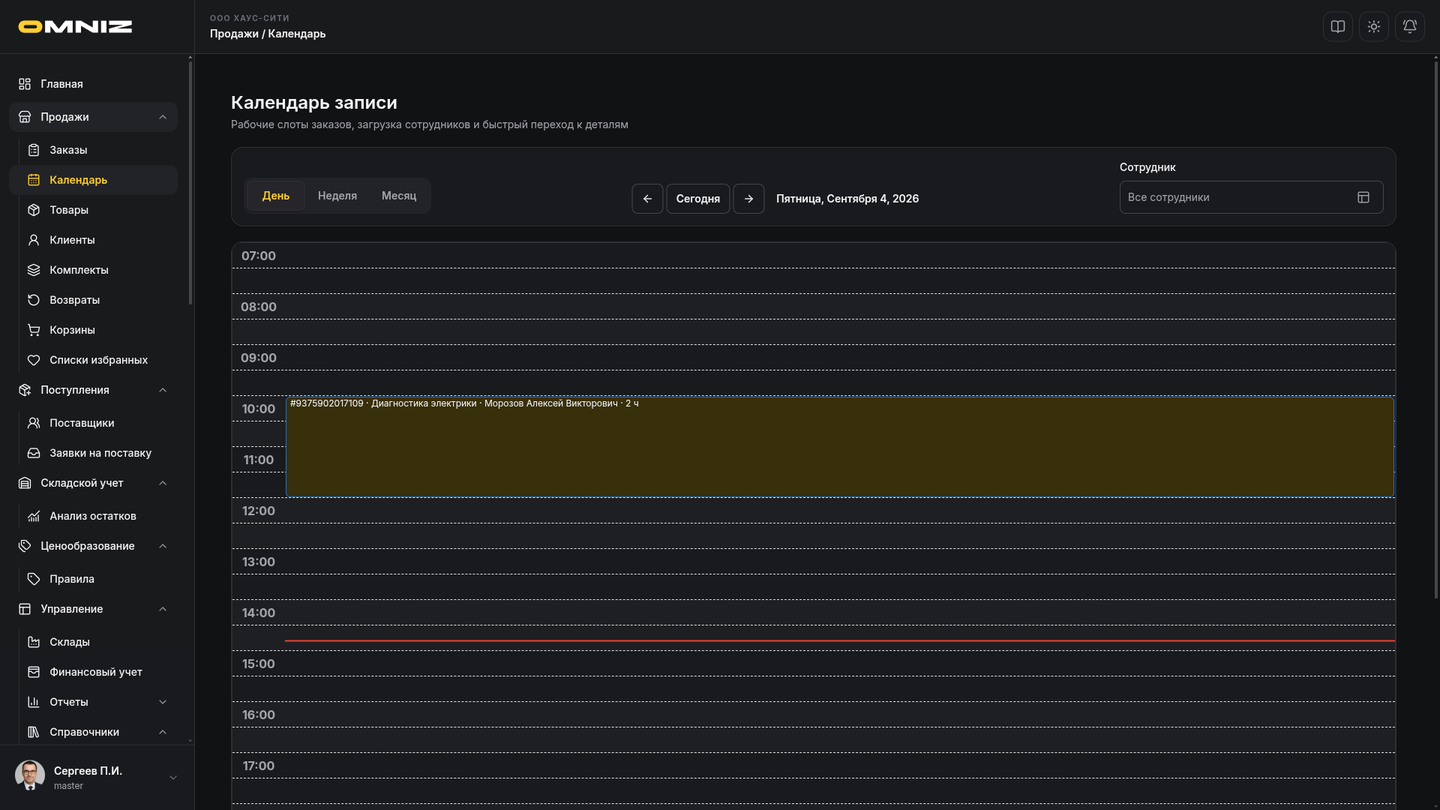
2. Вид День
Вид День удобен, когда нужно подробно разобрать загрузку сотрудника на конкретную дату.
В этом режиме календарь показывает рабочий день по часам.
На шкале видны интервалы работ, их длительность, заказ, группа услуг и исполнитель.
3. Вид Неделя
Вид Неделя подходит для ежедневного планирования.
Здесь удобно видеть загрузку нескольких дней подряд, свободные окна и пересечения по исполнителям.
Именно этот режим чаще всего используют менеджеры, которые распределяют запись по ближайшим дням.
На мобильном экране неделя отображается вертикальным списком из семи дней. Для каждой работы видны время, услуга, исполнитель и длительность; нажатие открывает детали работы.
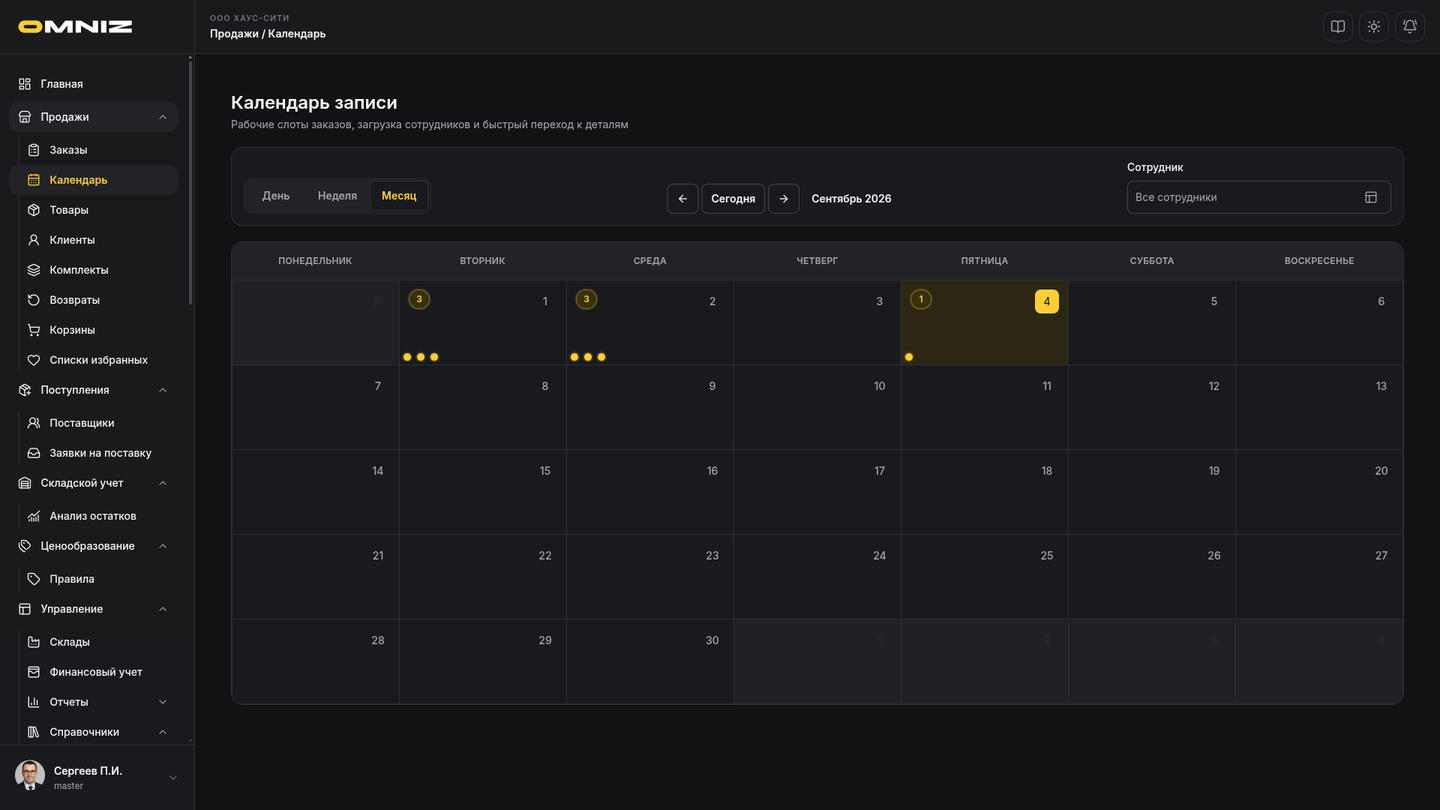
4. Вид Месяц
Вид Месяц нужен для общего контроля нагрузки.
Он помогает быстро понять, в какие дни есть работы, и перейти к нужной дате.
При выборе дня календарь открывает список работ за этот день. На мобильном экране весь месяц помещается по ширине без горизонтальной прокрутки.
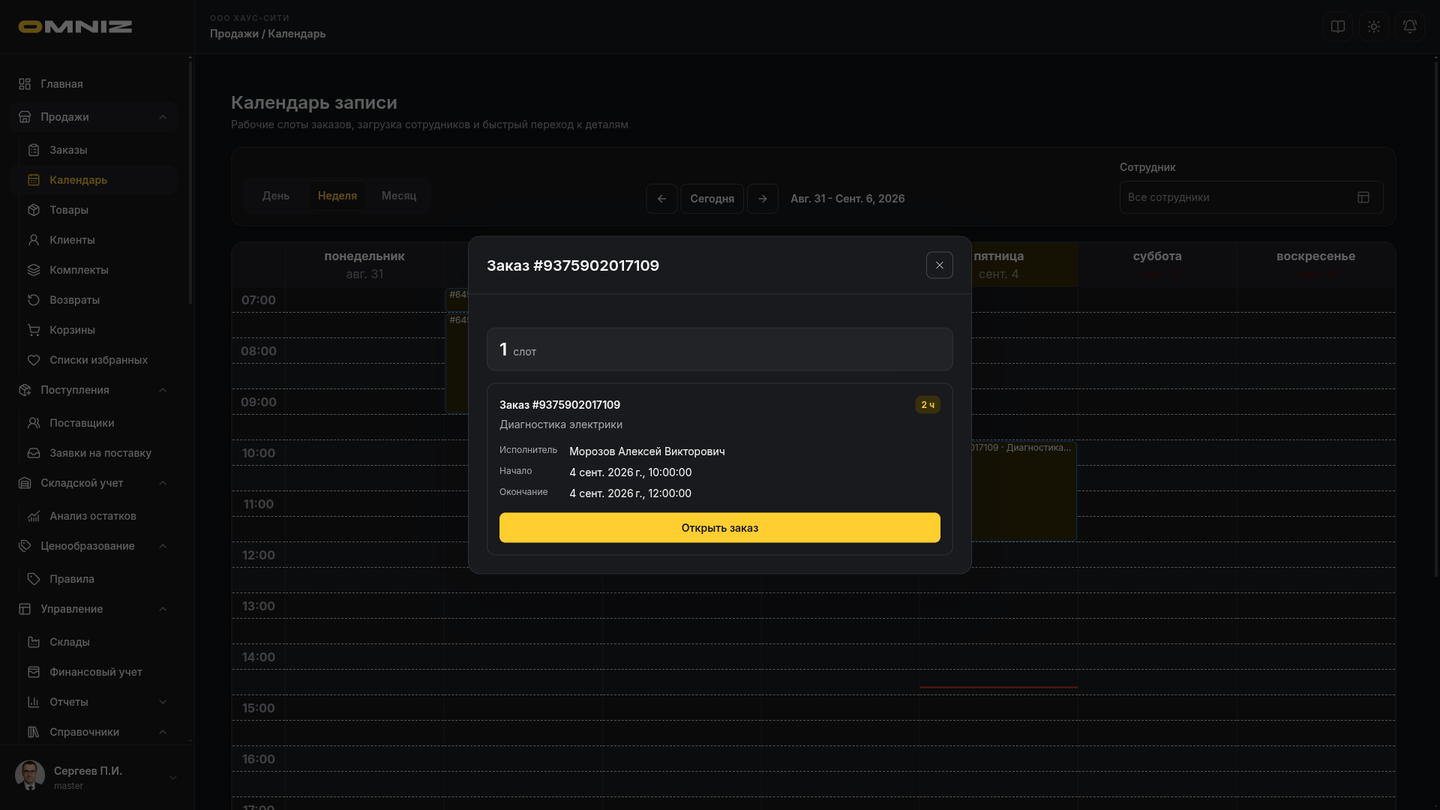
5. Детали работы или дня
По клику на работу открывается модальное окно деталей.
В нем видны:
- номер заказа
- группа услуг или название работы
- исполнитель
- начало работы
- окончание работы
- длительность
- кнопка Открыть заказ
Фильтр по сотруднику доступен владельцу и менеджеру. Исполнитель видит календарь без этого фильтра, поскольку каталог сотрудников не входит в его права доступа.
В режиме Месяц клик по дню открывает список работ за выбранную дату.
Если у работы есть связанный заказ, кнопка Открыть заказ переводит менеджера в карточку заказа.
Как работает оформление заказа
Если корзина содержит услуги с длительностью, страница оформления заказа в клиентском приложении показывает блок выбора даты, времени и специалиста.
Система автоматически предлагает ближайший подходящий план.
Покупатель может изменить специалиста, выбрать доступный день и затем выбрать один из свободных слотов. Дни без свободных слотов в этом списке не показываются.
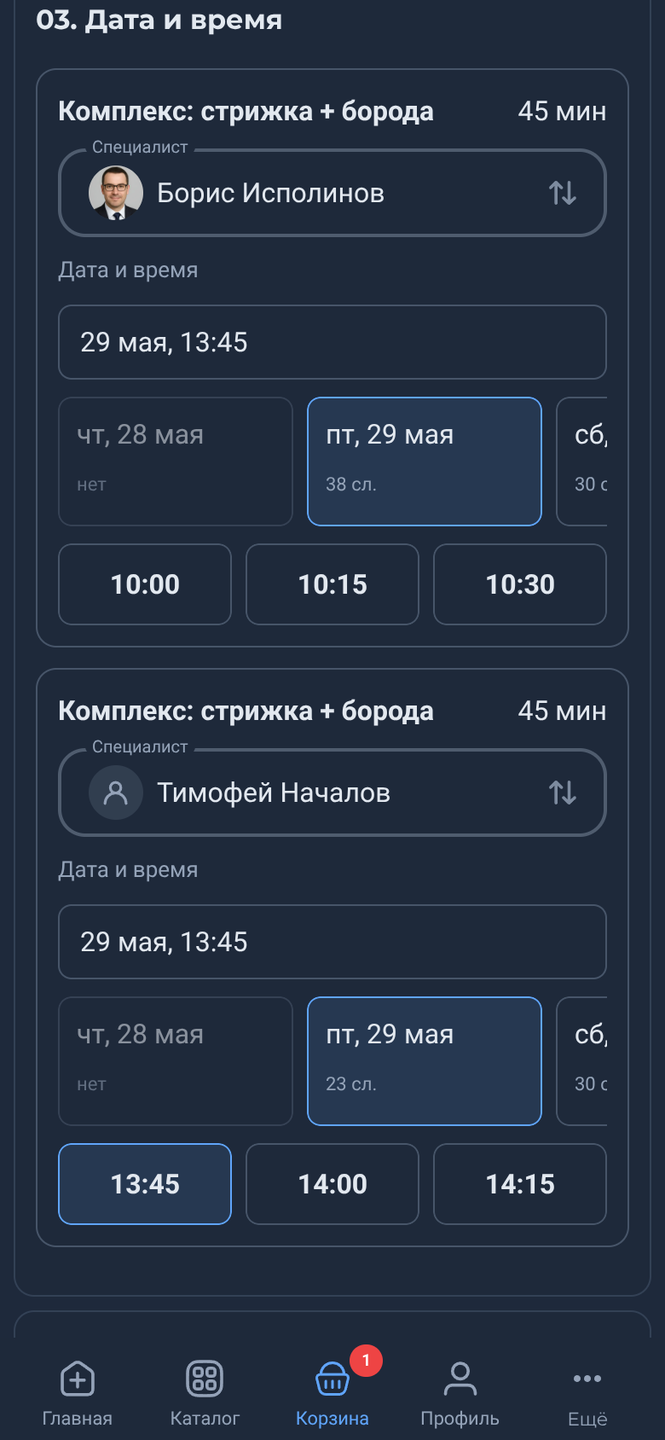
Свободные слоты строятся по шагу расписания компании и не позволяют выбрать произвольную минуту вручную.
При отправке оформления заказа система повторно проверяет выбранные интервалы.
Если выбранное время уже занято, заказ не создается. Покупатель видит сообщение, а список доступных слотов обновляется до повторной отправки заказа.
Слот не удерживается заранее до завершения оформления заказа.
Как работает карточка заказа
В карточке заказа блок Работы и запись показывает слоты заказа.
Блок находится прямо на вкладке Заказ и сразу показывает все слоты без открытия отдельного окна. Менеджер может связать слот с позициями заказа, а затем последовательно выбрать длительность, доступную дату, исполнителя и время. Пока слотов нет, кнопка Добавить находится в заголовке; после добавления первого слота она переносится под список.
Длительность выбирается из списка, построенного с шагом длительности услуги услуги из настроек записи. После выбора длительности Omniz запрашивает доступные даты, после даты - свободных сотрудников, после сотрудника - его свободное время. Во время каждого запроса следующий шаг временно недоступен.
При сохранении заказа система проверяет, не пересекается ли выбранный интервал с другой активной работой того же сотрудника.
Если выбранный вариант перестал быть доступен, сообщение указывает проблемный слот, сотрудника и конфликтующий интервал. Система сбрасывает только недоступную часть выбора и сразу обновляет варианты для повторной записи.
Если расписание в компании выключено или график сотрудников не настроен, существующие слоты заказа остаются видимыми. Для добавления новой записи нужно включить проверку расписания и настроить график исполнителей.
Что важно понимать
Календарь не является отдельным источником настройки расписания.
Он показывает результат работы заказов, страницы оформления заказа и блока Работы и запись в карточке заказа.
Правила доступности, группы услуг, буферы и исключения настраиваются в разделе Запись на услуги.
Если подключена интеграция Yclients, расписание, сотрудники, услуги и записи могут загружаться из Yclients. Клиентское приложение показывает доступные дни и время. Если Yclients временно недоступен, Omniz может показать локальное расписание. Если запись не передалась после сохранения заказа, заказ останется в Omniz с отметкой об ожидании синхронизации.
Отмененные заказы не занимают рабочее время в проверке доступности.
Удаленные заказы также не должны отображаться как активная загрузка.