

Yclients
Назначение интеграции
Yclients становится источником импортированных товаров, услуг, сотрудников, клиентов, расписания, складов и остатков. Omniz использует эти данные в витрине и собственных заказах.
Витринные цены формируются по правилам Omniz. Новые товары и услуги Omniz не создаются в каталоге Yclients; изменение локальной цены не меняет прайс-лист Yclients.
Заказы, полностью созданные в Yclients, не импортируются в Omniz. Финансовые операции Yclients также не импортируются.
Подключение
- Откройте приложение Omniz в Yclients и выберите филиал.
- Подтвердите подключение к нужной компании в Omniz Manager.
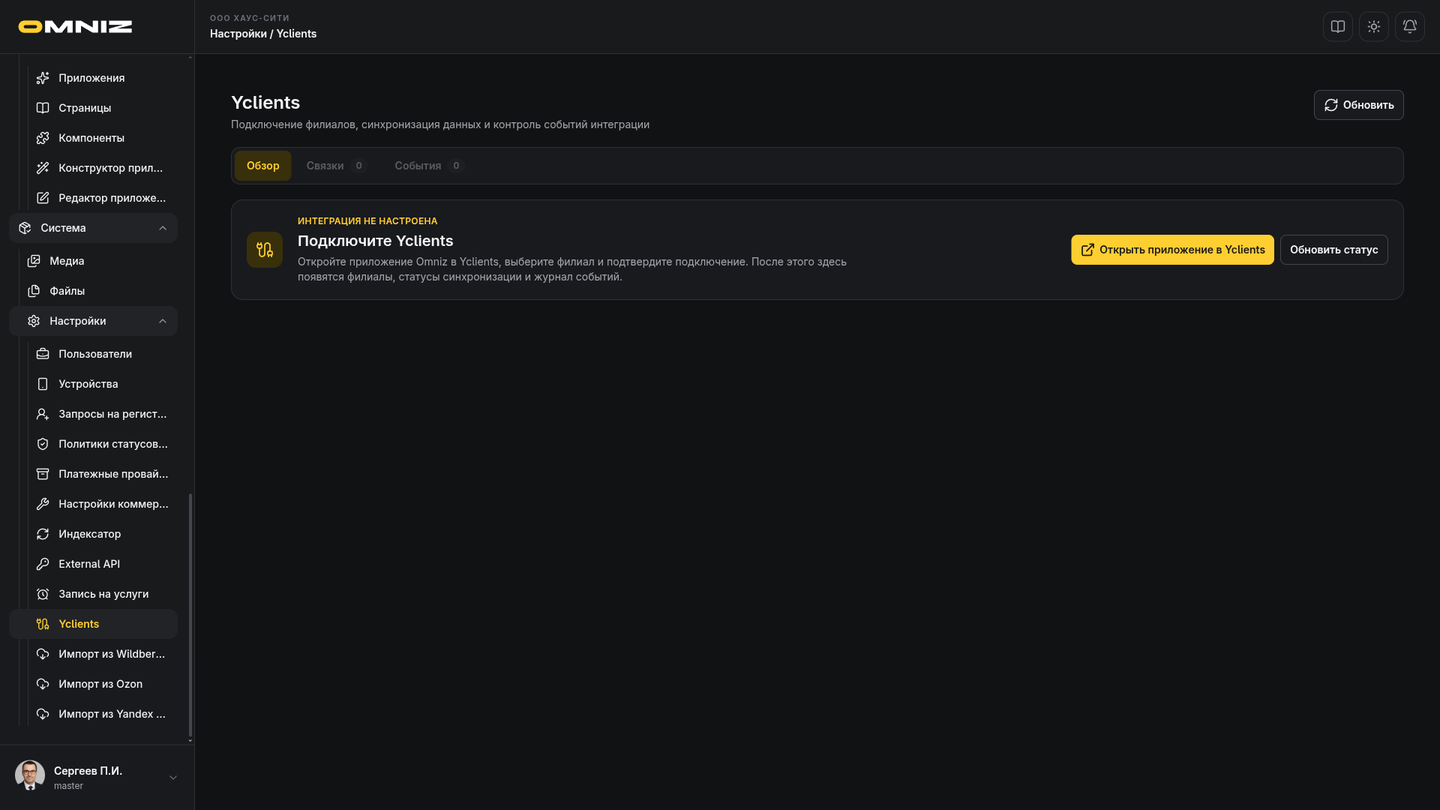
- Откройте Система → Настройки → Yclients.
- Запустите Полная синхронизация и проверьте вкладки Связки и События.
Входящие уведомления об изменении данных и уведомления маркетплейса об отключении — разные каналы. Адреса настраиваются отдельно для подключения. Адрес уведомлений данных содержит ключ доступа; его нельзя публиковать.
Полная загрузка последовательно получает связанные справочники. Фоновая сверка дополняет уведомления Yclients и восстанавливается после перезапуска. Ошибка не означает завершение синхронизации.
Одна компания может подключить несколько филиалов, но один заказ отправляется в один однозначно определённый филиал. Нельзя автоматически выбирать первый филиал при неоднозначных связках.
Что синхронизируется
- Услуги и их исходные данные стоимости и длительности.
- Товары и исходные данные для ценообразования Omniz.
- Сотрудники и соответствия услугам.
- Расписание и доступные слоты.
- Клиенты.
- Склады и остатки.
- Состояние записей, связанных с собственными заказами Omniz.
Удаление импортированной позиции в Yclients не удаляет историю заказов Omniz. После подтверждённой сверки позиция перестаёт участвовать в новых продажах или записи.
Кнопка Очистить события очищает завершённые события синхронизации. Незавершённые задания и сведения, защищающие от повторных внешних операций, сохраняются.
Оформление записи
Omniz проверяет свободное время в Yclients. При недоступности внешнего расписания локальные слоты не выдаются за подтверждённую доступность Yclients.
Если выбранное время занято при предварительной проверке и отправка ещё не начиналась, заказ остаётся доступным для исправления: выберите другой слот и повторите передачу. Неизвестный результат уже начатой отправки требует сверки.
До первой отправки фиксируются состав, количества и цены заказа. Последующее изменение цены в каталоге Omniz не меняет этот заказ. Повторяющейся услуге нужны соответствующие отдельные слоты; нельзя незаметно уменьшить её количество при объединении записей.
После отправки состав и цены заказа недоступны для изменения. Внешний склад продажи фиксируется отдельно: назначение локального склада для собственных товаров Omniz его не меняет. Перенос и отмена внешней записи выполняются в Yclients. В Omniz остаются внутренние заметки и предусмотренные действия оплаты и выдачи.
Если состав или цены изменены в Yclients, появляется состояние Требуется сверка. Сотрудник исправляет запись Yclients под исходный заказ. Новые позиции оформляются отдельным заказом.
Товары в визите и отдельная продажа
Сопоставленные обычные товары должны передаваться отдельными товарными позициями визита по цене заказа Omniz. Это цена конкретной продажи, а не изменение каталога Yclients.
Для индивидуального визита используется отдельный этап проверки состава после создания записи. До подтверждения совместимости товарного API в используемом окружении этот этап может требовать сверки и не считается успешно выполненным.
Товар добавляется в визит сразу. Если Yclients при этом изменяет остаток, Omniz не создаёт второе списание. Локальный резерв снимается вместе с получением актуального внешнего остатка.
Уже совпадающие товарные позиции сохраняются при применении цен услуг и повторной проверке. Если в визите есть другой или частично совпадающий товарный состав, Omniz требует сверки, а не добавляет весь заказ повторно.
В заказе могут оставаться собственные позиции Omniz. Они не становятся товарами Yclients: общий итог и непереданные позиции указаны в комментарии. Поэтому сумма всего заказа Omniz может отличаться от суммы позиций визита Yclients.
Если услуг нет, фиктивная запись не создаётся. Сопоставленные товары передаются отдельной продажей при подтверждении выдачи. Товарный состав выдаётся целиком.
Пока выдача и отправка продажи не начались, неоплаченный товарный заказ можно отменить в Omniz, а сотрудник может удалить его в Manager. Состав и цены при этом остаются зафиксированными. При активной онлайн-оплате, уже начатой отправке или неизвестном результате продажи отмена и удаление недоступны. Если выдача и отмена запущены одновременно, система допускает только одно из этих действий.
Сертификаты, абонементы и маркируемые товары требуют отдельного оформления сотрудником Yclients. Их нельзя автоматически заменить обычной товарной продажей.
При нехватке товара продажа в минус не создаётся. Заказ и уже полученная оплата сохраняются для решения сотрудником.
Оплата, исполнение и закрытие
Онлайн-оплата Omniz сохраняется. Предоплату можно внести, пока внешнее оформление проверяется; это не подтверждает успешное создание всех записей и товарных позиций.
Платежи Omniz не отправляются в Yclients. Поэтому оплаченный онлайн заказ может показываться неоплаченным в Yclients. Перед получением денег на месте сотрудник должен проверить оплату в Omniz.
После завершённой неуспешной онлайн-попытки без списания возможна оплата на месте: внешняя часть подтверждается Yclients, локальная — сотрудником в Omniz. Пока есть активная попытка, авторизация или неизвестный результат платежа, ручное подтверждение недоступно. После подтверждения оплаты на месте новая онлайн-оплата блокируется. Если одновременно подтверждены онлайн-списание и оплата на месте, требуется сверка платежей независимо от порядка уведомлений. Исправление состава визита не снимает этот платёжный конфликт.
Неоплаченная запись автоматически по таймеру не отменяется.
Для закрытия нужны одновременно:
- Подтверждённое внешнее оформление без неразрешённых расхождений.
- Выполнение всех услуг: актуальный статус Yclients Пришел, время сеанса закончилось.
- Исполнение товаров: для товаров визита применяется то же правило, для локальных товаров и заказов без визита сотрудник подтверждает выдачу в Omniz.
- Полная оплата всего заказа Omniz.
Оплата внешней части смешанного заказа не означает оплату локальных позиций. Фактически полученную локальную часть сотрудник подтверждает отдельным действием; оно само по себе не создаёт доход.
Сотрудник может закрыть заказ после выполнения проверок. При подтверждении всех условий синхронизация также может закрыть его автоматически.
После подтверждения оплаты или выдачи в Manager актуальные статусы обновляются и в карточке, и в списке заказов.
В обоих случаях Omniz создаёт одну локальную операцию дохода на полную зафиксированную сумму заказа. Повторная синхронизация не создаёт второй доход. Предоплата или изменение статуса оплаты до закрытия не создают эту финансовую операцию.
Успешная складская продажа не является доказательством получения оплаты.
Отмена и возвраты
Отмена записи Yclients не возвращает деньги автоматически и не отменяет автоматически остальные части смешанного заказа. Сотрудник проверяет оплату и исполнение и использует существующий процесс возврата Omniz.
Если заказ уже закрыт, поздняя отмена или изменение Yclients не удаляет доход и не открывает заказ заново. Ситуация требует сверки; необходимый возврат оформляется отдельно.
Отмена записи также не доказывает восстановление товара на складе Yclients. Это нужно проверить отдельно.
Ошибки и повторные попытки
В карточке заказа различаются передача в Yclients, оплата и исполнение. Оплаченный заказ с ошибкой передачи остаётся незавершённым.
Исполнитель и кладовщик видят состояние интеграции только для назначенных им заказов, как и саму карточку заказа.
После таймаута внешняя операция могла выполниться. Omniz сначала проверяет результат; повторное создание записи или продажи при неизвестном результате блокируется. Не оформляйте тот же заказ повторно, чтобы обойти эту проверку.
Если операция выполнена частично, её подтверждённые части сохраняются. Продолжение не должно повторять уже созданные записи и продажи. Неразрешённое состояние видно во вкладке События и в карточке заказа.
Отключение
Отключение прекращает применение новых обновлений. Ранее загруженные данные, заказы и сведения об отправке сохраняются.
Отключение не превращает внешние товары в локальные и не разрешает повторное списание. Переподключение также не переотправляет старые продажи автоматически: незавершённые операции прежнего подключения требуют сверки.