

Раздел Приложения
Что это за раздел
Раздел Приложения в CMS - это верхний уровень всей клиентской витрины компании.
Именно здесь создается и настраивается то приложение, которое потом работает как:
- Telegram Mini App или Max App
- клиентская онлайн-витрина компании
- оболочка для страниц, слотов, компонентов, корзины, оформления заказа и личного кабинета
Если говорить совсем просто, раздел Приложения отвечает не за наполнение отдельных экранов, а за саму основу клиентского приложения:
- как называется приложение
- активно ли оно
- к какому Telegram-боту оно привязано
- какие цены использовать
- какой платежный аккаунт подключен
- какая тема, типографика, отступы и скругления применяются
- какой макет и какие настройки внешнего вида использует клиентская часть
Связанные документы:
- FAQ - частые вопросы по созданию, настройке, Telegram-привязке и удалению приложений.
- Пошаговые сценарии работы - первое создание приложения, смена Telegram-бота, смена платежного аккаунта и подготовка к запуску.
- Проблемы и решения - активация, Telegram-бот, темы, платежи, навигация и удаление приложений.
Релевантные разделы
- Конструктор приложений - если приложение еще не создано.
- Редактор приложений - если приложение уже есть и его нужно довести в живом предпросмотре.
- Страницы - если нужно управлять экранами внутри приложения.
- Компоненты - если нужно наполнить экраны блоками.
- Telegram-бот и Telegram Mini App - если приложение запускается через Telegram.
- YooKassa или Т-Банк - если нужно включить онлайн-оплату.
Как пользоваться комплектом документов
На этой странице собран полный обзор раздела и интерфейса.
Короткие ответы:
Пошаговые инструкции:
Если приложение ведет себя не так, как ожидается, или сотруднику нужно быстро разобрать проблему, открывайте:
Этот раздел особенно важен для Omniz, потому что именно он превращает внутренние данные компании в реальное клиентское приложение, которое можно быстро запустить и затем развивать без отдельной ручной разработки каждого экрана с нуля.
Раздел Приложения тесно связан:
- с Конструктором приложений, потому что через него чаще всего создают первое приложение и стартовый набор страниц
- со Страницами, потому что все клиентские экраны принадлежат конкретному приложению
- с Компонентами, потому что именно приложение определяет их рабочую среду, внешний вид и клиентские сценарии
- с Редактором приложений, потому что там приложение проверяют в живом предпросмотре и доводят до готового состояния
Как этот раздел связан с клиентским приложением
Для владельца компании и менеджера важно понимать главную связь:
- в Omniz вы создаете и настраиваете приложение
- затем на основе этого приложения собирается готовая клиентская витрина
- покупатель видит уже результат этих настроек в клиентском приложении
Практически это выглядит так:
- В Omniz вы создаете приложение.
- В карточке приложения задаете Telegram-бота, тему, макет, платежи и другие параметры.
- В разделах Страницы и Компоненты наполняете приложение контентом и торговыми блоками.
- Клиентское приложение использует эти настройки и собирает готовую витрину.
- Покупатель уже видит готовый интерфейс: каталог, карточку товара, корзину, оформление заказа, личный кабинет и контентные страницы.
Поэтому раздел Приложения - это не справочник и не “техническая карточка ради галочки”, а реальная точка сборки цифровой витрины бизнеса.
Кто работает с разделом
Владелец компании
Обычно использует раздел для:
- запуска новых клиентских приложений
- контроля активных витрин компании
- проверки Telegram-привязки
- выбора платежного аккаунта
- контроля того, какая витрина сейчас опубликована и в каком виде ее видит клиент
Менеджер
Обычно:
- создает новое приложение
- редактирует его основные параметры
- связывает приложение с ботом, платежами и типом цен
- проверяет, что витрина готова к запуску
- передает дальнейшую настройку страниц и компонентов сотруднику с ролью менеджера или владельца либо делает это сам
Что важно понять до начала работы
До начала работы с разделом Приложения важно понимать несколько базовых вещей.
Приложение - это верхний контейнер CMS
Внутри одного приложения потом живут:
- страницы
- слоты
- компоненты
- торговые блоки
- контентные блоки
- клиентские сценарии корзины, оформления заказа и профиля
Если в системе нет приложения, полноценно запустить витрину нельзя.
Типы приложений будут развиваться дальше
В интерфейсе видны типы:
- WEB
- Mobile
- Mini-app
Сейчас основной рабочий сценарий связан с Mini-app. Типы WEB и Mobile предусмотрены в интерфейсе и будут доступны шире по мере развития продукта.
Код приложения генерируется системой
После первого создания приложение получает:
- внутренний ID
- служебный Код
Код важен, потому что он используется в ссылках, интеграциях и маршрутах запуска приложения. После сохранения карточки код уже не предназначен для обычного ручного редактирования.
Активность приложения влияет на лимит компании
В системе есть ограничение на количество активных приложений компании. Переключатель Активировано учитывается при проверке этого ограничения.
Практический смысл:
- активное приложение считается рабочим
- при включении нового приложения система проверяет, не превышен ли лимит компании
- если лимит достигнут, активировать еще одно приложение не получится
Раздел Приложения не заменяет Страницы и Компоненты
В карточке приложения вы не собираете весь экран целиком.
Здесь вы задаете:
- основу приложения
- тему
- макет
- интеграционные параметры
- внешние связи
А уже дальше:
- в Страницах задаете экраны
- в Компонентах задаете блоки
- в Редакторе приложений проверяете живую сборку и предпросмотр
1. Где находится раздел и когда его открывать
Обычно путь такой:
В разделе Управление откройте CMS, затем Приложения.
В этот раздел заходят в нескольких типовых случаях:
Когда создают первое клиентское приложение компании
Это основной стартовый сценарий. Обычно его начинают через Конструктор приложений, а потом возвращаются в карточку приложения для точных правок.
Когда нужно изменить Telegram-привязку
Например:
- заменить TG-bot token
- обновить TG-bot user-name
- включить или выключить влияние Telegram theme params на цвета
Когда нужно изменить коммерческие параметры витрины
Например:
- привязать другой платежный аккаунт
- сменить предпочтительный тип цен
- обновить ключи карт и подсказок адреса
Когда нужно изменить общий вид приложения
Например:
- сменить палитру
- поменять шрифты
- сделать интерфейс крупнее или компактнее
- изменить скругления
- скорректировать настройки макета
Когда нужно удалить приложение
Это один из самых ответственных сценариев, потому что в системе есть:
- обычное удаление
- глубокое удаление
И они дают разный результат.
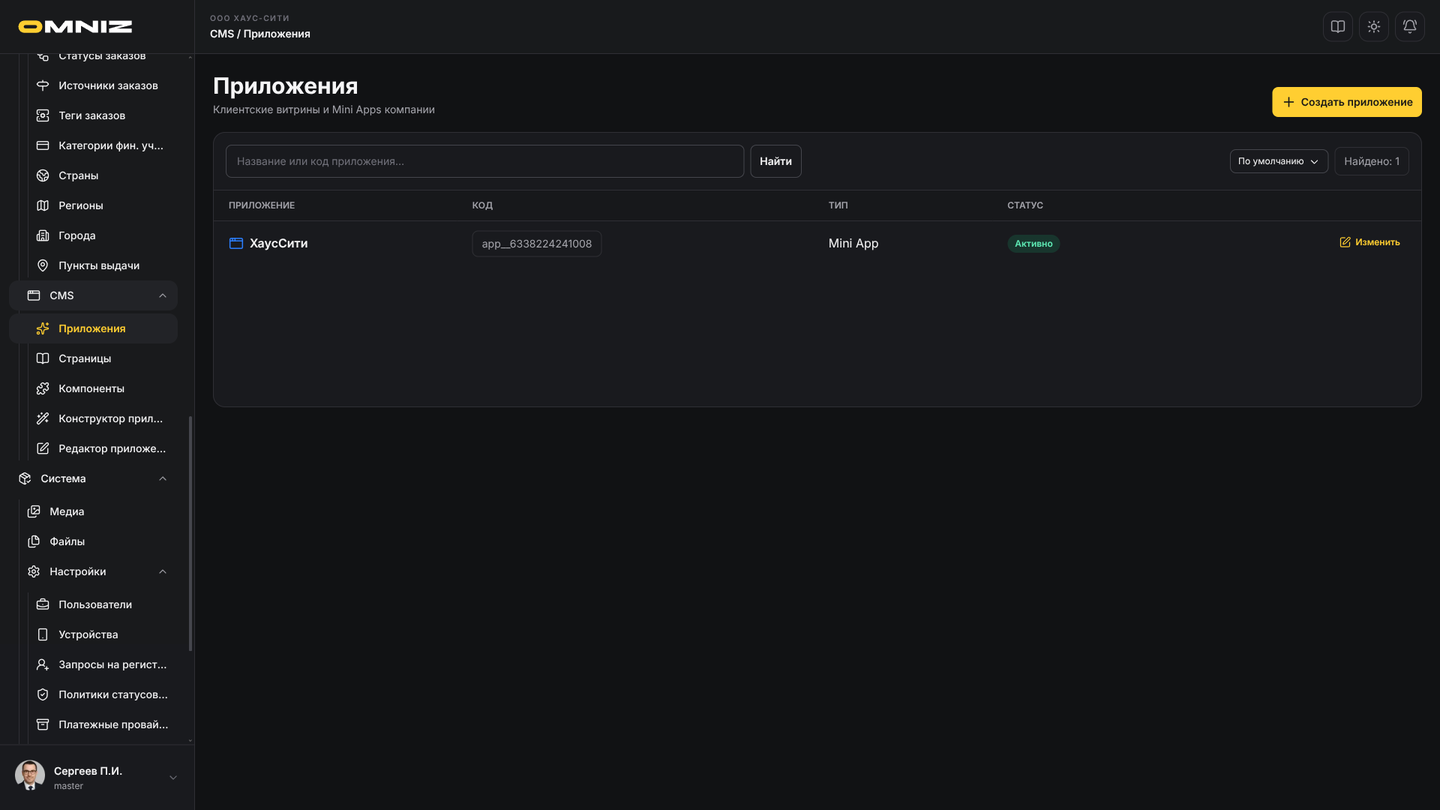
2. Список приложений
Список приложений - это главный каталог всех CMS-приложений компании.
Он нужен для того, чтобы:
- быстро увидеть, какие витрины уже существуют
- найти нужное приложение по имени или коду
- открыть карточку на редактирование
- создать новое приложение
Что видно в верхней части списка
Вверху находятся:
- строка быстрого поиска
- сортировка по названию или коду
- счетчик найденных записей
- кнопка создания нового приложения
Быстрый поиск в текущей логике ориентирован на:
- Наименование
- Код
Это важно: если сотрудник ищет приложение, быстрее всего искать именно по названию витрины или по ее системному коду.
Что видно в строке приложения
В строке каталога показываются:
- иконка типа приложения
- наименование
- код
- тип
- статус активности
- кнопка Изменить
По иконке сразу видно тип:
- web
- mobile
- mini-app
Как понять, активно ли приложение
Если приложение активно, в строке видна зеленая метка Активно.
Если неактивно - отображается метка Неактивно.
Практический смысл:
- активные приложения считаются рабочими
- неактивное приложение остается в системе как запись, но не рассматривается как полноценное активное приложение компании
Как подгружается каталог
Каталог показывает данные постранично:
- кнопка Показать ещё догружает следующую страницу и не сбрасывает уже показанный список
- рядом с догрузкой отображается прогресс показано / всего
- поиск и сортировка применяются ко всему каталогу
Это особенно удобно, если у компании несколько витрин под разные направления, регионы, бренды или экспериментальные сценарии.
3. Когда создавать новое приложение, а когда редактировать существующее
Это важный организационный вопрос.
Когда лучше создавать новое приложение
Новое приложение обычно создают, если:
- нужен отдельный Telegram-бот
- нужен отдельный бренд или отдельная витрина
- требуется отдельный коммерческий сценарий
- нужно независимое приложение для другого бизнеса внутри той же компании
- нужен отдельный набор страниц, компонентов и пользовательских маршрутов
Когда лучше редактировать существующее приложение
Это удобно, если нужно:
- обновить тему
- поменять ключи интеграции
- изменить тип цен
- поменять платежный аккаунт
- скорректировать текущий макет и настройки внешнего вида
- донастроить текущую витрину без запуска новой
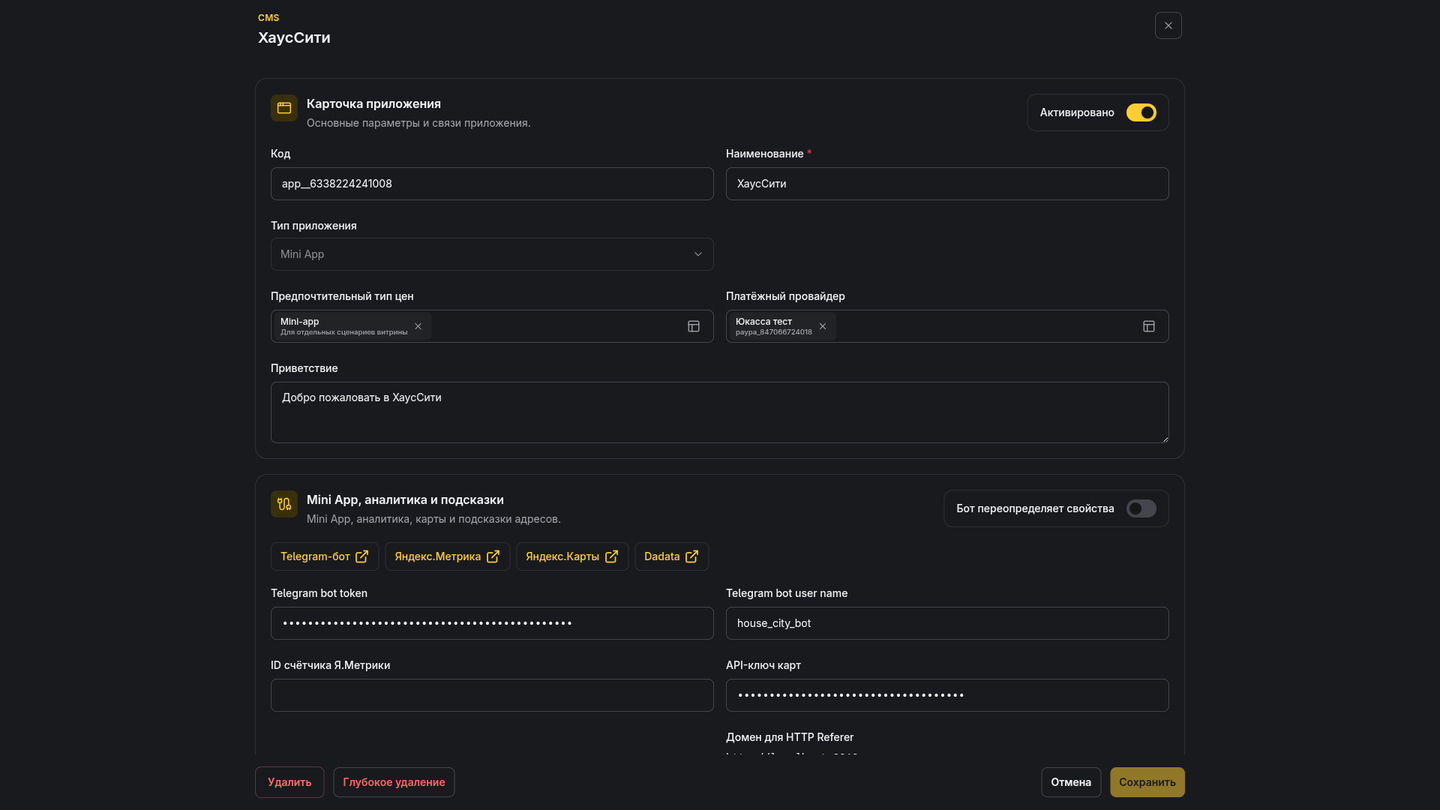
4. Карточка приложения: основные поля
Карточка приложения открывается из каталога в полноэкранном окне, поэтому список и его позиция остаются на фоне. Настройки сгруппированы в блоки Основное, Интеграции и Оформление; сохранение и удаление не меняют геометрию формы. Ссылка Документация в заголовке раздела открывает эту справку.
Основные служебные поля
В верхней части карточки обычно видны:
- Код
- Наименование
- переключатель Активировано
- переключатель Бот может переопределять свойства
- тип приложения
Тип приложения временно доступен только для просмотра: изменение технического типа существующей витрины выполняется отдельным процессом.
Код
Это системный код приложения.
Практически он важен потому, что:
- используется в ссылках запуска приложения
- участвует в CMS и интеграционных связях
- помогает однозначно определить приложение
После создания код обычно уже не редактируют вручную.
Наименование
Это понятное имя приложения для команды.
По нему сотрудники обычно понимают:
- какая это витрина
- какой бренд или направление она представляет
- какой Telegram-бот к ней относится
Лучше задавать названия так, чтобы их без сомнений понимали владелец, менеджер и контент-менеджер.
В поле можно вводить только буквы, цифры и одиночные пробелы между словами.
Активировано
Этот переключатель определяет, считается ли приложение активным.
Практический смысл:
- активное приложение участвует в рабочих сценариях компании
- при активации система проверяет лимит приложений компании
- если активных приложений уже максимально допустимое количество, включить еще одно приложение не получится
Бот может переопределять свойства
Это одна из самых важных настроек внешнего вида Mini App.
Когда опция включена:
- Telegram theme params могут наложиться поверх вашей палитры
- приложение лучше подстраивается под текущую тему Telegram пользователя
Когда опция выключена:
- приложение придерживается строго своей палитры
- фирменный стиль компании остается более фиксированным
Эта настройка особенно важна для владельца компании: она определяет, насколько приложение будет подстраиваться под тему Telegram и насколько строго будет удерживаться фирменный стиль.
Тип приложения
В текущем рабочем сценарии здесь используется Mini-app.
Пункты WEB и Mobile также предусмотрены и будут доступны шире по мере развития продукта.
Предпочтительный тип цен
Поле Предпочтительный тип цен влияет на то, какие цены система считает базовыми для этого приложения.
Это важно, если у компании:
- несколько типов цен
- разные ценовые правила
- специальные витрины с отдельной логикой ценообразования
Практический смысл:
- именно этот тип цен используется как опорный в связанных торговых расчетах приложения
- это влияет на то, какие цены видит клиент и с какой ценовой логикой работает оформление заказа
Платежный провайдер
Поле Платежный провайдер привязывает приложение к конкретному платежному аккаунту компании.
Это особенно важно, если:
- у компании несколько платежных аккаунтов
- разные витрины должны принимать оплату через разные реквизиты
- нужно развести платежные потоки по разным каналам
Практический смысл:
- выбранный аккаунт используется в сценариях онлайн-оплаты приложения
- если платежный аккаунт не принадлежит текущей компании, система не даст его сохранить
Приветствие
Поле Приветствие связано с Telegram-ботом приложения.
Обычно его используют как базовое приветственное сообщение, которое бот показывает клиенту при первом контакте или запуске.
В приветствии можно использовать только буквы, цифры и одиночные пробелы между словами.
ID счетчика Яндекс.Метрики
Это поле нужно для аналитики клиентского поведения.
По нему можно отслеживать:
- просмотры страниц
- навигацию по витрине
- действия в интерфейсе
- пользовательские сценарии внутри приложения
В начале блока Mini App, аналитика и подсказки находятся быстрые ссылки на инструкции по подключению Telegram-бота, Яндекс.Метрики, Яндекс.Карт и Dadata.
API ключ карт
Это поле используется там, где приложению нужна картографическая логика.
Практически это важно для:
- карт
- точек на карте
- сценариев доставки
- выбора самовывоза
Этот ключ нужен для карт и связанных с ними клиентских сценариев.
Рядом с ключом карточка приложения показывает текст Домен для HTTP Referer. Добавьте указанный там домен Mini App в ограничения ключа в кабинете Яндекс Карт.
API ключ и секрет подсказок
Эти поля относятся к подсказкам адреса и адресной логике.
Практический смысл:
- они нужны для адресных подсказок при оформлении заказа и похожих сценариях
- ключ и секрет должны быть заполнены парой
- если заполнить только одно из полей, валидация не пройдет
Telegram bot token
Это один из самых чувствительных параметров приложения.
Он нужен для:
- связи приложения с конкретным ботом
- корректной Telegram-интеграции
Важно:
- при смене токена система автоматически обновляет Telegram-связку приложения
- поэтому менять токен нужно осознанно и только для нужного бота
Telegram bot user name
Это имя бота без @.
Оно важно для администрирования и для клиентских сценариев. Например, в клиентской части оно используется для формирования ссылок вида t.me/..., в том числе для сценариев “поделиться товаром через бота”.
5. Блок Конфигурация: тема, макет и внешний вид
Ниже основных полей в карточке находится самый объемный и важный блок - Конфигурация.
Именно здесь хранятся:
- варианты оформления приложения
- цвета и шрифты
- размеры и скругления
- дополнительные параметры оформления
Что такое конфигурация внутри приложения
У приложения всегда есть две конфигурации: светлая и темная тема. Добавлять, копировать или удалять конфигурации в карточке приложения не нужно.
В конфигурации есть:
- переключатель Тема включена
- пометка Использовать по умолчанию
- макет
- цвета
- типографика
- размеры
- скругления
- адаптивные правила
- кастомные свойства
Практический смысл:
- цветовая палитра настраивается отдельно для светлой и темной темы
- типографика, размеры, скругления, адаптивные правила и кастомные свойства синхронизируются между темами
Вкладки конфигураций
Сразу под заголовком блока находится секция Шаблоны оформления. Она позволяет до перехода к ручной настройке быстро применить готовые цвета, шрифты, размеры или скругления. Цветовой шаблон применяется к выбранной вкладке темы, остальные шаблоны - к обеим темам.
Светлая и темная темы открываются компактными вкладками. Внутри активной вкладки находятся только параметры, которые действительно различаются между темами: переключатели Тема включена, Использовать по умолчанию и цветовая палитра.
Макет, типографика, размеры, скругления, адаптивность и кастомные свойства вынесены в отдельный блок Общие параметры оформления. Изменения в нем по-прежнему записываются в обе конфигурации и синхронизируются между ними.
В секции Шаблоны оформления можно:
- выбрать готовый набор цветов по визуальному preview и применить его к активной теме
- быстро применить набор шрифтов
- быстро применить размерный набор
- быстро применить набор скруглений
Это удобно, когда нужно не собирать каждую переменную вручную, а быстро получить базовый визуальный старт.
Светлая и темная темы
Названия и варианты конфигураций зафиксированы. Переключатель Тема включена исключает выбранную тему из клиентского приложения, но сохраняет ее настройки. Выключить обе темы одновременно нельзя: переключатель последней активной темы становится недоступен, пока не включена вторая тема.
В клиентском приложении тема подбирается на основании:
- сохраненного выбора пользователя
- системной темы устройства
- доступных вариантов в самом приложении
Если одна из тем выключена, клиентское приложение всегда использует оставшуюся активную тему. В этом режиме пользователь не видит переключатель темы в профиле, а старый сохраненный выбор игнорируется.
Поэтому если компания хочет, чтобы приложение корректно выглядело и в светлой, и в темной среде, нужно поддерживать обе конфигурации аккуратно и осознанно.
Использовать по умолчанию
Эта пометка выбирает основной вариант. Если включить ее в одной теме, в другой она выключится автоматически. Если активной остается только одна тема, она автоматически становится основной, а у выключенной темы пометка сбрасывается. Выключенную тему нельзя назначить основной.
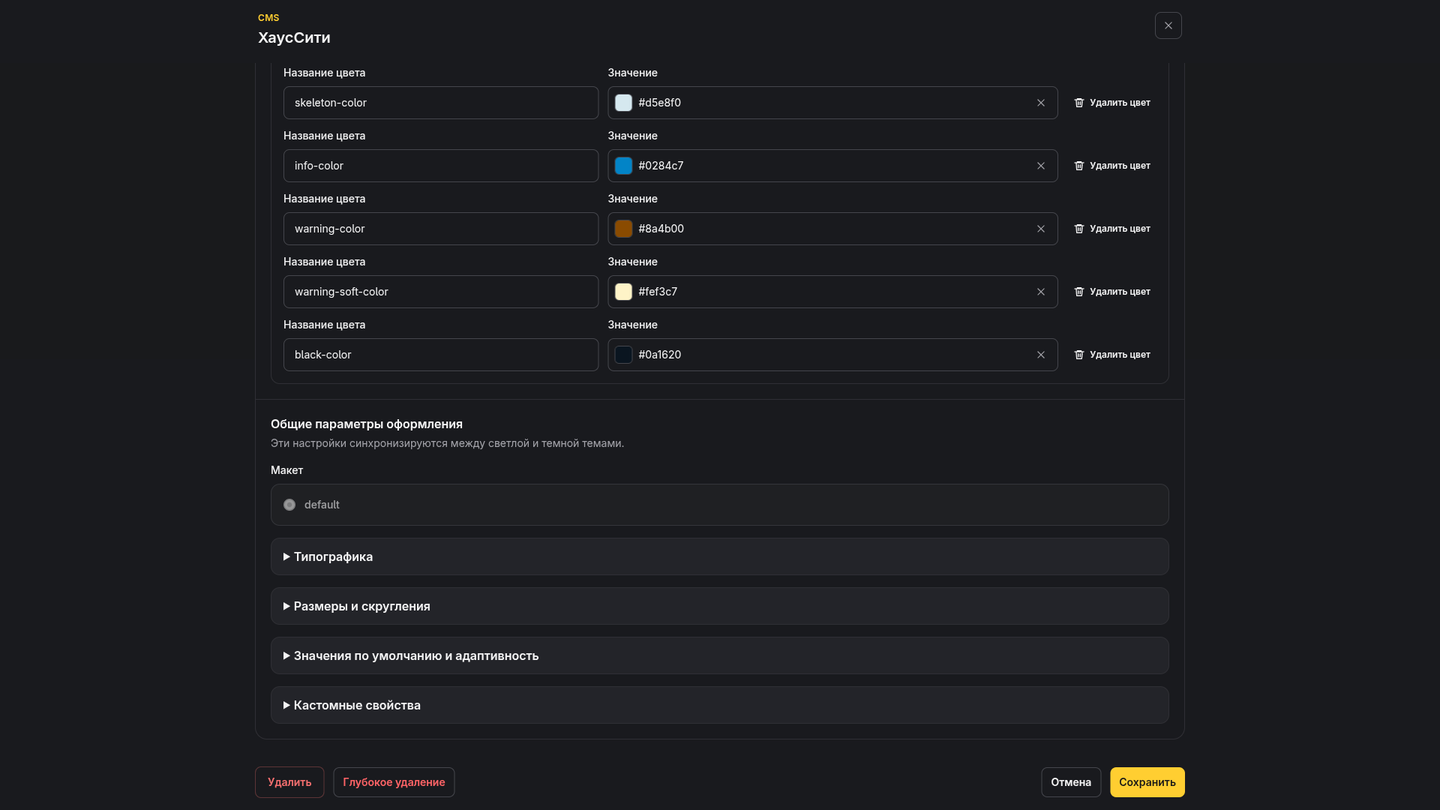
Макет
Поле Макет определяет, как устроен общий каркас клиентского приложения.
В текущем Backoffice это выбранный и недоступный для изменения radio-вариант default, потому что других макетов пока нет.
Для обычной рабочей витрины Omniz здесь следует ориентироваться на стандартный макет default.
Именно он задает базовую структуру приложения:
- слот Logo
- центральный контент страницы
- слот Footer
- нижнюю область с точками входа и меню
- слоты MenuA, CatalogEntrypoint, MiniCart, MiniAccount, MenuB
Другие макеты в карточке приложения сейчас недоступны.
Основные клиентские сценарии
Для обычной рабочей витрины основные сценарии каталога, карточки товара, корзины, оформления заказа и личного кабинета проверяются через готовую структуру приложения.
Практическая проверка теперь строится через реальные CMS-страницы, компоненты и предпросмотр:
- нужные экраны должны быть созданы в разделе Страницы
- торговые блоки должны быть добавлены через Компоненты
- переходы и пользовательские сценарии нужно проверять в Редакторе приложений
Так сотрудник контролирует фактическую витрину в пользовательском контексте.
6. Цвета, размеры, шрифты и адаптивность
Ниже базовых полей находятся настройки фирменного оформления приложения.
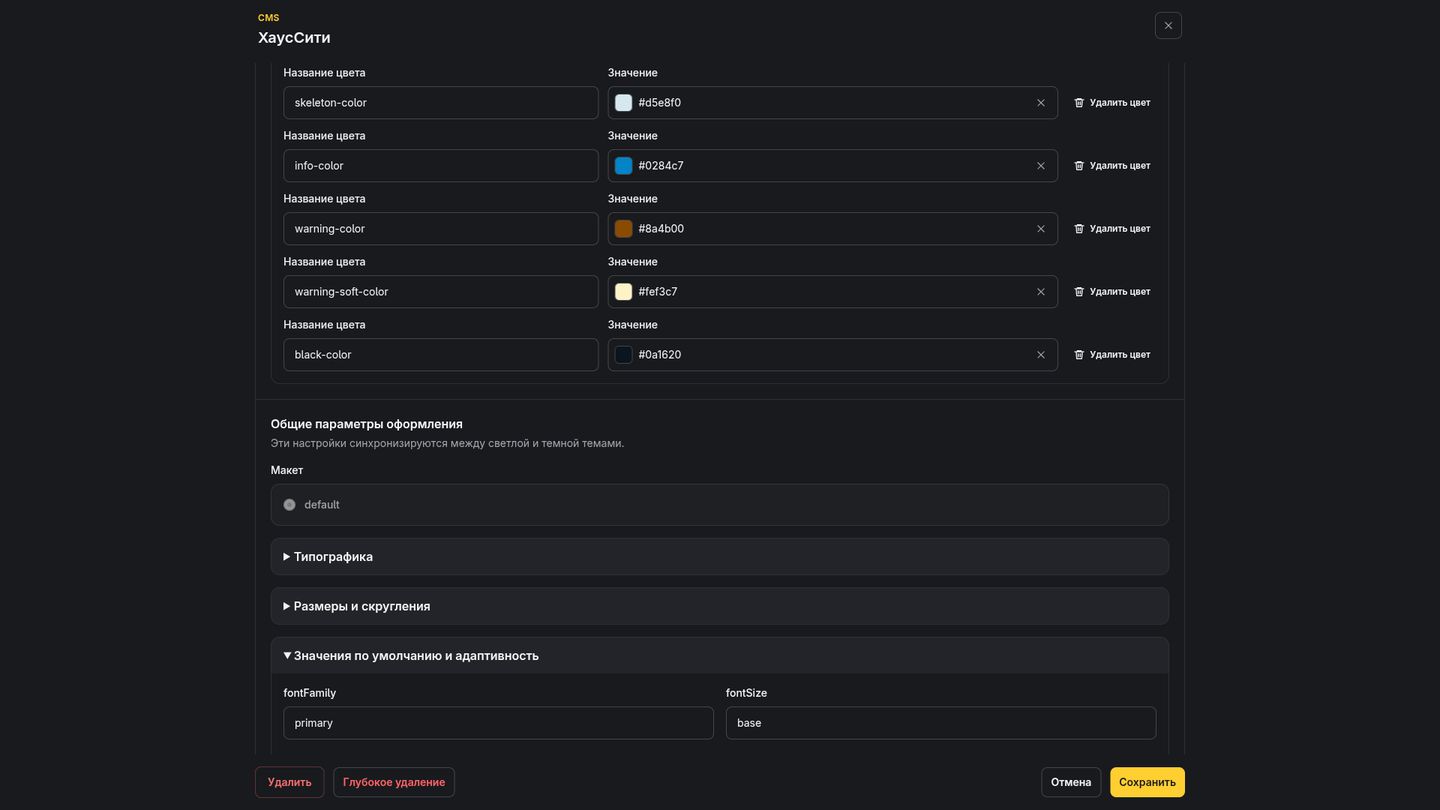
Цветовая палитра
В палитре можно:
- просматривать текущие цвета
- вручную менять значения
- добавлять новые цвета
- удалять лишние пользовательские цвета
Практический смысл:
- эти цвета становятся рабочими настройками внешнего вида приложения
- они реально применяются в клиентской витрине
- ими пользуются макет и CMS-компоненты
Отступы
В блоке Отступы задается размерная шкала приложения.
Она влияет на:
- внутренние отступы блоков
- расстояния между элементами
- общую плотность интерфейса
Скругление углов
Этот блок определяет визуальный характер приложения:
- более строгий
- более мягкий
- более округлый
Толщина шрифта
Здесь задаются значения для:
- thin
- light
- normal
- medium
- semibold
- bold
- и других толщин
Это важно, когда компания хочет держать единый характер интерфейса на уровне заголовков, кнопок и сервисного текста.
Межсимвольные интервалы
Этот блок помогает управлять ощущением плотности текста:
- более компактный набор
- более свободный
- более акцентный
Размеры шрифта
В блоке Размеры шрифта задаются размеры для разных видов текста: от небольших подписей до крупных заголовков.
Это удобно тем, что компания работает не с хаотичными размерными числами, а с системой.
Межстрочные интервалы
Этот блок влияет на читаемость контента:
- описаний
- баннерных текстов
- контентных страниц
- карточек товара
Семейства шрифтов
Для приложения можно выбрать основной, дополнительный и акцентный шрифты. Если первый вариант недоступен на устройстве, приложение использует следующий из списка.
Значения по умолчанию
В блоке Значения по умолчанию задаются основной шрифт, размер текста, интервалы и общий масштаб приложения.
Правила для разных дисплеев
Внутри Значений по умолчанию есть блок правил для разных экранов.
Здесь можно указать минимальную и максимальную ширину экрана, а затем выбрать параметры, которые должны меняться в этом диапазоне.
Это один из самых важных профессиональных инструментов раздела, потому что он позволяет:
- сделать приложение комфортным на маленьких экранах
- не перегружать интерфейс на узких устройствах
- отдельно донастроить масштаб и визуальную плотность на планшетах и широких экранах
Кастомные свойства
Блок Кастомные свойства нужен для пользовательских параметров, которые команда хочет переиспользовать внутри приложения.
Практически это полезно, когда нужно:
- хранить дополнительные параметры оформления
- повторно использовать одинаковые значения в компонентах и редакторе приложения
Кастомные свойства могут использоваться отдельными компонентами и влиять на их внешний вид и поведение.
7. Готовые наборы оформления
В карточке приложения есть кнопки быстрого применения готовых наборов:
- Цвета
- Шрифты
- Размеры
- Скругления
Они работают как ускоритель настройки.
Практический смысл:
- можно быстро взять готовый стартовый набор
- потом уже вручную доработать отдельные значения
- это особенно удобно при первом запуске новой витрины
- цветовые наборы покрывают разные стили бренда: от нейтрального минимализма и премиального dark-first оформления до более ярких retail-акцентов
Такие наборы используют те же принципы, что и Конструктор приложений.
Поэтому типовой правильный маршрут такой:
- Создать приложение через мастер.
- Получить базовую тему.
- Открыть карточку приложения.
- Точно подправить цвета, шрифты, размеры и макет уже вручную.
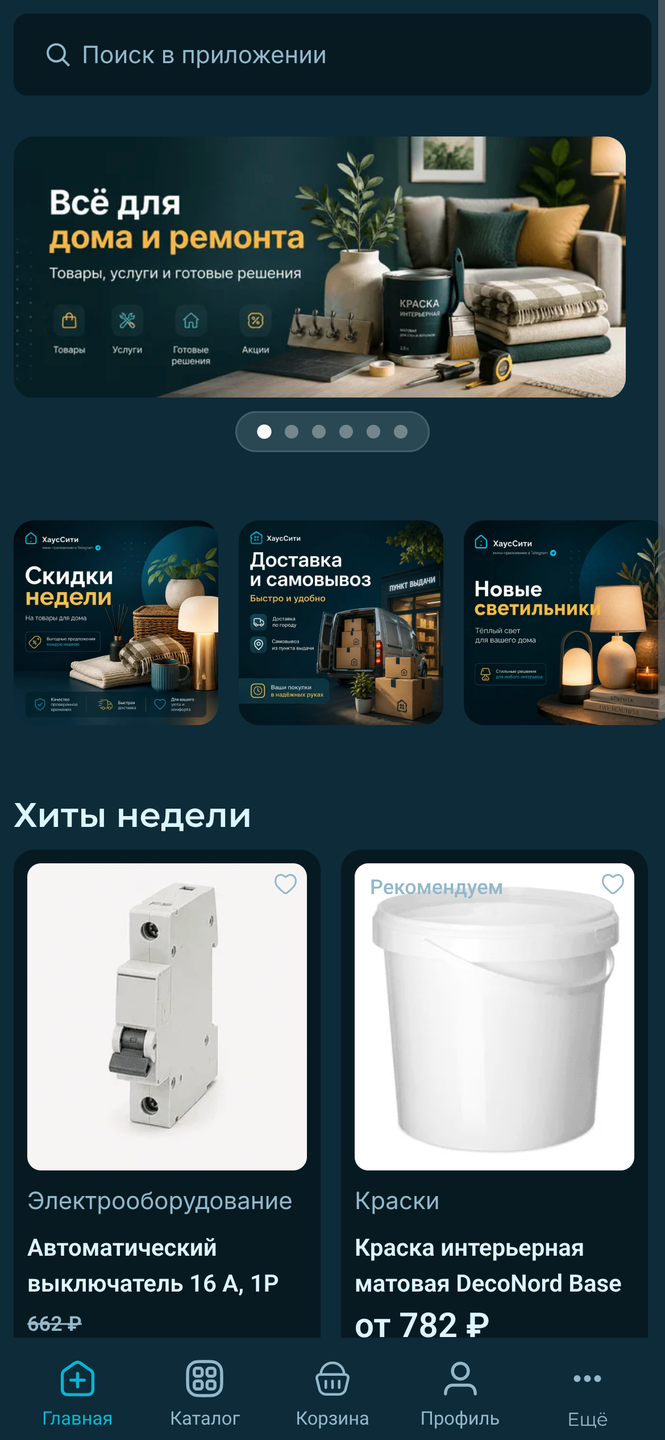
8. Что реально получает клиент в Telegram Mini App и Max App
Карточка приложения определяет, что увидит клиент в готовой витрине.
На основе приложения и его конфигурации клиентская часть может показать:
- логотип и верхнюю зону приложения
- нижнюю навигацию
- точку входа в каталог
- мини-корзину
- мини-кабинет
- текстовые и баннерные блоки
- галереи
- карты
- каталожные и товарные блоки
- корзину
- оформление заказа
- личный кабинет
Для этого уже используются типовые CMS-компоненты:
- текст
- ссылка
- баннер
- меню
- точка входа в каталог
- мини-корзина
- мини-аккаунт
- поиск
- галерея
- карусель товаров
- прайс-лист
- карта
- форма обратного звонка
- каталог товаров
- карточка товара
- корзина
- оформление заказа
- профиль
После создания приложение уже содержит основу витрины, которую можно дополнить нужными страницами и компонентами.
9. Как приложение связано со страницами и компонентами
Раздел Приложения нельзя рассматривать отдельно от других CMS-разделов.
Связь со страницами
Каждая CMS-страница принадлежит конкретному приложению.
Это значит:
- приложение задает общую оболочку и настройки
- страницы задают конкретные экраны
- страницы должны соответствовать ожидаемым клиентским сценариям
Если в приложении нет страницы корзины или на ней не собран нужный блок, клиентский сценарий будет работать неправильно.
Связь со слотами
Через макет приложение определяет ожидаемую структуру экрана:
- где должен быть логотип
- где нижнее меню
- где сервисные точки входа
- где основной контент страницы
Дальше страницы и слоты подхватывают эту структуру.
Связь с компонентами
Компоненты уже наполняют приложение реальным содержимым:
- коммерческим
- контентным
- навигационным
Поэтому практический порядок работы обычно такой:
- Сначала создают и настраивают приложение.
- Потом создают или проверяют страницы.
- Затем наполняют слоты компонентами.
- После этого проверяют результат в Редакторе приложений и в самом Mini App.
10. Обычное удаление и глубокое удаление
Это один из самых важных участков раздела.
В карточке приложения доступны два разных сценария удаления.
Обычное удаление
Кнопка Удалить выполняет обычное удаление записи приложения.
Практически это означает:
- удаляется сама запись приложения
- очищается Telegram-связка бота для этого приложения
- не запускается полная зачистка зависимых CMS-сущностей и клиентских данных
Этот вариант нужно использовать только тогда, когда вы точно понимаете последствия и уверены, что полная глубокая очистка не нужна.
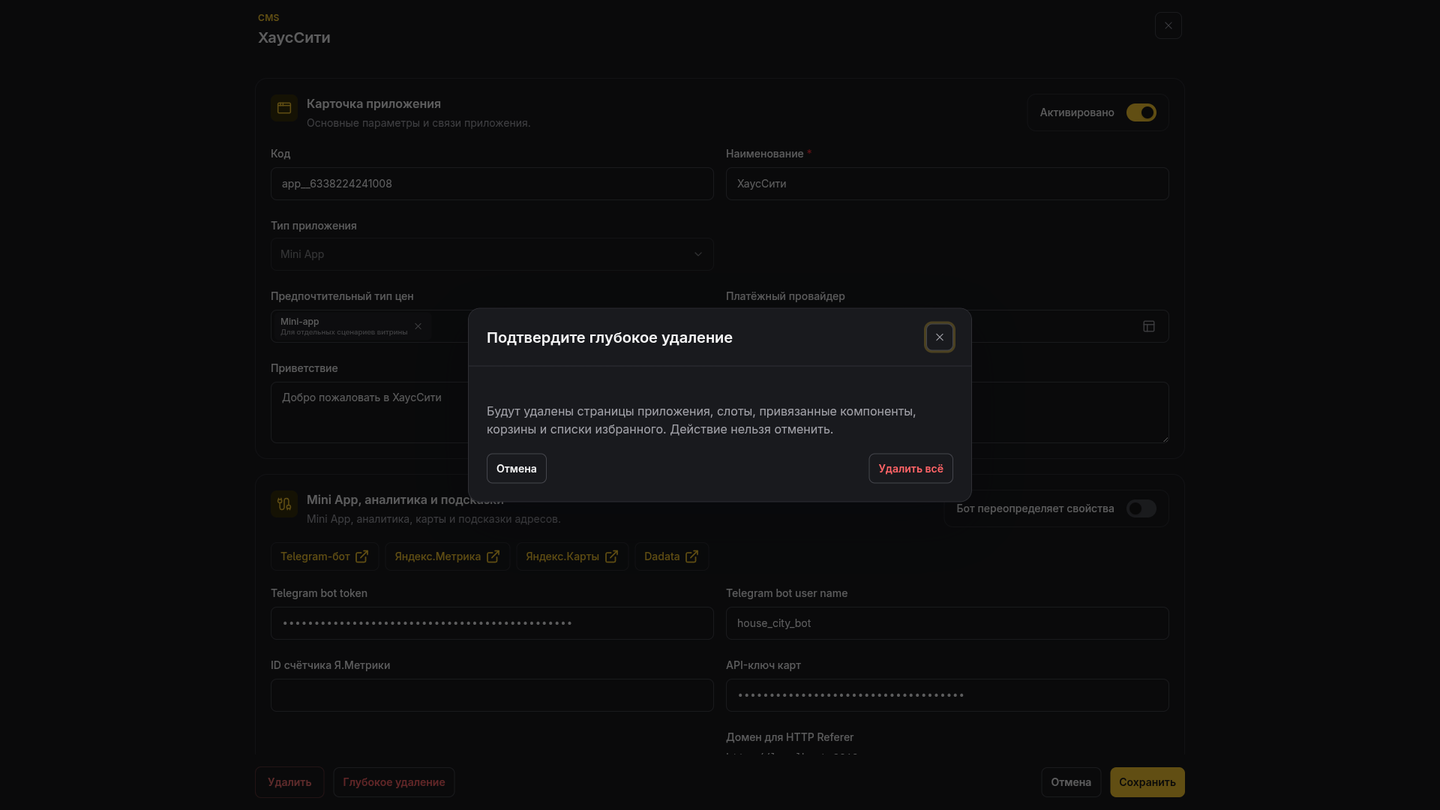
Глубокое удаление
Кнопка Глубокое удаление запускает намного более жесткий сценарий.
Система предупреждает, что будут удалены:
- все страницы приложения
- все слоты страниц этого приложения
- все компоненты, привязанные к слотам страниц приложения
- все корзины, связанные с этим приложением
- все списки избранного, связанные с этим приложением
Клиенты, которые заходили через это приложение, при этом не удаляются. Система отвязывает их от удаляемого приложения и добавляет в карточку клиента заметку с названием, кодом и ID приложения, чтобы менеджер позже понимал происхождение этой связи.
Самое важное предупреждение:
- если компонент использовался в нескольких приложениях компании, глубокое удаление все равно может удалить и этот общий компонент
Поэтому глубокое удаление нельзя использовать как “обычную чистку карточки”.
Это аварийный и архитектурно чувствительный инструмент, который применяют только тогда, когда приложение действительно нужно полностью снять с эксплуатации и убрать весь связанный след.
11. Когда использовать Конструктор приложений, а когда Приложения
Для простого пользователя это очень частый вопрос.
Конструктор приложений
Используйте, когда:
- создаете приложение впервые
- хотите пройти мастер шаг за шагом
- хотите сразу получить базовые страницы и демонстрационный контент
- хотите быстро развернуть стартовую Telegram-витрину
Мастер помогает:
- создать само приложение
- проверить TG-данные
- указать метрику, карты и Dadata
- выбрать стартовые theme-наборы
- автоматически сгенерировать стартовые страницы и часть контента
Приложения
Используйте, когда:
- приложение уже существует
- нужно тонко настроить карточку
- нужно поменять тему, платежи, ключи, тип цен и активность
- нужно удалить приложение
- нужно управлять несколькими приложениями компании как каталогом
Редактор приложений
Используйте, когда:
- нужно посмотреть приложение в живом предпросмотре
- нужно проверять итоговый вид витрины
- нужно редактировать и проверять приложение через живой предпросмотр
Именно в связке этих трех экранов и строится нормальная ежедневная работа:
- Конструктор - быстрый старт
- Приложения - точная настройка основы
- Редактор - визуальная сборка и проверка результата
12. Практический маршрут для первого запуска Mini App
Ниже - безопасный рабочий маршрут, который подходит большинству компаний.
- Откройте Конструктор приложений и создайте новое Mini-app.
- Заполните название, Telegram-данные, ключи карт, ключи подсказок и метрику.
- Выберите стартовые theme-наборы.
- Дождитесь генерации приложения и базовых страниц.
- Вернитесь в CMS, затем Приложения и откройте карточку созданного приложения.
- Проверьте активность приложения, код, приветствие и Telegram-параметры.
- Выберите Предпочтительный тип цен.
- При необходимости привяжите Платежный провайдер.
- Проверьте вкладки светлой и темной темы.
- Убедитесь, что макет соответствует витрине, а для основных сценариев созданы нужные страницы.
- При необходимости донастройте цвета, шрифты, размеры и адаптивность.
- Перейдите в Страницы и Компоненты, чтобы довести витрину до нужного бизнес-сценария.
- Откройте Редактор приложений и проверьте приложение в предпросмотре.
- Проверьте запуск через Telegram-бота и убедитесь, что покупатель видит именно ту витрину, которую вы собрали.
13. Что особенно важно контролировать владельцу компании
Если смотреть на раздел не как на техническую форму, а как на точку управления цифровым каналом продаж, то владельцу компании особенно важно держать под контролем:
- какое приложение сейчас реально активно
- к какому Telegram-боту оно привязано
- какой платежный аккаунт принимает оплату
- какой тип цен использует витрина
- соответствует ли тема приложения бренду компании
- нет ли лишних, устаревших или дублирующих приложений
- не будет ли опасным удаление приложения
В разделе Приложения компания настраивает цифровую витрину и канал продаж внутри Telegram.