

Раздел Финансовый учет
Что это за раздел
Раздел Финансовый учет в Omniz нужен для ведения журнала денежных операций компании.
Именно здесь сотрудники:
- просматривают список доходных и расходных операций
- ищут операции по заказам, поставкам, возвратам и примечаниям
- создают операции вручную, если они не были созданы автоматически
- открывают карточку операции и проверяют ее связи с другими документами
- используют этот раздел как базовый источник для дальнейших отчетов по доходам и расходам
Связанные документы по этому разделу:
Релевантные разделы
- Финансовый блок заказа - если нужно сверить заказ и денежный результат.
- Платежные данные заказа - если вопрос связан именно с оплатой и возвратом денег.
- Завершение поставки и расход - если нужно понять, откуда взялась расходная операция по закупке.
- Возвраты по заказу - если нужно сверить возврат и его денежный эффект.
- Отчет Доход/расход - если после журнала нужен уже сводный финансовый взгляд.
Как пользоваться комплектом документов
Если нужен полный обзор раздела и описание интерфейса, начинайте с этого документа.
Если нужен быстрый ответ на типовой вопрос, открывайте:
Если нужен готовый рабочий маршрут в формате что делать шаг за шагом, открывайте:
Если нужно быстро разобрать проблему или непонятное поведение раздела, открывайте:
Раздел Финансовый учет тесно связан:
- с заказами, потому что при закрытии заказа может автоматически появляться доходная операция
- с поставками, потому что при завершении поставки может автоматически появляться расходная операция
- с возвратами, потому что при проведении возврата до оплаты может автоматически появляться расходная операция
- со справочником категорий финансового учета, потому что именно категория определяет смысл операции и ее тип
- с отчетом Доход/расход, потому что данные этого раздела используются в финансовой аналитике
Кто работает с разделом
Владелец компании
Обычно использует раздел для контроля денежного движения компании и проверки, какие операции были созданы вручную, а какие появились автоматически из рабочих процессов.
Бухгалтер
Это основной пользователь раздела. Обычно он:
- проверяет входящие и исходящие операции
- создает ручные операции
- открывает связанные заказы, поставки и возвраты
- уточняет категории, суммы, контрагентов и примечания
- контролирует корректность данных перед просмотром отчетов
Менеджер
Менеджер чаще сталкивается с финансовыми последствиями в заказах, поставках и возвратах, но сам раздел Финансовый учет в текущей модели доступа ориентирован прежде всего на владельца компании и бухгалтера.
Что важно понимать до начала работы
В разделе Финансовый учет собраны ручные и автоматически созданные операции.
Это значит, что в одном журнале могут встречаться:
- операции, созданные вручную бухгалтером или владельцем компании
- операции, которые система создала сама по итогам других действий
- операции, импортированные из Yclients, если компания подключила Yclients как основной источник продаж, оплат и финансовых транзакций
Также важно:
- в текущем доступе раздел рассчитан на владельца компании и бухгалтера
- отдельного расширенного фильтра в разделе сейчас нет, основной инструмент поиска - быстрый поиск
- тип операции не выбирается отдельным переключателем в карточке самой операции, а определяется выбранной категорией
- часть операций имеет связь с заказом, поставкой или возвратом, а часть может быть полностью ручной и не привязанной к товарному движению
- после создания, изменения или удаления финансовой операции владельцу компании и бухгалтеру приходят внутренние уведомления
1. Каталог финансовых операций
Раздел открывается по меню:
Откройте Управление и выберите Финансовый учет.
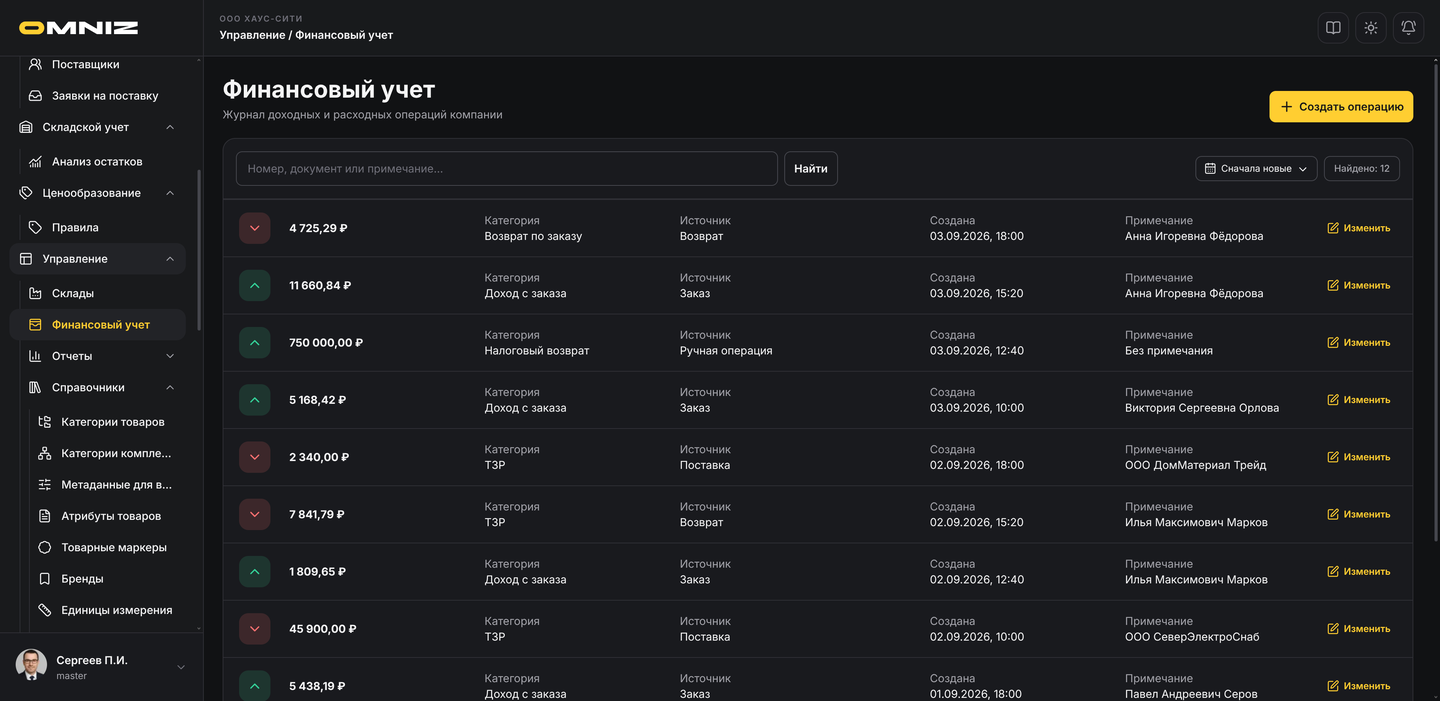
Это общий журнал финансовых операций компании.
Что видно в верхней части экрана
Вверху находится:
- строка быстрого поиска
- выбор сортировки
- счетчик найденных операций
- кнопка Создать операцию
Отдельного фильтра в текущем интерфейсе нет.
Быстрый поиск
Поиск в разделе работает шире, чем во многих других каталогах.
Операцию можно искать, например:
- по номеру самой операции
- по примечанию
- по номеру заказа
- по номеру поставки
- по номеру возврата
Это удобно, если бухгалтер уже знает, из какого документа появилась операция.
Что видно в строке операции
В строке операции показываются:
- стрелка вверх или вниз
- сумма
- номер операции
- категория
- краткая пометка о связи с заказом, поставкой или возвратом
- примечание, если оно заполнено
- дата и время
- кнопка Изменить
Практический смысл:
- стрелка вверх показывает доход
- стрелка вниз показывает расход
- подписи заказ, поставка, возврат помогают сразу понять происхождение операции
Кнопка Создать операцию
Кнопка Создать операцию открывает боковую панель новой финансовой операции.
Она нужна для ручных операций, которые не появились автоматически из заказов, поставок или возвратов.
2. Карточка финансовой операции
Карточка открывается:
- через кнопку Создать операцию
- через кнопку Изменить в строке существующей операции
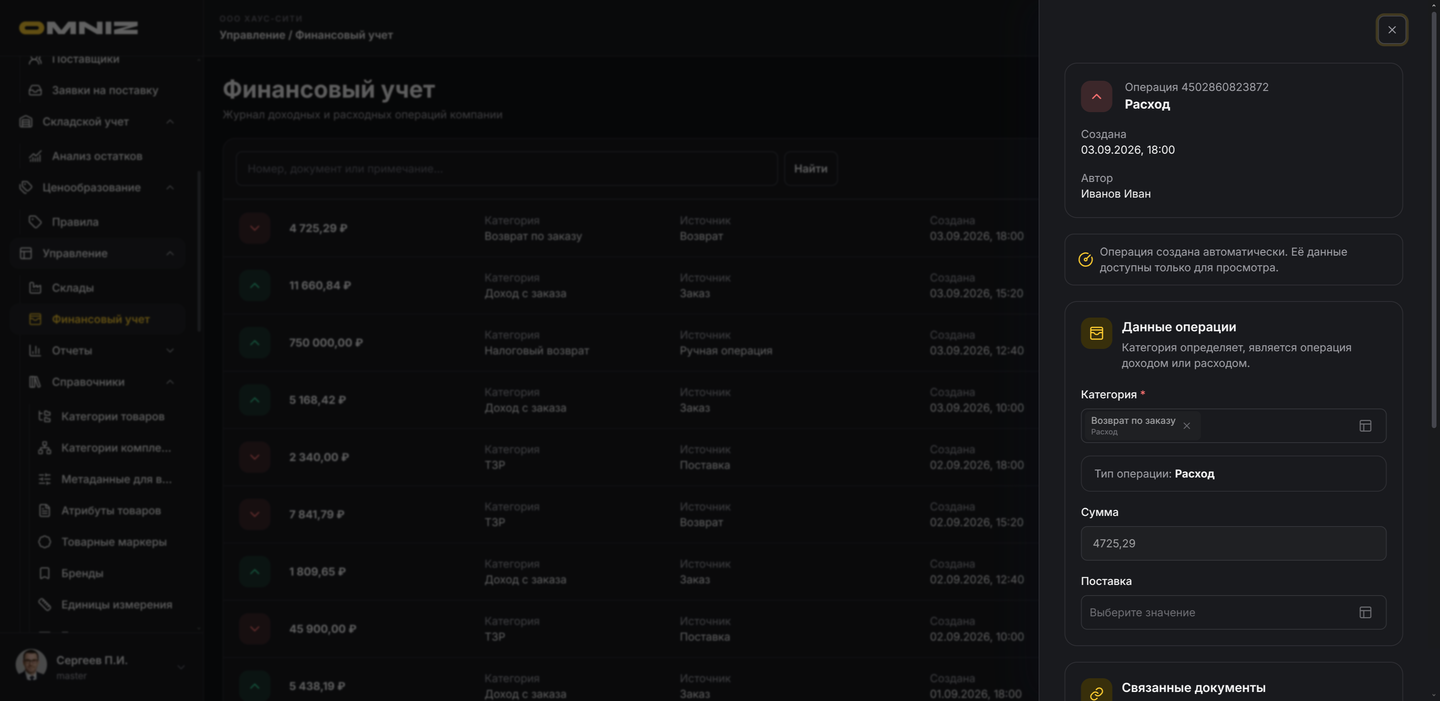
Редактор показывается в боковой панели поверх каталога. После закрытия пользователь возвращается к тому же списку без потери позиции.
Поля карточки
В верхней сводке существующей операции показаны номер, тип, дата создания и автор. Ниже доступны:
- Категория
- строка с типом операции
- Сумма
- Поставка
- связанные Заказ и Возврат, если они есть
- Контрагент
- Примечание
Дата создания
Это дата и время операции.
По этой дате операция попадает в финансовые отчёты за выбранный период.
Связанные документы и поставка
В карточке показываются связи операции с первичными рабочими документами. Поставку можно выбрать для ручной операции через общий каталог поставок. Связи с заказом и возвратом показываются как системные данные.
Практически это означает:
- доходную операцию можно связать с заказом
- расходную операцию можно связать с поставкой
- но не каждая операция обязана быть привязана к товарному документу
Если операция относится, например, к зарплате, аренде или услугам, она может быть ручной и без такой связи.
Связь с возвратом
Это поле появляется только у тех операций, которые уже связаны с возвратом.
Обычно такую связь сотрудник не выбирает вручную в самой карточке финансовой операции. Она появляется как часть общего процесса возврата.
Поле Категория
Категория - это один из главных смысловых признаков операции.
Она задается через справочник Категории фин. учета.
Именно категория определяет:
- как называется тип операции
- относится ли операция к доходу или к расходу
- как операция будет дальше читаться в отчетах
Номер операции
Номер операции формируется системой и показывается в верхней сводке.
Он особенно важен для автоматически созданных операций, потому что помогает системе не создавать один и тот же денежный результат повторно.
Для обычного пользователя важно понимать следующее:
- это не поле для свободного повседневного заполнения
- у ручных операций оно может быть пустым
- у автоматически созданных операций оно может быть заполнено системой
Автор операции
Показывает пользователя, который создал операцию.
Для ручной операции это обычно конкретный сотрудник.
Для автоматически созданной операции здесь тоже будет указан пользователь, от имени которого происходило исходное действие.
Строка Тип операции
Это не отдельное поле выбора, а результат выбранной категории.
Если категория доходная, система показывает Доход.
Если категория расходная, система показывает Расход.
Поле Сумма
Это денежная сумма операции.
Именно она участвует в дальнейшем финансовом учете и отчетах.
Поля Контрагент и Примечание
Это текстовые поясняющие поля.
Они особенно полезны для ручных операций, когда одной только категории недостаточно, чтобы быстро понять экономический смысл записи.
Ручные и автоматические операции
Ручную операцию можно изменить или удалить. Автоматическая операция открывается только для просмотра. Чтобы исправить её, измените исходный заказ, поставку, возврат или данные интеграции.
3. Как операции появляются в разделе автоматически
Раздел Финансовый учет важен тем, что часть записей создается без ручного ввода.
Операция по закрытому заказу
Когда заказ переводится в статус Закрыт, система может создать доходную финансовую операцию.
Сумма операции равна полной стоимости продажи по выбранному в заказе типу цены с учетом количества позиций.
Если хотя бы у одной позиции нет цены выбранного типа, закрыть заказ нельзя: система не создает заведомо заниженную денежную операцию.
Операция по завершенной поставке
Когда поставка завершается, система может создать расходную финансовую операцию.
Это происходит, если в поставке не включен Отложенный платеж.
Если Отложенный платеж включен, складская часть поставки завершается, но автоматическая расходная операция в финансовом учете не создается.
Операция по возврату
Когда возврат доходит до статуса Оплачен, система может создать расходную финансовую операцию.
Сумма операции равна полной сумме, возвращаемой клиенту. Показатель Расход маржи остается в карточке возврата для аналитики, но не определяет сумму денежной операции.
4. Как раздел связан со справочником категорий
Категории финансового учета заводятся отдельно в справочниках.
При этом важно понимать:
- именно категория определяет, доход это или расход
- часть категорий может быть создана самой компанией
- часть категорий может быть системной и использоваться в автоматических процессах
Примеры системных категорий, которые уже используются в автоматике:
- доход с заказа
- возврат по заказу
- транспортно-заготовительные расходы
Поэтому в ежедневной работе лучше не воспринимать категории как случайный текст. Это основа для порядка в журнале и в отчетах.
5. Практические рекомендации
Разделяйте ручные и автоматические операции по смыслу, а не только по сумме
Если операция создана системой из заказа, поставки или возврата, сначала смотрите на связанный документ, а уже потом пытайтесь исправлять саму финансовую запись.
Не пытайтесь через ручную операцию заменить весь рабочий процесс
Если причина в заказе, поставке или возврате, сначала исправьте исходный документ. Связанная финансовая операция изменится по правилам этого документа.
Следите за категориями
Если категории заведены неаккуратно, журнал быстро превращается в список сумм без понятного смысла.
Используйте примечание и контрагента там, где операция не связана с товарным документом
Так бухгалтеру и владельцу компании потом будет проще читать журнал и сверять операции.