

YooKassa
Что это за документ
Этот документ нужен компании, которая хочет подключить YooKassa к Omniz и начать принимать онлайн-оплату в клиентской витрине, Telegram Mini App или Max мини-приложение.
Если говорить совсем просто, YooKassa в Omniz нужна для того, чтобы клиент мог:
- оформить заказ
- выбрать онлайн-оплату
- перейти на защищенную страницу оплаты
- оплатить заказ и вернуться обратно в приложение
Для бизнеса это означает:
- можно принимать оплату без отдельной разработки своей платежной страницы
- клиент получает привычный сценарий оплаты
- статус платежа и заказа можно отслеживать внутри Omniz
Что важно понять сразу
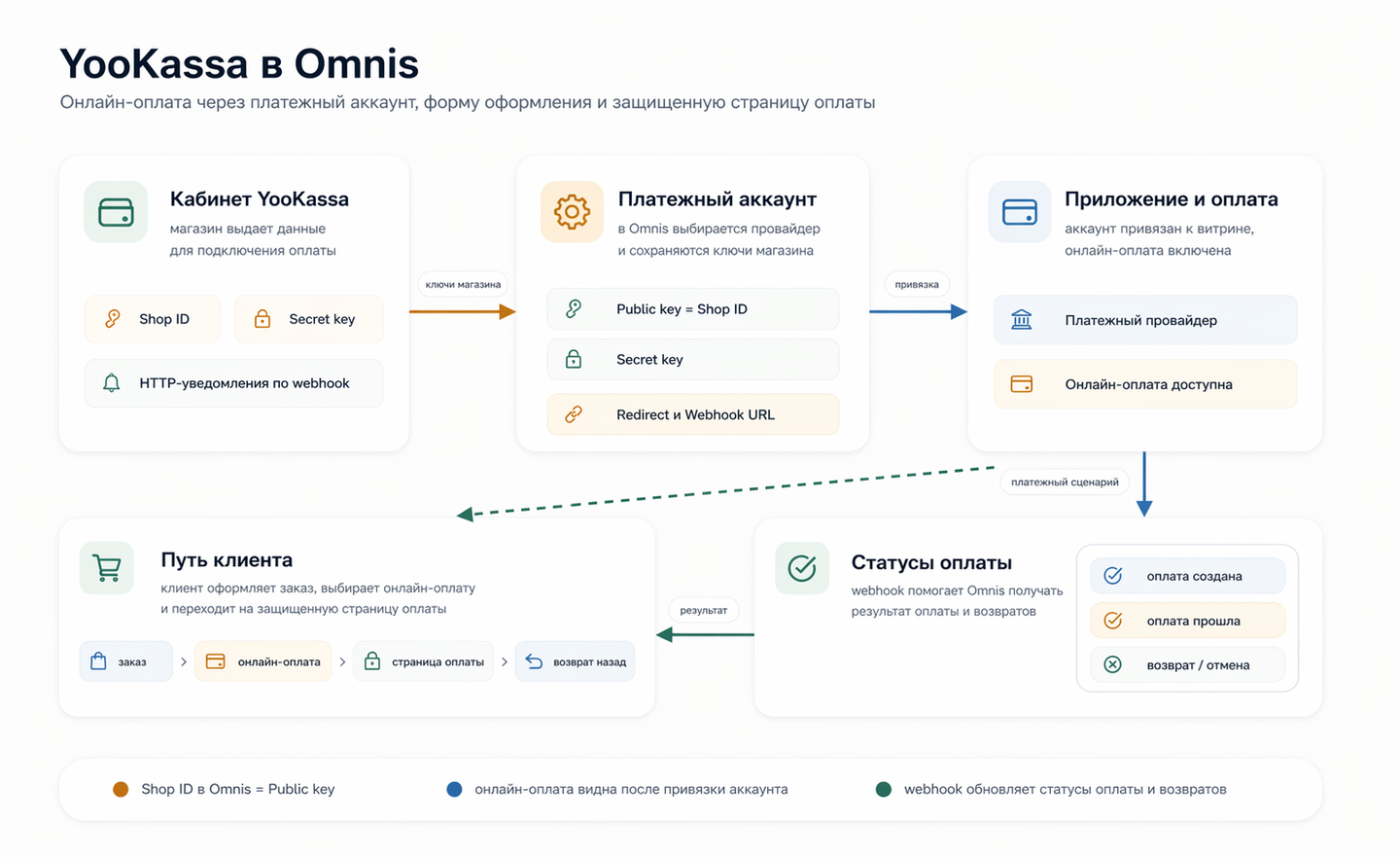
Для рабочего запуска онлайн-оплаты через YooKassa в Omniz обычно нужны четыре шага:
- Получить Shop ID и Secret key в YooKassa.
- Создать платежный аккаунт в Omniz и указать Shop ID.
- При необходимости настроить Webhook URL в кабинете YooKassa.
- Привязать платежный аккаунт к приложению и включить онлайн-оплату в форме оформления заказа.
Пока не сделаны все эти шаги, онлайн-оплата может быть настроена только частично.
Например:
- если аккаунт создан, но не привязан к приложению, клиент не увидит рабочую онлайн-оплату
- если аккаунт привязан, но webhook не настроен, оплата может проходить, но статусы будут обновляться менее удобно
Релевантные разделы
- Платежные провайдеры - если нужно сначала создать платежный аккаунт в Omniz.
- Приложения - если аккаунт уже создан и его нужно назначить приложению.
- Блок страницы оформления заказа - если онлайн-оплата не показывается клиенту.
- Оплаты и возвраты - если нужно разбирать уже реальные оплаты и возвраты.
Что дает YooKassa компании
После подключения YooKassa компания получает:
- возможность принимать онлайн-оплату в витрине, Telegram Mini App или Max мини-приложении
- рабочий сценарий перехода на платежную страницу и возврата обратно
- автоматическую основу для учета попыток оплаты
- более понятный путь от корзины до оплаченного заказа
Это особенно полезно, если:
- компания продает онлайн и хочет принимать оплату сразу при оформлении заказа
- важно сокращать путь клиента до оплаты
- нужно разделять наличную и онлайн-оплату в одной форме оформления заказа
Что нужно подготовить заранее
До начала настройки полезно подготовить:
- доступ в Omniz
- доступ в кабинет YooKassa
- понимание, для какого приложения будет работать онлайн-оплата
- решение, хотите ли вы сначала проверить все на тестовом магазине
Если это первый запуск интеграции, безопаснее сначала использовать тестовый магазин YooKassa.
По официальной документации YooKassa тестовый режим доступен сразу после регистрации, а деньги в таком режиме не списываются по-настоящему.
Что именно брать, копировать и куда вставлять
Во всем процессе чаще всего используются четыре значения.
| Что нужно | Где взять | Куда вставить |
|---|---|---|
| Shop ID | В кабинете YooKassa | В Omniz, в поле Shop ID |
| Secret key | В кабинете YooKassa | В Omniz, в поле Secret key |
| Webhook URL | В Omniz, в карточке платежного аккаунта | В кабинет YooKassa, в настройки HTTP-уведомлений |
| Платежный аккаунт | В Omniz, после создания записи | В Omniz, в поле Платежный провайдер у приложения |
1. Где онлайн-оплата настраивается в Omniz
Для пользователя здесь важны три связанных места.
Место 1. Платежный аккаунт
Платёжный аккаунт создаётся в группе Система, в разделе Настройки, на странице Платежные провайдеры.
Именно здесь заводятся:
- Shop ID из кабинета YooKassa
- Secret key
После создания аккаунта его Shop ID не меняется: к нему привязываются платежи и возвраты. Если идентификатор магазина указан неверно, создайте новый аккаунт YooKassa.
- Return URL
- Webhook URL
Место 2. Приложение компании
Приложение настраивается на странице Приложения в группе CMS.
Именно здесь приложение связывается с конкретным платежным аккаунтом через поле:
- Платежный провайдер
Место 3. Экран оформления заказа
Настраивается в CMS-компоненте оформления заказа.
Именно здесь решается, увидит ли клиент онлайн-оплату как доступный способ оплаты.
Подробнее по этим связанным разделам:
2. Что нужно создать в YooKassa до настройки Omniz
Для работы Omniz нужен магазин в YooKassa.
Если вы хотите сначала аккуратно проверить интеграцию, удобнее начать с тестового магазина.
По официальной документации YooKassa:
- тестовый магазин можно создать до боевого запуска
- тестовый режим позволяет проверять платежный сценарий без реального списания денег
- для тестового магазина используются свои Shop ID и Secret key
Это хороший вариант для первого подключения, если:
- команда делает интеграцию впервые
- нужно проверить возврат после оплаты
- нужно убедиться, что статусы платежа доходят до Omniz
3. Где взять Shop ID и Secret key
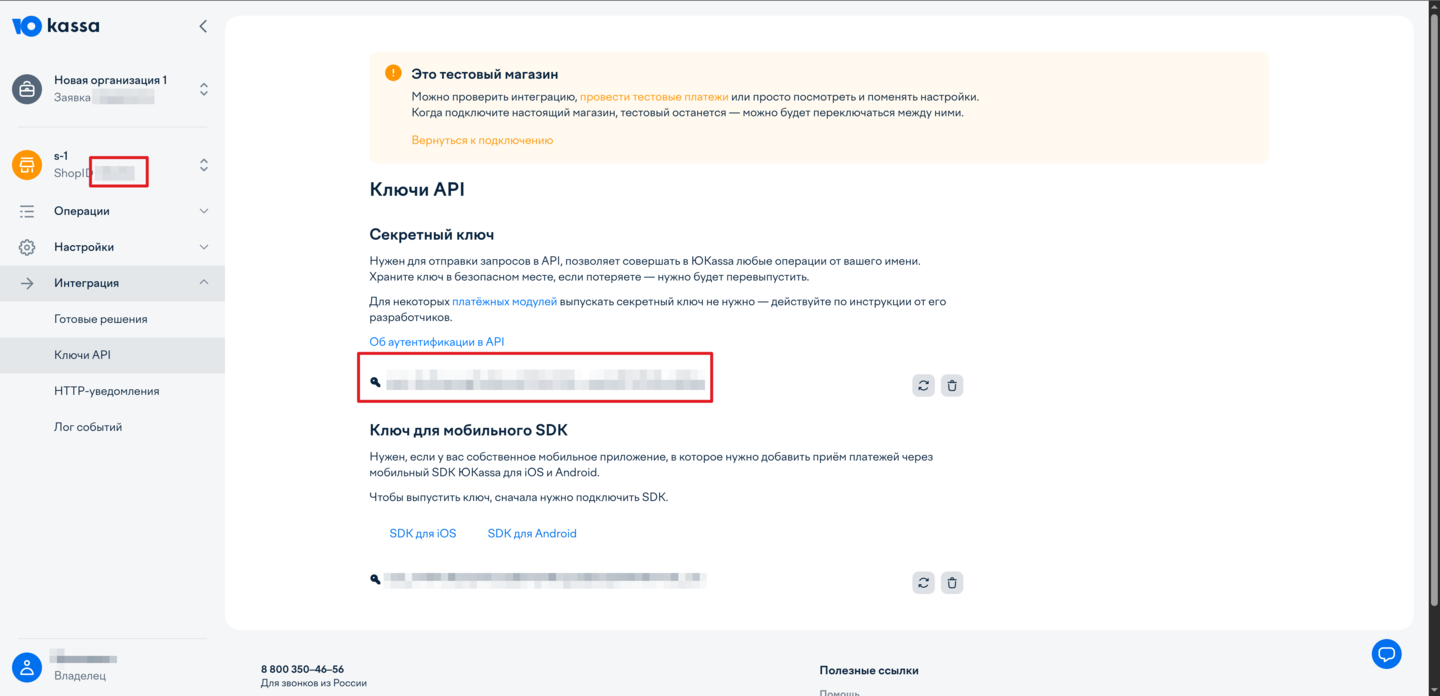
В кабинете YooKassa нужно получить:
- Shop ID
- Secret key
Именно эти два значения Omniz использует для связи с вашим магазином YooKassa.
Название поля совпадает в обоих сервисах: значение из Shop ID в YooKassa нужно вставить в поле Shop ID в Omniz.
Практически правило простое:
- Shop ID из YooKassa показывает, какой магазин использовать
- Secret key подтверждает, что доступ к магазину разрешен
4. Как создать платежный аккаунт в Omniz
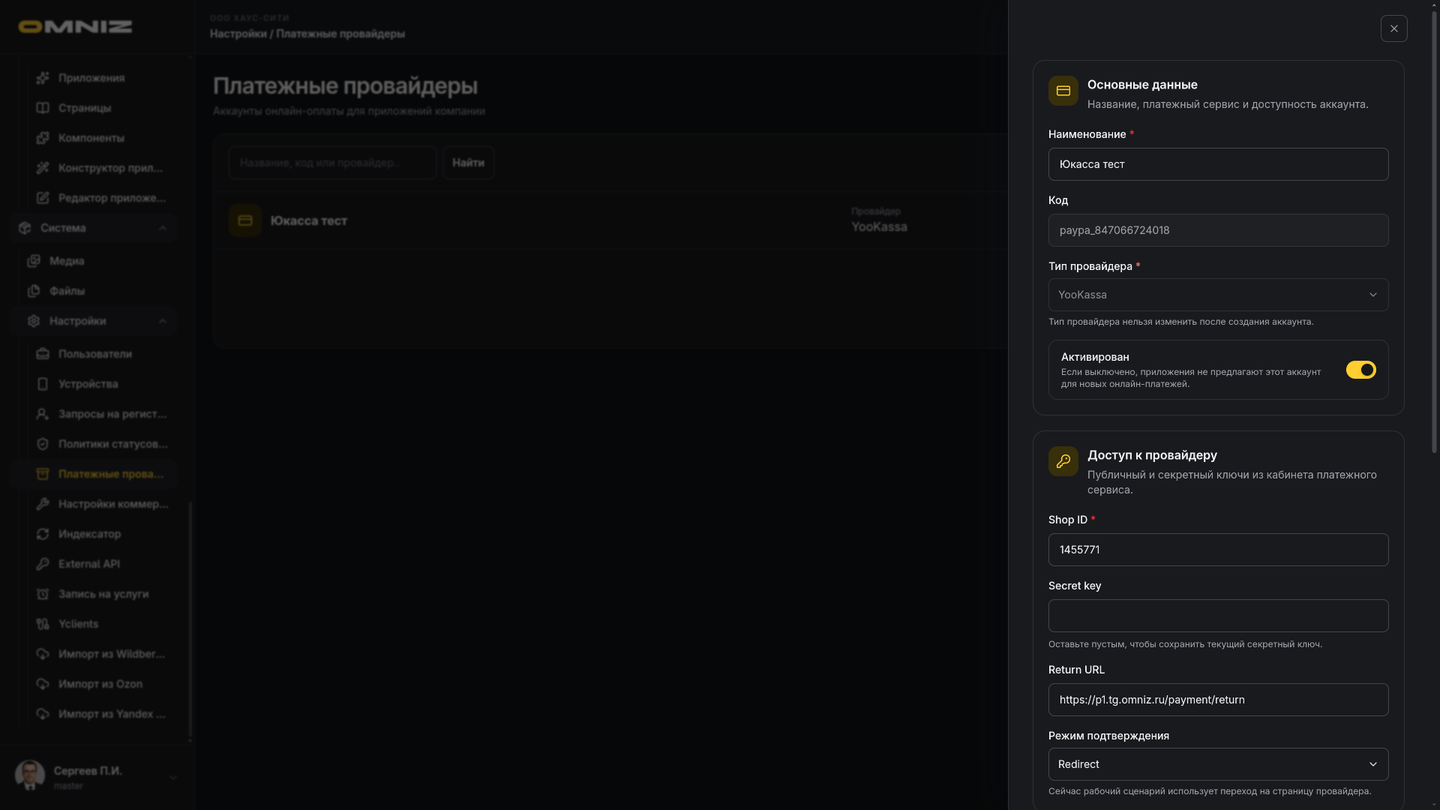
В группе Система откройте раздел Настройки, затем страницу Платежные провайдеры.
И создайте новую запись.
Для первого рабочего или тестового запуска обычно достаточно заполнить:
- Наименование
- в поле Тип провайдера выбрать YooKassa
- Shop ID
- Secret key
Дополнительно можно заполнить:
- Return URL
Также важно:
- оставить запись активной, если вы хотите использовать ее сразу
- в Режим подтверждения выбрать Redirect
В текущем рабочем сценарии Omniz поддерживает именно Redirect.
5. Что означают поля карточки YooKassa
Наименование
Это понятное рабочее название аккаунта в Omniz.
Хорошие примеры:
- YooKassa основной
- YooKassa тест
- YooKassa для Telegram Mini App или Max мини-приложения
Shop ID
Это поле Omniz для идентификатора магазина из YooKassa.
Сюда нужно вставить значение, которое в кабинете YooKassa называется Shop ID.
Без него Omniz не сможет создавать платежные сессии.
Secret key
Это секретный ключ магазина.
При создании новой записи он нужен обязательно.
Если аккаунт уже создан и вы просто редактируете другие поля, Secret key можно не вводить заново: Omniz сохранит уже существующее секретное значение.
Return URL
Это адрес, куда покупатель должен вернуться после оплаты.
Практически важно понимать так:
- при реальной оплате адрес возврата все равно нужен
- Omniz часто передает его автоматически из текущего клиентского сценария
- но заполнить Return URL в карточке полезно как запасной стабильный вариант
Режим подтверждения
Для текущего рабочего сценария нужен:
- Redirect
Это означает, что клиент оплачивает заказ на странице YooKassa и затем возвращается обратно в приложение.
Webhook token
Создается системой автоматически.
Вручную его вводить не нужно.
Webhook URL
Omniz показывает его автоматически в блоке Что куда копировать.
Именно этот адрес нужно перенести в кабинет YooKassa для входящих уведомлений.
6. Как настроить Webhook URL в YooKassa
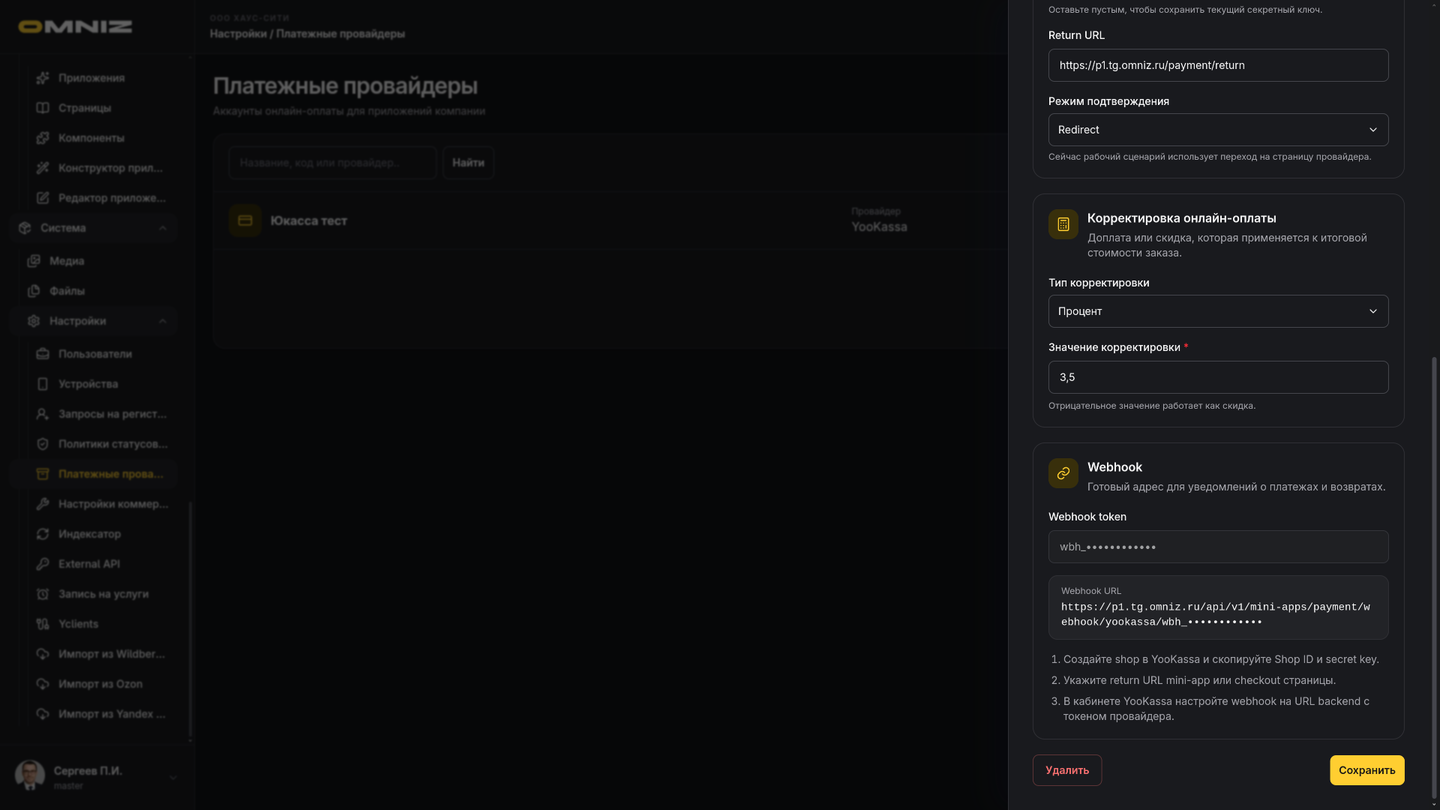
После сохранения платежного аккаунта вернитесь в его карточку в Omniz и найдите:
- Webhook URL
Скопируйте его целиком.
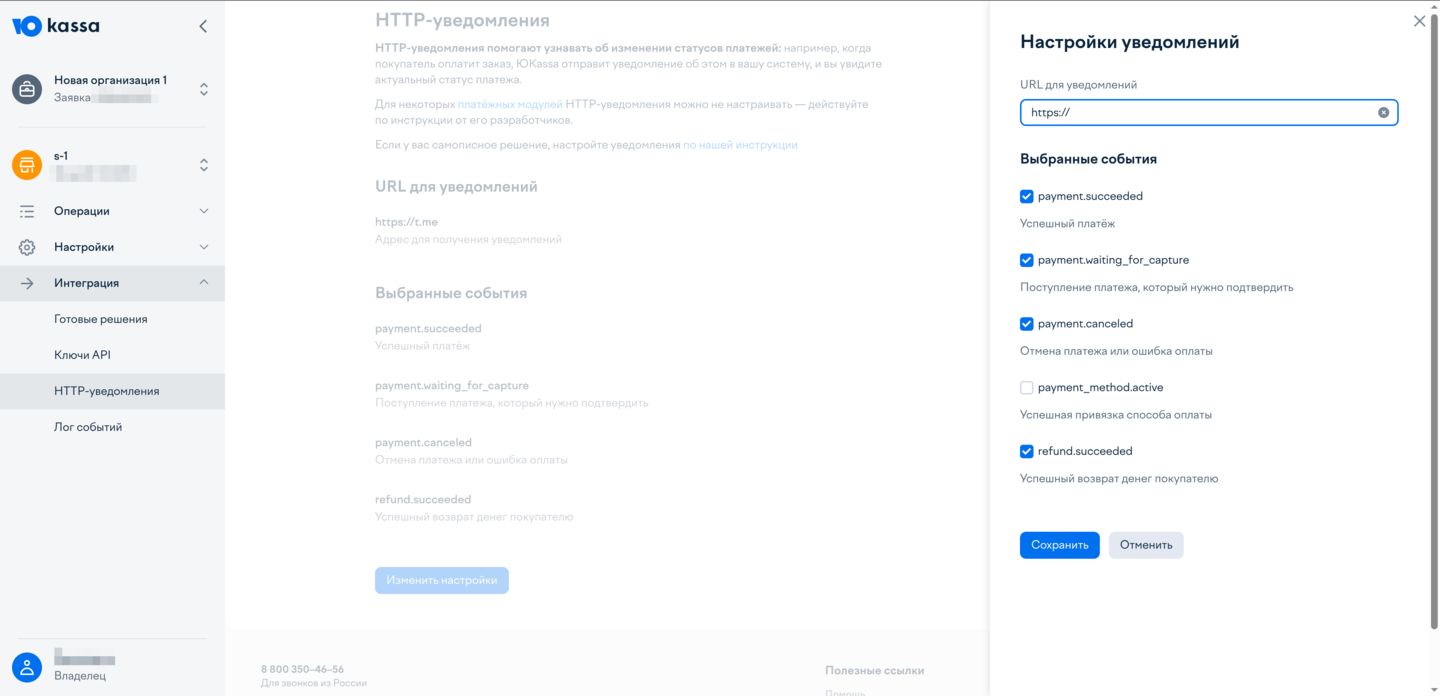
Затем откройте кабинет YooKassa и настройте HTTP-уведомления.
По официальной документации YooKassa для решений с HTTP Basic Auth уведомления обычно настраиваются в личном кабинете в разделе:
- раздел Интеграция, затем страницу HTTP-уведомления
Практически в этом сценарии вам нужно:
- Вставить Webhook URL из Omniz.
- Сохранить настройки уведомлений.
Если вы используете адрес, который сгенерировал Omniz, вручную его менять не нужно.
Зачем нужен webhook
Webhook нужен, чтобы Omniz автоматически узнавал о событиях оплаты и возврата.
На практике это особенно важно для:
- подтверждения успешной оплаты
- обработки отмены платежа
- обновления информации по возвратам
При полном возврате Omniz дополнительно сверяет в ответе YooKassa исходный платеж, сумму и валюту. Заказ отменяется только после полного совпадения и успешного статуса возврата.
Если результат платежа ещё уточняется, заказ показывает статус проверки. Повторная оплата и отмена заказа в это время недоступны. После подтверждённого списания покупатель может запросить полный возврат обычным способом; попытка отменить ожидающий платёж сама по себе возврат не создаёт.
Если webhook не настроен, платежный сценарий может работать не так удобно:
- статусы будут обновляться менее предсказуемо
- менеджеру придется больше проверять вручную
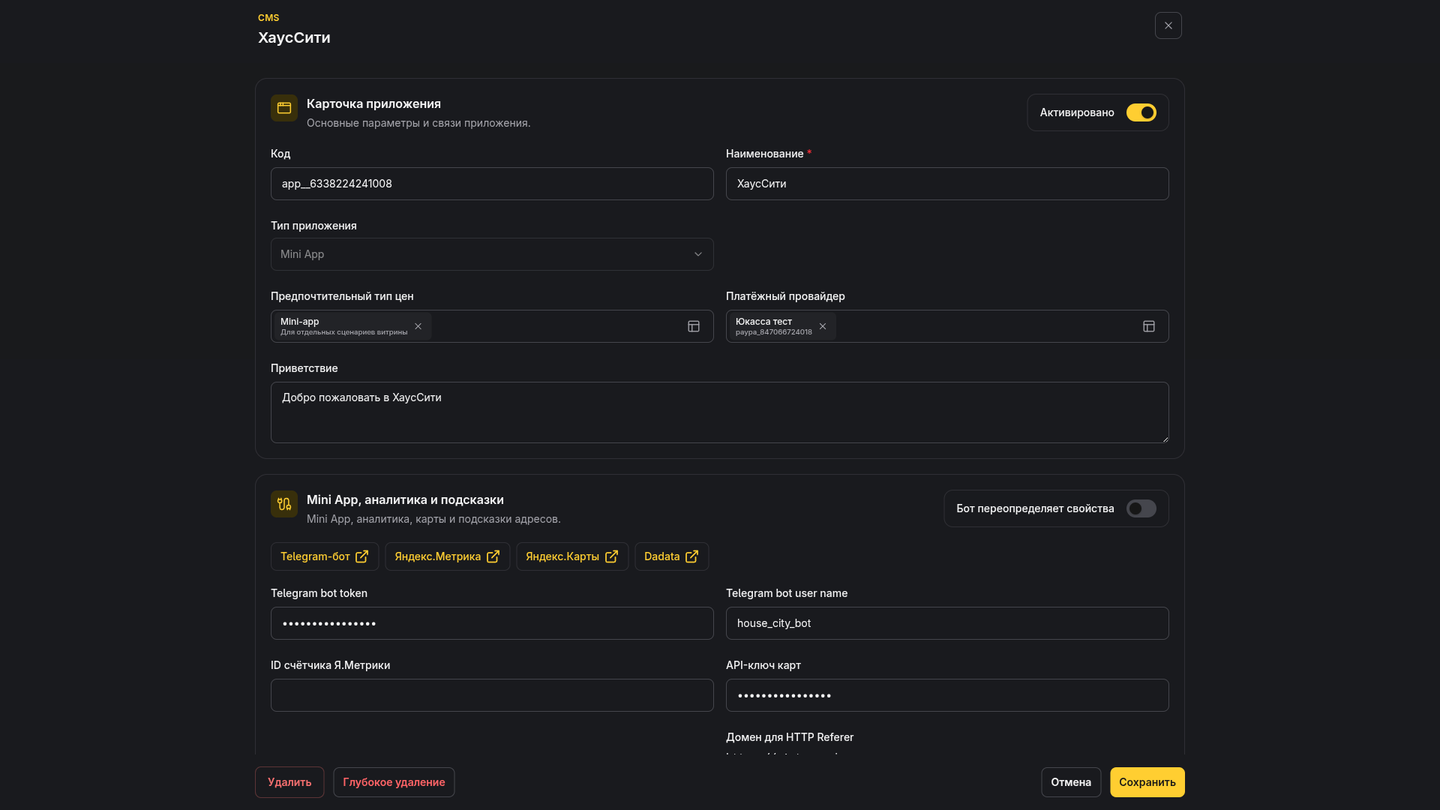
7. Как привязать YooKassa к приложению
После создания платежного аккаунта его еще нужно назначить приложению.
В группе CMS откройте страницу Приложения.
Затем:
- Откройте нужное приложение.
- Найдите поле Платежный провайдер.
- Выберите созданный аккаунт YooKassa.
- Сохраните приложение.
Пока эта привязка не сделана, клиентская витрина не сможет использовать именно этот платежный аккаунт.
8. Как сделать онлайн-оплату видимой в форме оформления заказа
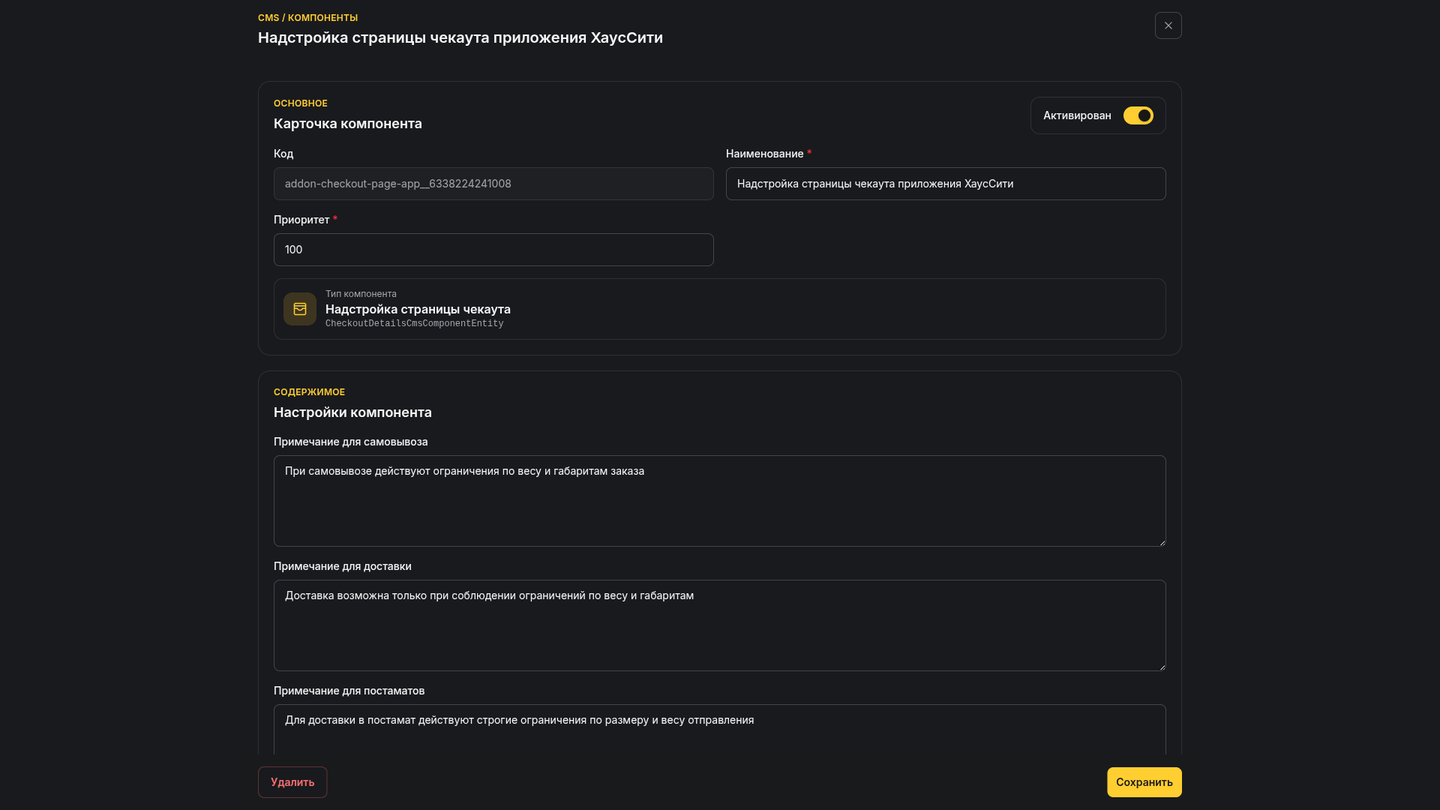
Даже после привязки платежного аккаунта онлайн-оплата должна быть разрешена на экране оформления заказа.
Проверьте компонент оформления заказа:
- Онлайн-оплата должна быть включена
Если этот переключатель выключен, клиент не увидит онлайн-оплату как доступный вариант даже при полностью настроенной YooKassa.
9. Как проходит оплата для клиента
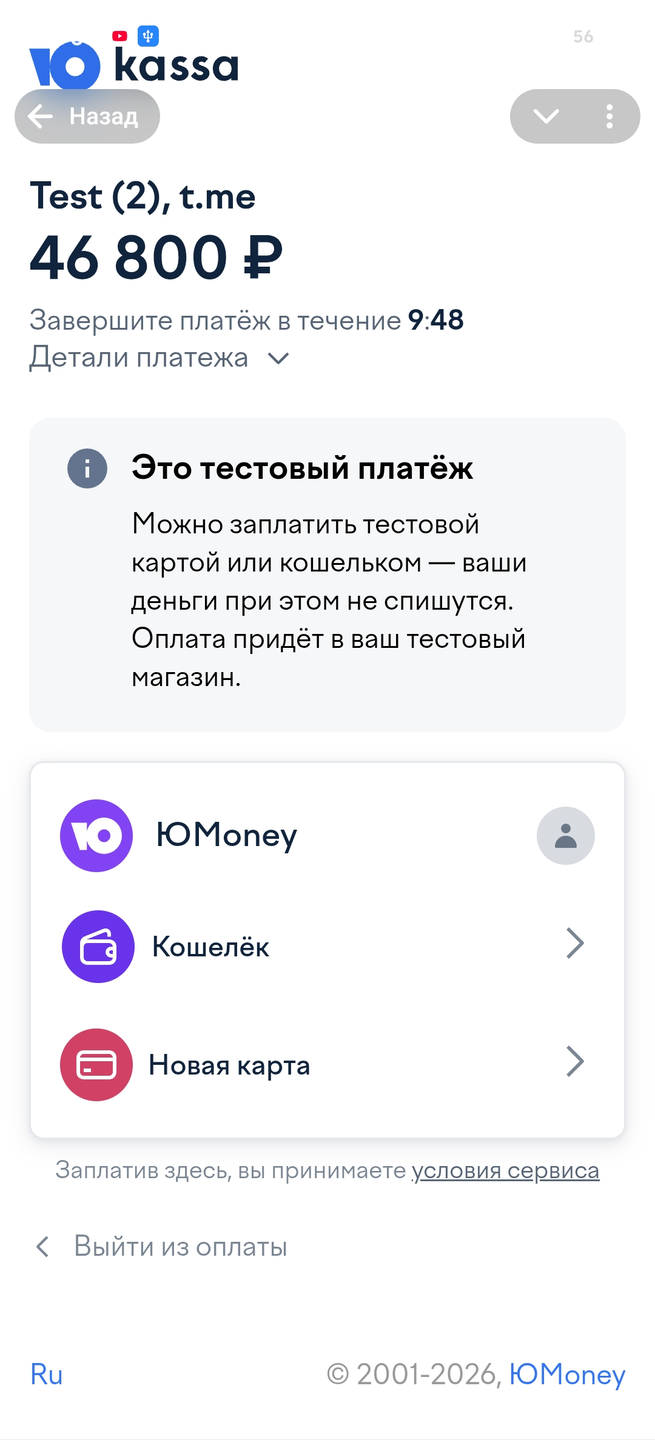
В текущем рабочем сценарии Omniz путь клиента выглядит так:
- Клиент оформляет заказ.
- Выбирает Онлайн-оплата.
- Omniz создает заказ.
- Omniz получает от YooKassa ссылку подтверждения оплаты.
- Клиент переходит на страницу оплаты YooKassa.
- После оплаты YooKassa возвращает клиента обратно.
- Omniz обновляет информацию о платеже.
Для клиента это выглядит как привычный переход на защищенную страницу оплаты и возврат обратно в приложение после завершения операции.
10. Как лучше проверить интеграцию в первый раз
Если это первый запуск, удобнее использовать тестовый магазин YooKassa.
По официальной документации:
- в тестовом режиме можно проверить весь платежный сценарий
- деньги в таком режиме не переводятся по-настоящему
- для тестирования используются данные тестового магазина и специальные тестовые карты
Практический порядок проверки такой:
- Создайте тестовый магазин в YooKassa.
- Возьмите его Shop ID и Secret key.
- Создайте тестовый платежный аккаунт в Omniz.
- В поле Shop ID вставьте тестовый идентификатор магазина.
- При необходимости настройте Webhook URL.
- Привяжите тестовый аккаунт к приложению.
- Включите онлайн-оплату в форме оформления заказа.
- Оформите тестовый заказ.
- Проверьте переход на страницу оплаты и возврат обратно.
- Проверьте, что отказ не отмечает заказ оплаченным, webhook обновляет статус, а полный возврат отражается в заказе и кабинете YooKassa одинаково.
11. Что чаще всего делают неправильно
Ошибка 1. Создают платежный аккаунт, но не привязывают его к приложению
В этом случае витрина не знает, какой именно аккаунт использовать для онлайн-оплаты.
Ошибка 2. Привязывают аккаунт к приложению, но не включают онлайн-оплату в форме оформления заказа
Тогда клиент не увидит нужный способ оплаты на экране оформления заказа.
Ошибка 3. Не настраивают Webhook URL
Без webhook оплата может работать менее предсказуемо с точки зрения статусов и подтверждений.
Ошибка 4. Путают рабочий и тестовый магазин
Для тестирования нужно использовать Shop ID и Secret key именно тестового магазина, а не боевого.
Ошибка 5. Оставляют запись неактивной
Если платежный аккаунт деактивирован, приложение не должно предлагать его для онлайн-оплаты.
Ошибка 6. Ожидают, что Embedded или External заработают в стандартном сценарии
В текущем рабочем варианте Omniz ориентируется на Redirect.
12. Когда YooKassa особенно полезна бизнесу
YooKassa особенно полезна, если:
- компания хочет принимать оплату сразу при заказе
- важно ускорить путь клиента от корзины до оплаты
- нужно уменьшить долю заказов без оплаты
- хочется отделить офлайн-оплату от онлайн-оплаты в понятном сценарии оформления заказа
13. Короткий чек-лист подключения
- в YooKassa создан рабочий или тестовый магазин
- получены Shop ID и Secret key
- Shop ID внесен в одноименное поле Omniz
- в Omniz создан платежный аккаунт YooKassa
- аккаунт активирован
- при необходимости в Omniz скопирован и настроен Webhook URL
- платежный аккаунт привязан к приложению
- в форме оформления заказа включена Онлайн-оплата
- выполнен тестовый заказ
- клиент уходит на страницу YooKassa и возвращается обратно без ошибок