

Пошаговые сценарии по разделу Заявки на поставку
Полное описание раздела есть в основной инструкции.
1. Создать обычную заявку
- Откройте Заявки на поставку в группе Поступления.
- Нажмите Создать заявку.
- Выберите склад и поставщика.
- Добавьте описание и документы, если они нужны.
- Нажмите Добавить товары и заполните количество.
- Укажите закупочные цены.
- Добавьте расходы на доставку, упаковку или другие услуги.
- Сверьте блок Итоги и сохраните заявку.
2. Создать поставку для заказа
- Откройте заказ, для которого нужно закупить товар.
- Нажмите Создать поставку.
- Выберите поставщика и проверьте склад.
- Уточните состав, количество и цены.
- Сохраните заявку.
После сохранения номер заказа виден в основных данных поставки.
3. Принять и завершить поставку
- Откройте сохранённую заявку.
- Сверьте полученные товары с её составом.
- Проверьте количество, закупочные цены и документы.
- Нажмите Получить, когда товар прибыл на склад.
- После проверки количества и документов нажмите Принять.
- Ещё раз проверьте итоговую стоимость и нажмите Завершить.
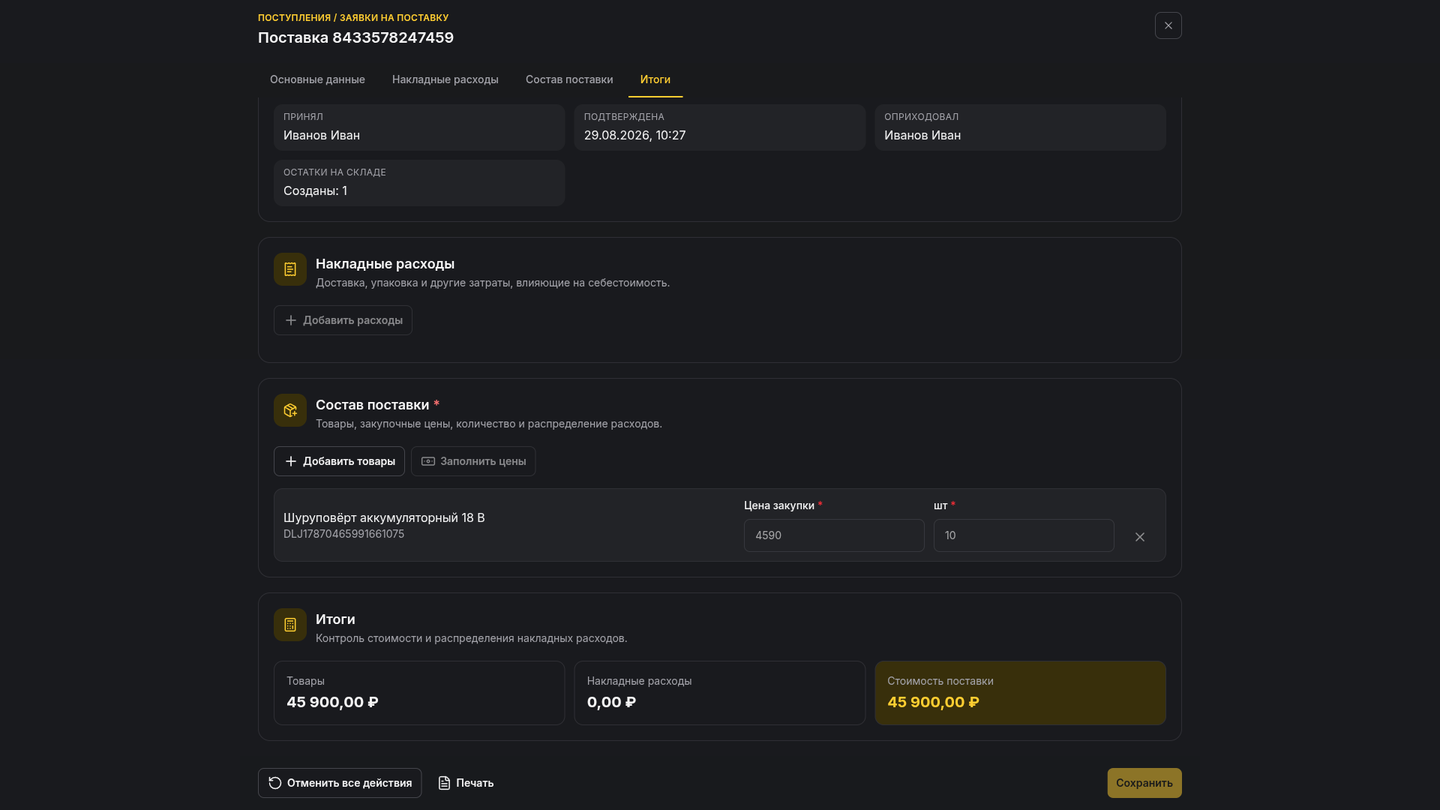
4. Проверить созданные остатки
После завершения откройте Анализ остатков в группе Складской учёт. Найдите товары из поставки и проверьте склад, количество, себестоимость и ссылку на поставку.
5. Учесть отложенную оплату
Если товар уже принят, а расчёт с поставщиком будет позже, включите Отложенный платёж до сохранения. После сохранения снова откройте Основные данные и убедитесь, что переключатель остался включён.