

Начало работы с Omniz
Что это за документ
Эта инструкция поможет войти в Omniz и освоить рабочий кабинет.
Здесь собраны основные действия для первого рабочего дня:
- первый вход в систему
- роли сотрудников
- главное меню
- верхняя панель
- списки и каталоги
- фильтры
- карточки
- действия в формах
- диалоги и всплывающие окна
Вы узнаете, как устроен интерфейс, где искать нужные разделы и как выполнять типовые действия.
Когда особенно нужен этот документ
Открывайте этот документ, если:
- сотрудник впервые входит в Omniz
- нужно быстро объяснить новичку базовую механику интерфейса
- нужно понять, как устроены меню, списки, карточки и фильтры
- сотрудник путается в переходах между каталогом и карточкой
- нужно объяснить, почему разные сотрудники видят в системе разный набор действий
1. Что нужно до первого входа
До начала работы сотруднику обычно нужны:
- адрес Omniz вашей компании
- логин
- пароль
- активная учетная запись
Если сотрудник работает через Android-приложение, дополнительно может понадобиться подтверждение устройства. Для обычной работы через браузер основной сценарий начинается с экрана входа.
Что важно уточнить заранее
До первого входа полезно понять:
- под какой ролью будет работать сотрудник
- какие разделы ему действительно нужны
- кто в компании отвечает за создание и изменение учетных записей
Обычно этим занимается владелец компании.
2. Как выглядит первый вход в Omniz
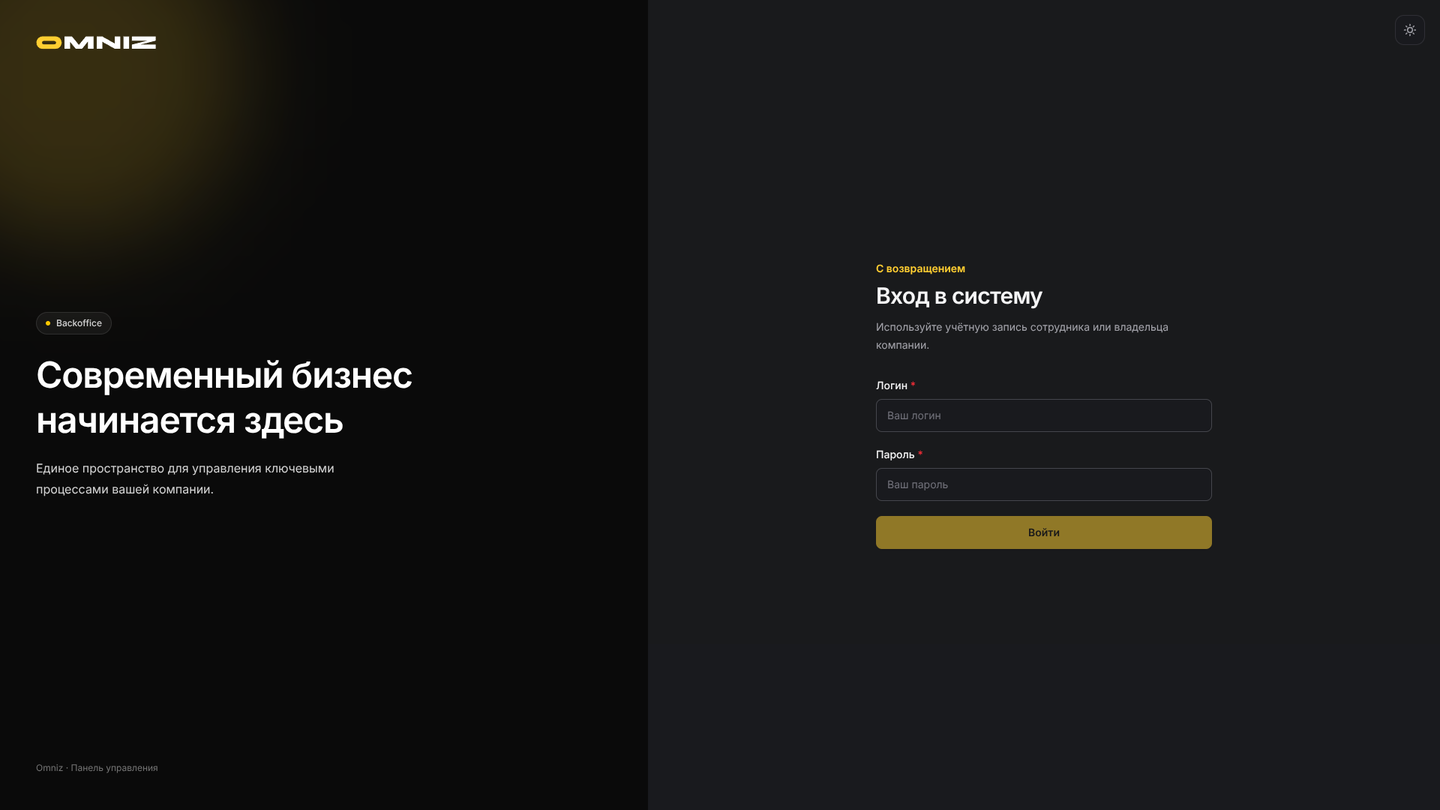
На экране входа сотрудник обычно видит:
- поле Логин
- поле Пароль
- кнопку Войти
- при необходимости капчу
Капча может появляться как дополнительная проверка безопасности. Это нормальная часть входа, а не ошибка системы.
Что происходит после успешного входа
После успешного входа Omniz:
- открывает рабочий кабинет
- показывает главное меню
- загружает те разделы и действия, которые доступны роли сотрудника
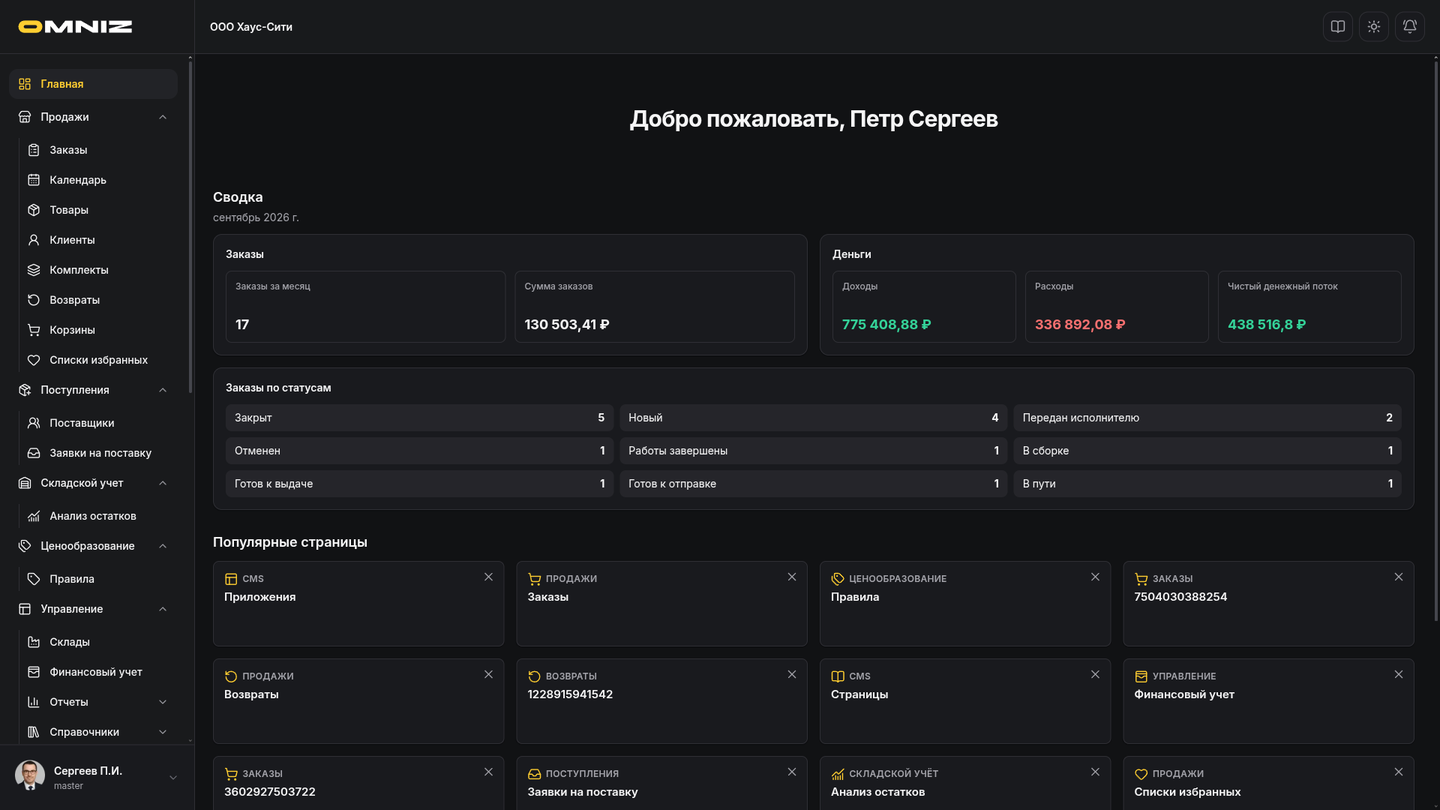
На главном экране сотрудник также видит приветствие и блок часто открываемых страниц: карточек и вложенных разделов, с которыми он регулярно работает.
Страницу можно убрать из этого блока вручную. Она появится снова, если сотрудник начнёт часто её открывать.
После повторного входа под тем же логином список сохраняется. Для другого сотрудника Omniz составляет свой список.
Если логин или пароль неверны, вход не будет выполнен. Если учетная запись отключена, сотрудник тоже не сможет начать работу как обычно.
3. Кто обычно работает в Omniz
Роль определяет доступные сотруднику разделы и действия. Один сотрудник может совмещать несколько ролей. Просмотр списка, открытие карточки, изменение и отдельные команды проверяются отдельно: доступ к списку не означает право открыть или изменить запись.
Владелец компании
- видит самый широкий набор разделов
- управляет сотрудниками
- контролирует устройства
- меняет основные настройки компании
- принимает решения по доступам и важным изменениям
Менеджер
- ведет заказы
- работает с товарами и клиентами
- участвует в CMS
- контролирует клиентский путь и операционные задачи
Бухгалтер
- работает с оплатой
- контролирует финансовую часть заказов
- участвует в возвратах и закрытии заказов
Кладовщик
- работает со складской частью заказов
- контролирует сборку и готовность
- участвует в связанных складских сценариях
Исполнитель
- работает со своей частью заказов и услуг
- видит только те действия, которые относятся к выполнению его задач
Курьер
- работает с назначенными ему заказами
- использует упрощенный набор действий по доставке
Контент-менеджер
- работает с товарами, категориями, брендами и товарными справочниками
- просматривает комплекты без изменения состава
- не изменяет цены товаров и не открывает подробности резервирования
- для работы с CMS, страницами и компонентами нужна дополнительная роль менеджера или владельца
Что важно помнить про роли
Если у сотрудника несколько ролей, он видит объединённый набор доступных разделов и действий. Назначение на конкретный заказ и его состояние также влияют на доступные операции.
Недоступные разделы, переходы и команды не показываются. Поля, которые можно читать, но нельзя менять, остаются в режиме просмотра: ввод, очистка и выбор другого значения отключены. Скрытые блоки не загружают недоступные сотруднику данные. Прямая ссылка не открывает закрытую карточку или раздел.
Примеры:
- курьер работает с назначенными заказами в списке и не открывает полную карточку заказа;
- бухгалтер и исполнитель могут выбирать комплекты из списка, но не открывают их карточки; контент-менеджер открывает комплект только для просмотра;
- бухгалтер и менеджер видят список сотрудников без открытия и изменения их карточек; управляет сотрудниками владелец;
- бухгалтер видит список поставок, но не открывает карточку поставки.
Скриншоты в инструкции показывают общий вид интерфейса. Набор видимых кнопок и полей у сотрудника зависит от его ролей; эти иллюстрации не являются отдельными примерами для каждой роли.
4. Как устроен Omniz после входа
После входа сотрудник обычно видит основные зоны интерфейса:
- левое меню
- рабочую область раздела
На мобильном экране верхняя панель заменяется нижним тапбаром. В нем находятся аватар профиля, уведомления, кнопка главного меню и переход к заказам, если этот раздел доступен сотруднику.
Левое меню
Левое меню помогает переходить между крупными блоками Omniz.
Именно через него обычно открывают:
На части экранов меню может раскрываться как боковая панель, а на крупных экранах оставаться постоянно видимым.
Внизу меню обычно находится действие Выход.
Верхняя панель на большом экране
В верхней панели обычно находятся:
- кнопка меню
- кнопка Назад, если это не корневой экран
- заголовок текущего раздела
- кнопка с иконкой вопроса для перехода в справочный раздел
- кнопка уведомлений
- кнопка профиля сотрудника
Если у сотрудника есть новые уведомления, возле иконки уведомлений показывается счетчик.
Если для текущего раздела в инструкции Omniz есть отдельная страница, на десктопе в верхней панели также показывается значок вопроса.
При наведении на него показывается подсказка Справка по разделу.
По нажатию он открывает в новой вкладке подходящий раздел инструкции именно для того экрана, на котором сейчас работает сотрудник.
На мобильных экранах верхняя панель не показывается. Вместо нее используется нижний тапбар. Главное меню открывается справа широкой панелью, чтобы до его пунктов было удобно дотянуться одним пальцем.
Документация и переключатель цветовой схемы на мобильном экране находятся в меню, которое открывается нажатием на аватар.
Рабочая область
В центре экрана открывается сам раздел:
- список
- карточка
- отчет
- каталог
- форма
Именно эта часть меняется при переходе между разделами.
5. Как обычно устроены списки и каталоги
Списки и каталоги - это один из главных типов экранов в Omniz.
Обычно именно со списка сотрудник начинает работу с разделом.
Что обычно видно в списке
В верхней части часто находятся:
- строка быстрого поиска
- кнопка Фильтр
В нижней части часто находятся:
- общее количество найденных записей
- кнопка Создать
Между ними располагается сам список записей.
Как работает быстрый поиск
Быстрый поиск обычно помогает найти запись по самым распространенным рабочим данным.
В зависимости от раздела это могут быть:
- код
- название
- телефон
- номер заказа
- адрес
Практическое правило такое:
если вы не уверены, с чего начать, сначала попробуйте быстрый поиск.
Как работает подгрузка списка
Во многих разделах Omniz не загружает весь список сразу.
По мере прокрутки вниз новые записи подгружаются автоматически.
Это нормальная логика работы больших каталогов.
6. Как работают фильтры
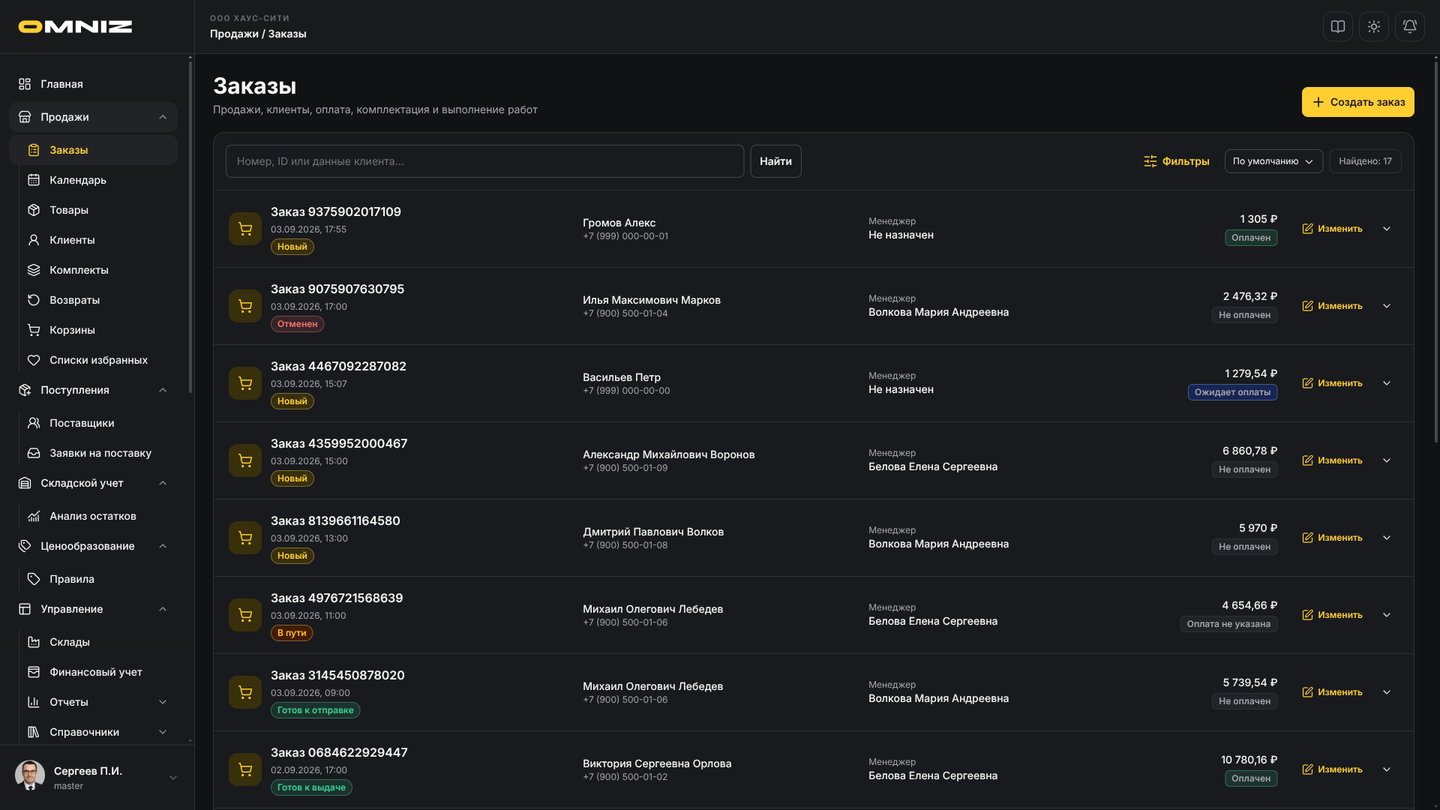
Кнопка Фильтр открывает отдельное окно или панель, где можно точнее сузить список.
Через фильтры обычно отбирают записи:
- по статусу
- по роли
- по связанному сотруднику
- по датам
- по категории
- по другим параметрам раздела
Что полезно помнить
Если в списке уже применены фильтры, рядом с кнопкой фильтра может появляться отдельное действие сброса. В списках со счётчиком количество активных условий отображается на бейдже с мягким красным фоном и красными цифрами.
Это полезно, если сотрудник забыл, что список уже ограничен условиями отбора.
Как применять фильтры
Обычно логика такая:
- Откройте окно фильтра.
- Заполните нужные условия.
- Примените фильтр.
- Если результат не подходит, откройте фильтр снова и скорректируйте условия.
7. Как читать строку записи в списке
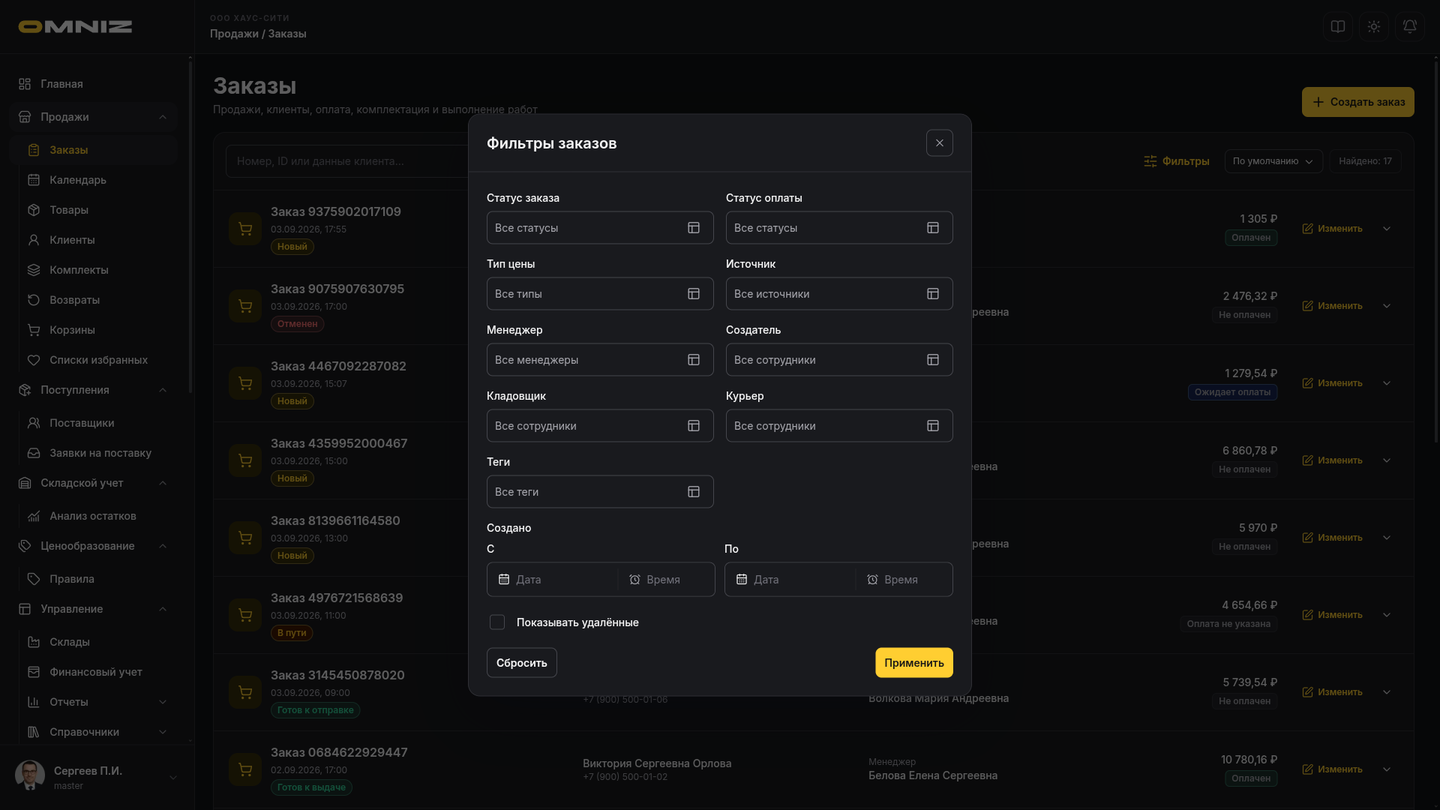
Строка списка показывает краткие сведения о записи.
Например:
- название или код записи
- статус
- дату
- ответственного сотрудника
- сумму или другую краткую характеристику
Что часто встречается в строках
Во многих разделах используются:
- цветные статусы
- короткие бейджи
- дополнительные кнопки раскрытия
- иконки быстрых действий
Если строка раскрывается, внизу может появляться дополнительная информация без перехода в карточку.
Это удобно, когда нужно быстро проверить детали, не покидая список.
8. Как обычно устроены карточки
Когда сотрудник открывает конкретную запись, он попадает в карточку.
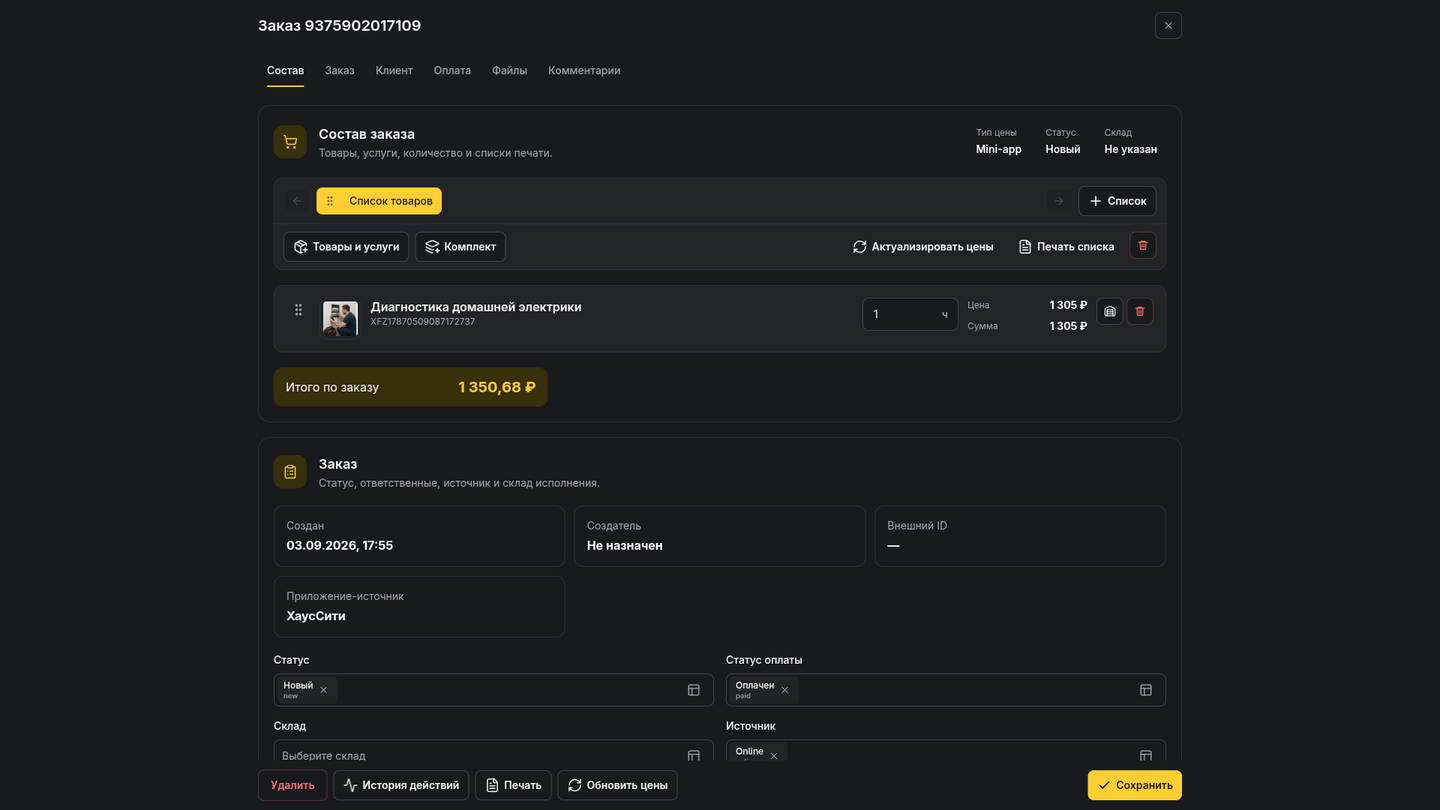
Карточка - это основной экран для просмотра и редактирования записи.
Что обычно есть в карточке
Чаще всего в карточке встречаются:
- основные поля записи
- связанные объекты
- переключатели активности
- вкладки или секции
- служебные поля вроде ID и Код
- нижняя панель действий
Нижняя панель действий
Во многих карточках внизу есть стандартные действия:
- Создать
- Сохранить
- Удалить
Это один из самых повторяющихся паттернов Omniz.
Практическое правило такое:
если вы уже внесли изменения в карточку, не забывайте отдельно сохранять их.
9. Как работают поля и формы
В карточках Omniz используются разные типы полей.
Обычные поля ввода
Это поля для:
- текста
- чисел
- дат
- описаний
Переключатели
Переключатели чаще всего отвечают за:
- активность записи
- включение или выключение опции
Справочные поля
В Omniz часто встречаются поля, которые не заполняют вручную текстом, а выбирают через отдельное окно.
Например:
- пользователь
- статус
- категория
- бренд
- склад
Такие поля обычно открывают отдельное окно выбора, где можно найти нужную запись через поиск или список.
Медиа и файлы
В ряде разделов можно:
- выбрать изображение
- загрузить файл
- прикрепить документ
Для изображений и документов доступны оба способа: добавьте новый файл с устройства или нажмите Из каталога, чтобы выбрать уже загруженный материал из раздела Медиа или Файлы.
Это особенно часто встречается в товарах, CMS, профиле и карточках, где важны вложения.
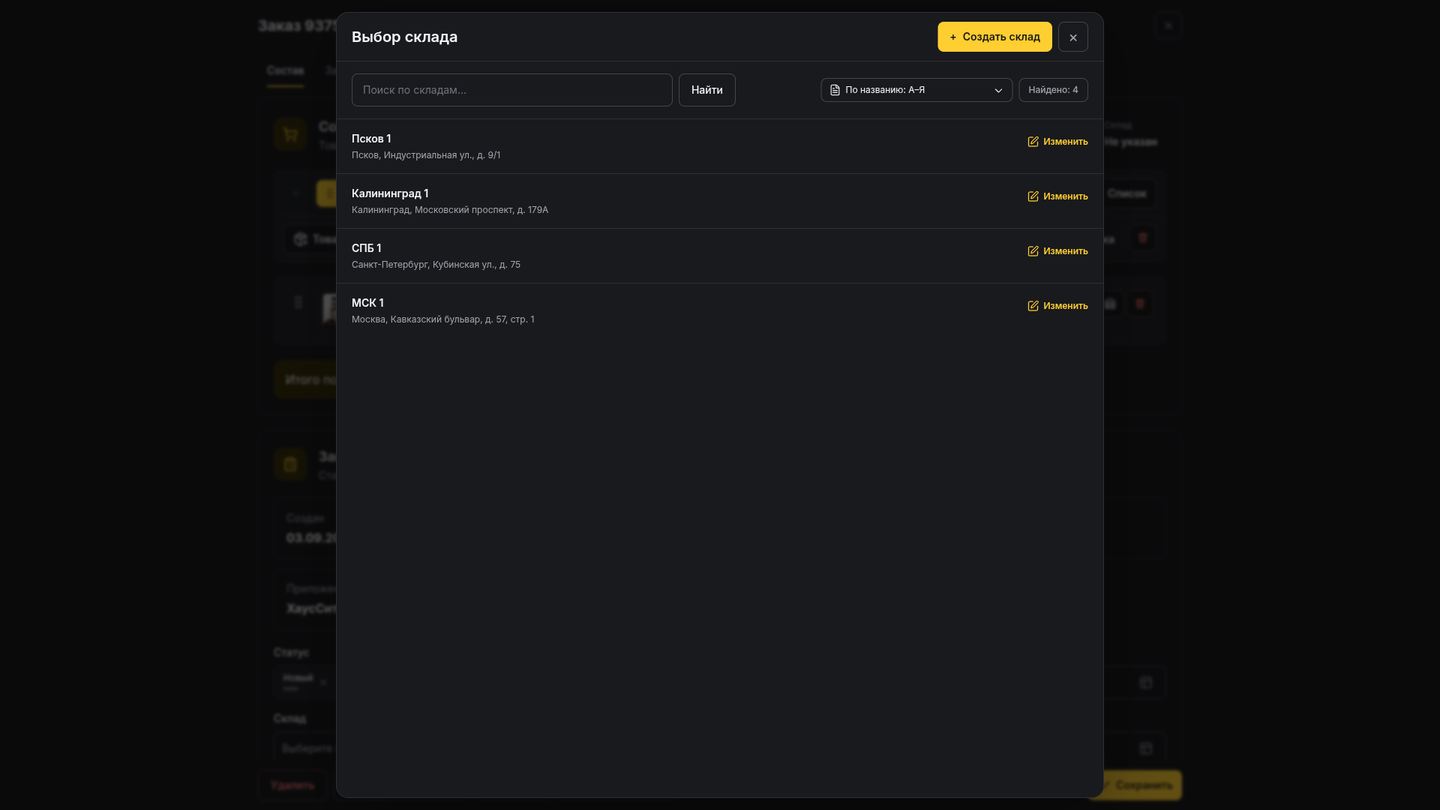
10. Какие всплывающие окна и диалоги встречаются чаще всего
В Omniz много вспомогательных окон, и это нормальная часть интерфейса.
Чаще всего сотрудник встречает:
- окно фильтра
- окно выбора связанной записи
- окно профиля
- подтверждение удаления
- подтверждение важного действия
- всплывающее меню дополнительных действий
Как к ним относиться
Если открылось отдельное окно, это обычно означает одно из двух:
- нужно что-то выбрать
- нужно подтвердить действие
Во многих случаях без подтверждения Omniz не выполняет опасные или важные действия.
Это защита от случайных ошибок.
11. Как работают уведомления и профиль
На большом экране в правой части верхней панели обычно находятся:
- уведомления
- профиль сотрудника
На мобильном экране эти действия доступны в нижнем тапбаре. Нажатие на аватар открывает дополнительные действия профиля, включая документацию, статистику, переключатель цветовой схемы и выход.
Уведомления
Через уведомления сотрудник получает важные события.
Если есть новые уведомления, у иконки появляется счетчик.
Это помогает быстро заметить:
- новые события
- рабочие напоминания
- важные изменения
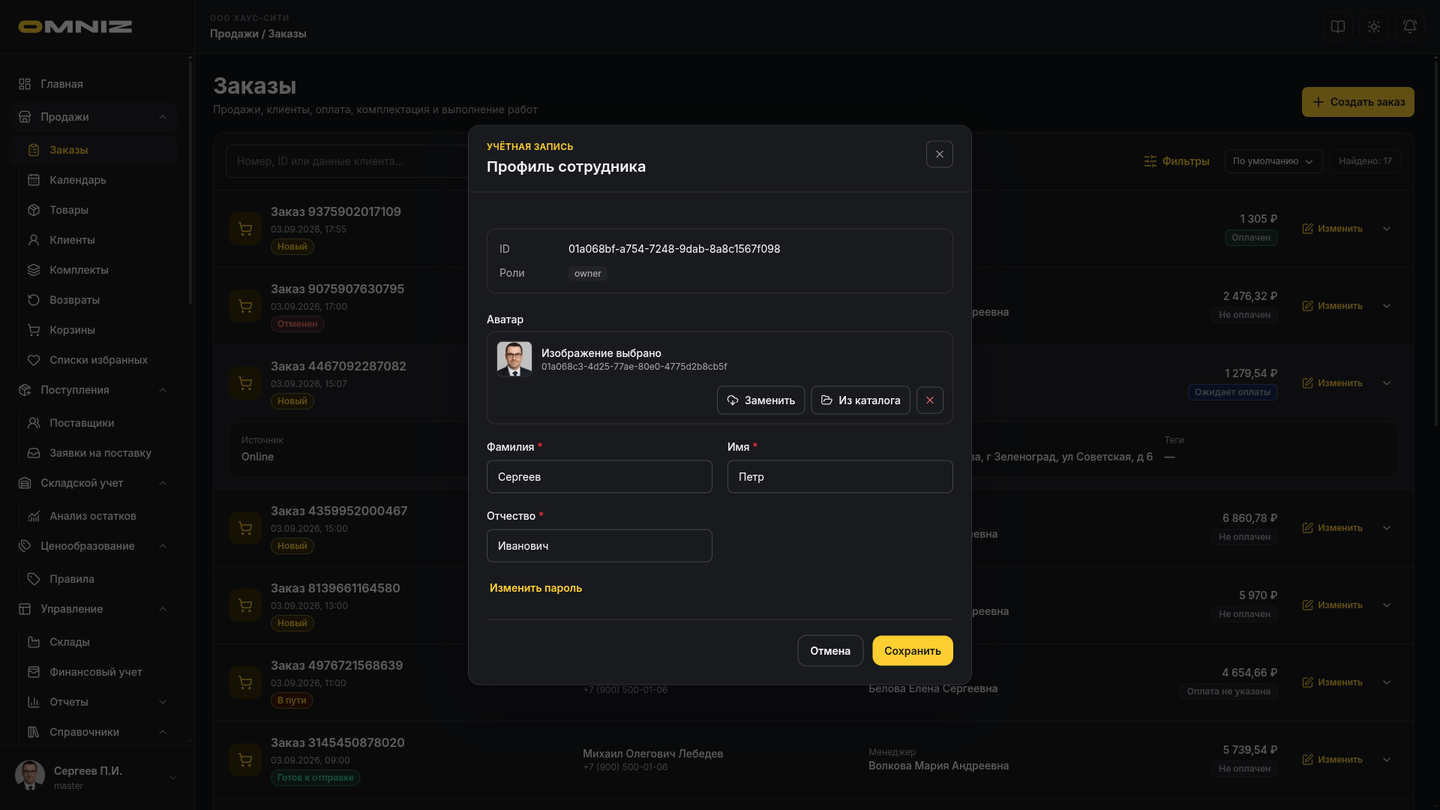
Профиль
Через профиль сотрудник обычно может:
- посмотреть свои основные данные
- увидеть роли
- сменить аватар
- обновить имя
- сменить пароль
Это важно, потому что часть личных данных сотрудник поддерживает сам, без отдельного обращения к владельцу компании.
12. Как понимать права доступа
Один из самых частых вопросов новичка:
почему один сотрудник видит раздел или действие, а другой нет.
Ответ обычно связан с ролями.
Что зависит от роли
Роль влияет на:
- видимость разделов
- доступность кнопок
- возможность создавать, редактировать или удалять записи
- участие в конкретных бизнес-процессах
Что важно помнить
Если сотрудник не видит:
- раздел
- поле
- кнопку
- действие
это не всегда ошибка интерфейса.
Очень часто это штатное ограничение по роли или по рабочему сценарию компании.
13. Типовые ошибки новичков
Ошибка 1. Пытаться искать все только через меню
Во многих случаях быстрее открыть нужный раздел и сразу воспользоваться быстрым поиском.
Ошибка 2. Забывать про фильтры
Если записей много, без фильтра сотрудник часто тратит лишнее время на ручной просмотр списка.
Ошибка 3. Не замечать, что список уже отфильтрован
Иногда сотрудник думает, что данных мало, хотя проблема только в активном фильтре.
Ошибка 4. Закрывать карточку без сохранения
Во многих разделах изменения нужно подтверждать отдельным действием Сохранить.
Ошибка 5. Считать отсутствие кнопки ошибкой
Часто нужное действие просто недоступно для текущей роли.
Ошибка 6. Игнорировать нижнюю панель действий
Проверьте нижнюю панель: там находятся основные действия карточки.
14. Практический маршрут первого рабочего дня
Если сотрудник только начинает работу в Omniz, удобно идти так.
- Войти в систему под своей учетной записью.
- Осмотреть левое меню и понять, какие крупные разделы доступны.
- Открыть один рабочий список своего направления.
- Попробовать быстрый поиск.
- Открыть фильтр и понять, как он работает.
- Открыть одну реальную карточку записи.
- Посмотреть, где находятся основные поля и действия.
- Открыть профиль и проверить свои данные.
- Посмотреть уведомления.
Такой маршрут обычно уже дает достаточную базу для дальнейшей работы по своему направлению.
15. Быстрый чек-лист
Перед тем как считать старт в Omniz успешно пройденным, проверьте:
- сотрудник может войти в систему
- понимает структуру левого меню
- видит верхнюю панель и понимает назначение уведомлений и профиля
- умеет пользоваться быстрым поиском
- понимает, как открыть и сбросить фильтр
- различает список и карточку записи
- знает, где обычно находятся действия Создать, Сохранить, Удалить
- понимает, что набор доступных разделов и действий зависит от роли