

Раздел Анализ остатков
Для чего нужен раздел
Анализ остатков показывает, какие товары находятся на складах компании, в каком количестве и по какой себестоимости. Здесь также видны поставщик, поставка, размещение и резервы под заказы.
Связанные инструкции:
Список остатков
Откройте Анализ остатков в группе Складской учёт. Для каждой записи показаны товар, количество, себестоимость за единицу, склад, секция, поставщик и поставка. Если товар закреплён за заказом, рядом отображается HARD-резерв.
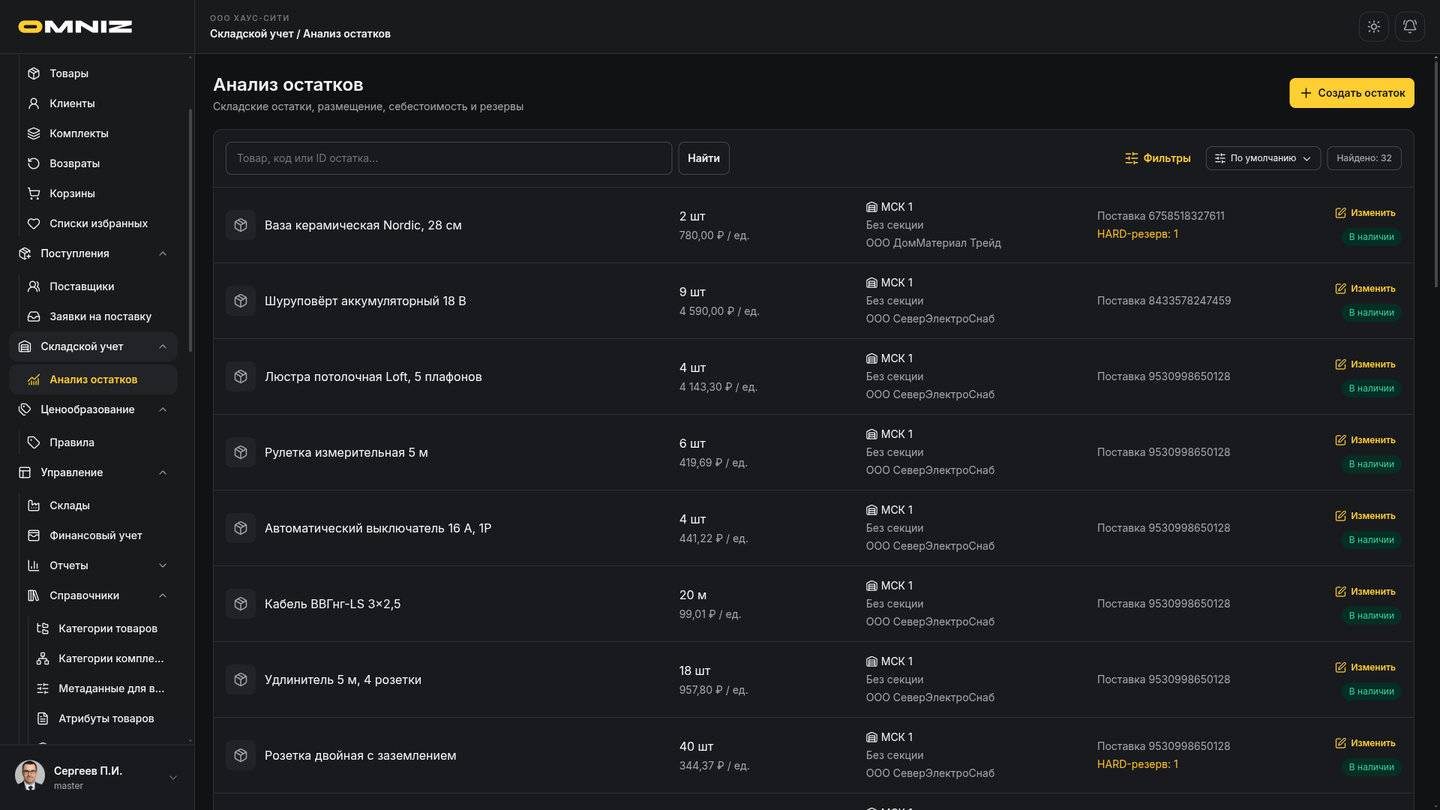
Поиск и фильтры
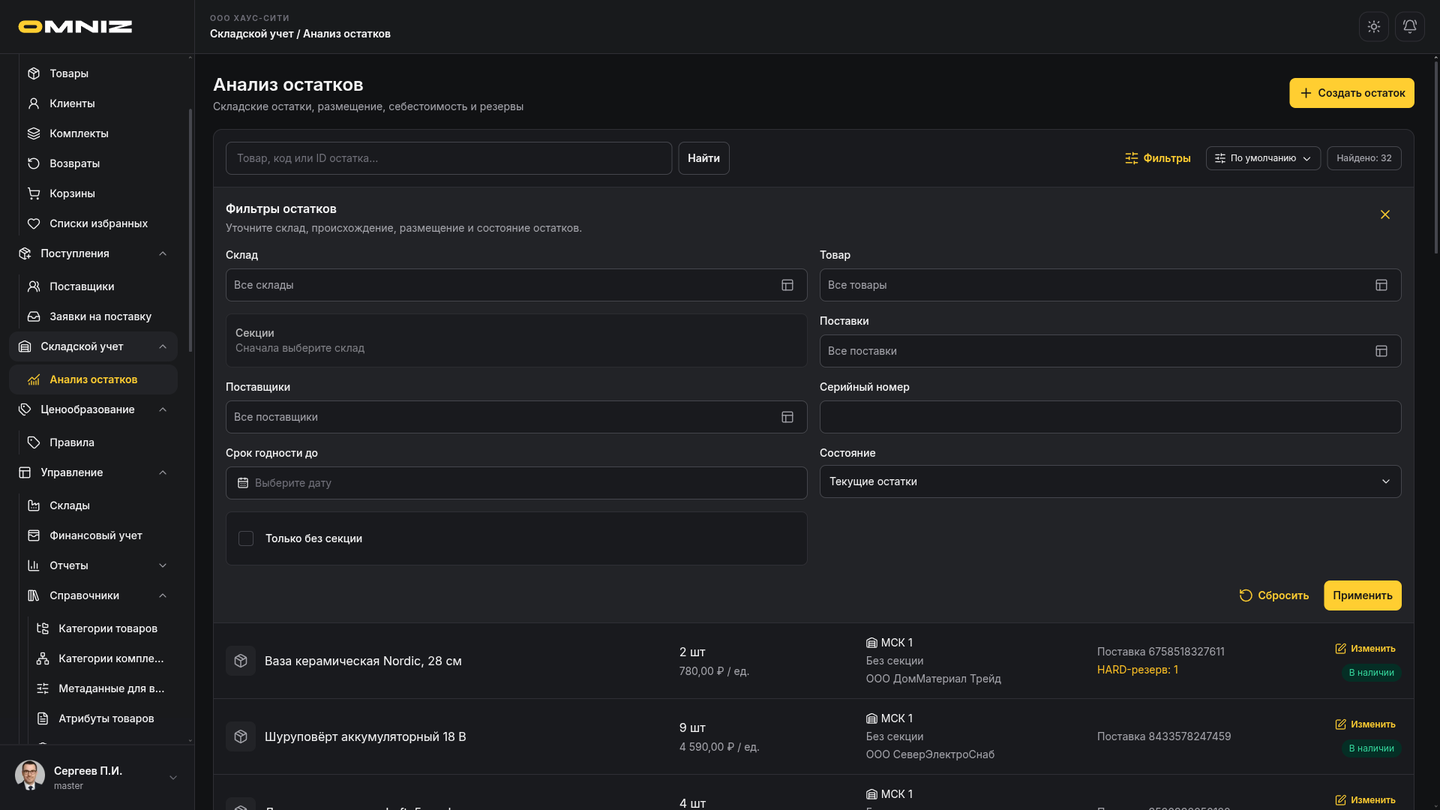
Поиск помогает найти товар по названию или коду. Кнопка Фильтры открывает дополнительные условия:
- склад и товар;
- секции;
- поставки и поставщики;
- серийный номер и срок годности;
- состояние остатка;
- товары без секции.
После выбора условий нажмите Применить. Число рядом с кнопкой Фильтры показывает количество активных условий.
Карточка остатка
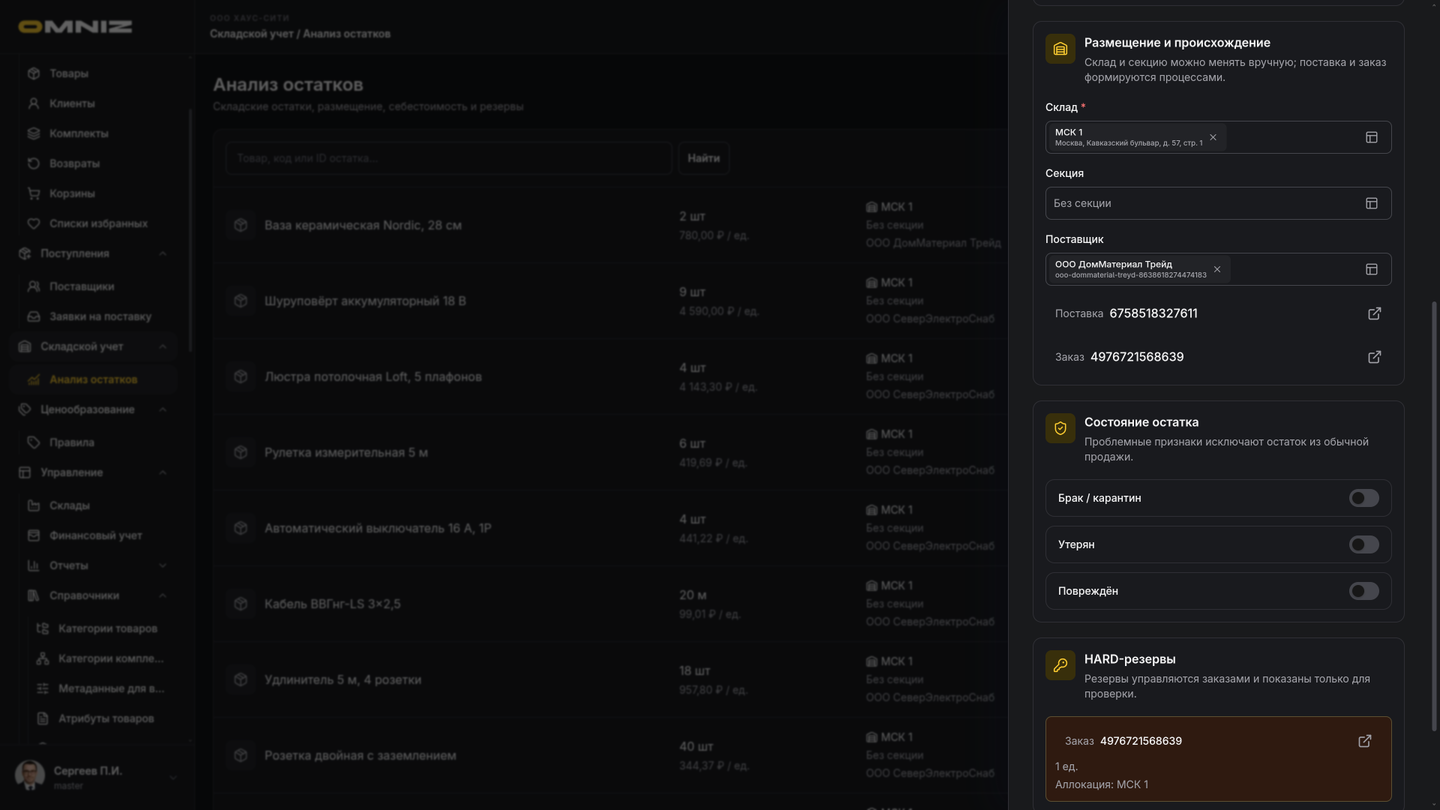
Нажмите Изменить, чтобы открыть карточку. В ней можно проверить товар, количество, себестоимость, склад, секцию, связанную поставку и поставщика.
Признаки Брак / карантин, Утерян и Повреждён помогают исключить проблемный товар из обычной продажи. Блок HARD-резервы показывает заказ и количество, уже закреплённое за ним.
Создание остатка вручную
Нажмите Создать остаток, выберите товар и склад, укажите себестоимость и количество. При необходимости заполните серийный номер, срок годности и секцию.
Ручное создание удобно для начального ввода или единичной корректировки. Если товар приходит от поставщика, лучше оформить заявку на поставку и завершить её. Тогда происхождение остатка сохранится автоматически.
На что обратить внимание
- количество в карточке показывает весь учтённый остаток, а резерв показывает закреплённую часть;
- товары без секции стоит разместить, если склад ведётся по адресам хранения;
- проблемные признаки устанавливайте только после фактической проверки товара;
- перед удалением записи убедитесь, что она не нужна для истории заказа или поставки.