Пошаговые сценарии по разделу Клиенты
Здесь собраны частые задачи менеджера и бухгалтера. Обзор всех полей находится в основной инструкции, короткие ответы в FAQ, а разбор ошибок в разделе Проблемы и решения.
1. Как создать нового розничного клиента вручную
Когда использовать
Когда карточку покупателя нужно подготовить до оформления заказа.
Шаги
- Откройте Продажи, затем Клиенты.
- Найдите клиента по имени и убедитесь, что его ещё нет в базе.
- Нажмите Создать клиента.
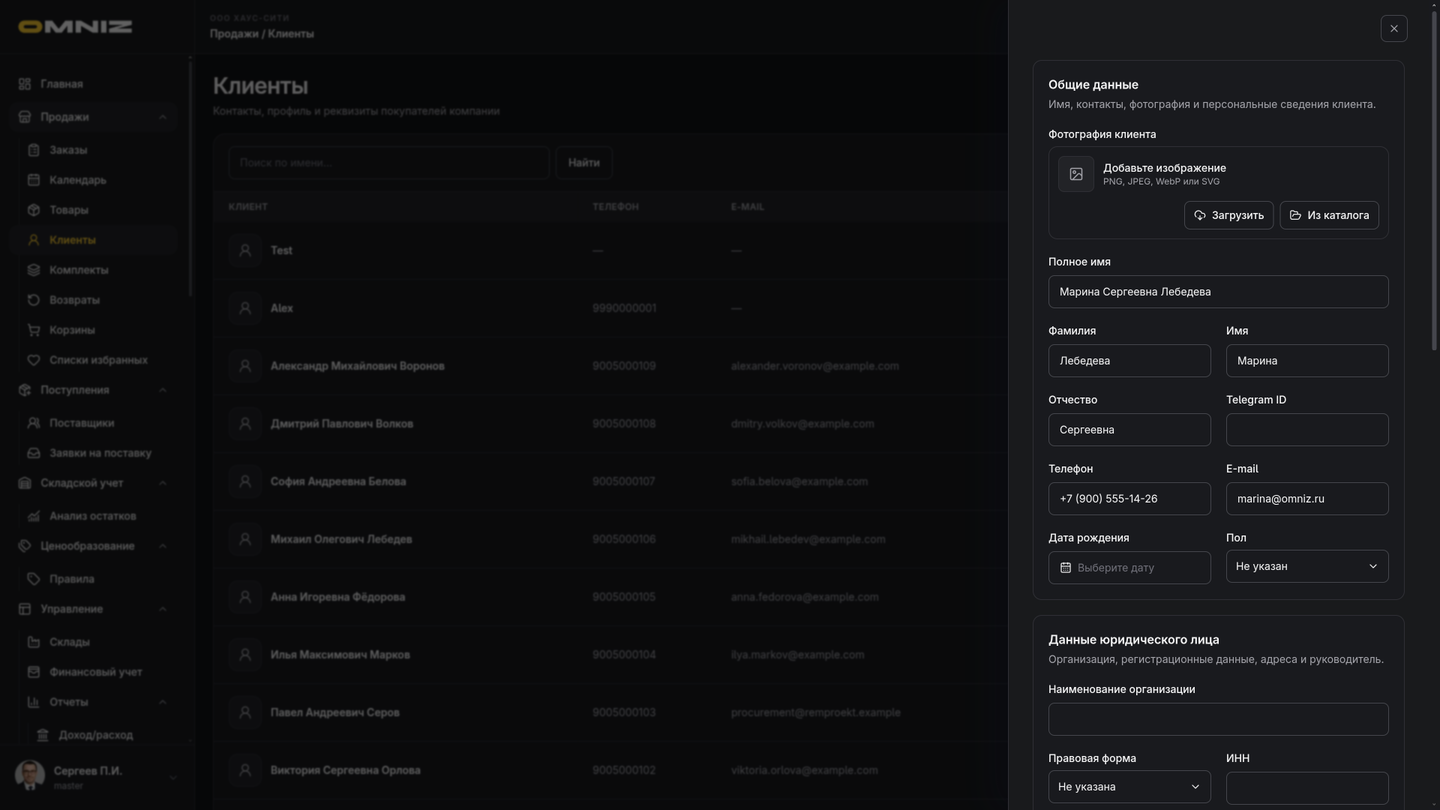
- Укажите полное имя, телефон и E-mail.
- Если известны фамилия, имя и отчество, заполните их отдельно.
- При необходимости добавьте фотографию, дату рождения и пол.
- Нажмите Сохранить внизу боковой панели.
- Проверьте новую строку в каталоге.
Если Omniz сообщает о совпадении контакта, закройте новую карточку и найдите существующего клиента.
2. Как завести корпоративного клиента с реквизитами
Когда использовать
Когда покупателем выступает организация или индивидуальный предприниматель.
Шаги
- Создайте клиента или откройте существующую карточку.
- В блоке Общие данные укажите контактное лицо, телефон и E-mail.
- В блоке Данные юридического лица заполните наименование организации, правовую форму, ИНН и ОГРН.
- Укажите юридический и фактический адреса.
- При необходимости добавьте руководителя, его должность и сайт.
- Заполните банковские реквизиты по документам клиента.
- Нажмите Сохранить.
После сохранения снова откройте карточку и проверьте ИНН, номера счетов и адреса. Если Omniz сообщает о повторяющемся ИНН, найдите карточку этой организации в каталоге.
3. Как подготовить клиента к повторным заказам
Когда использовать
Когда постоянному клиенту нужны определённые цены или привычный способ получения заказа.
Шаги
- Откройте карточку клиента.
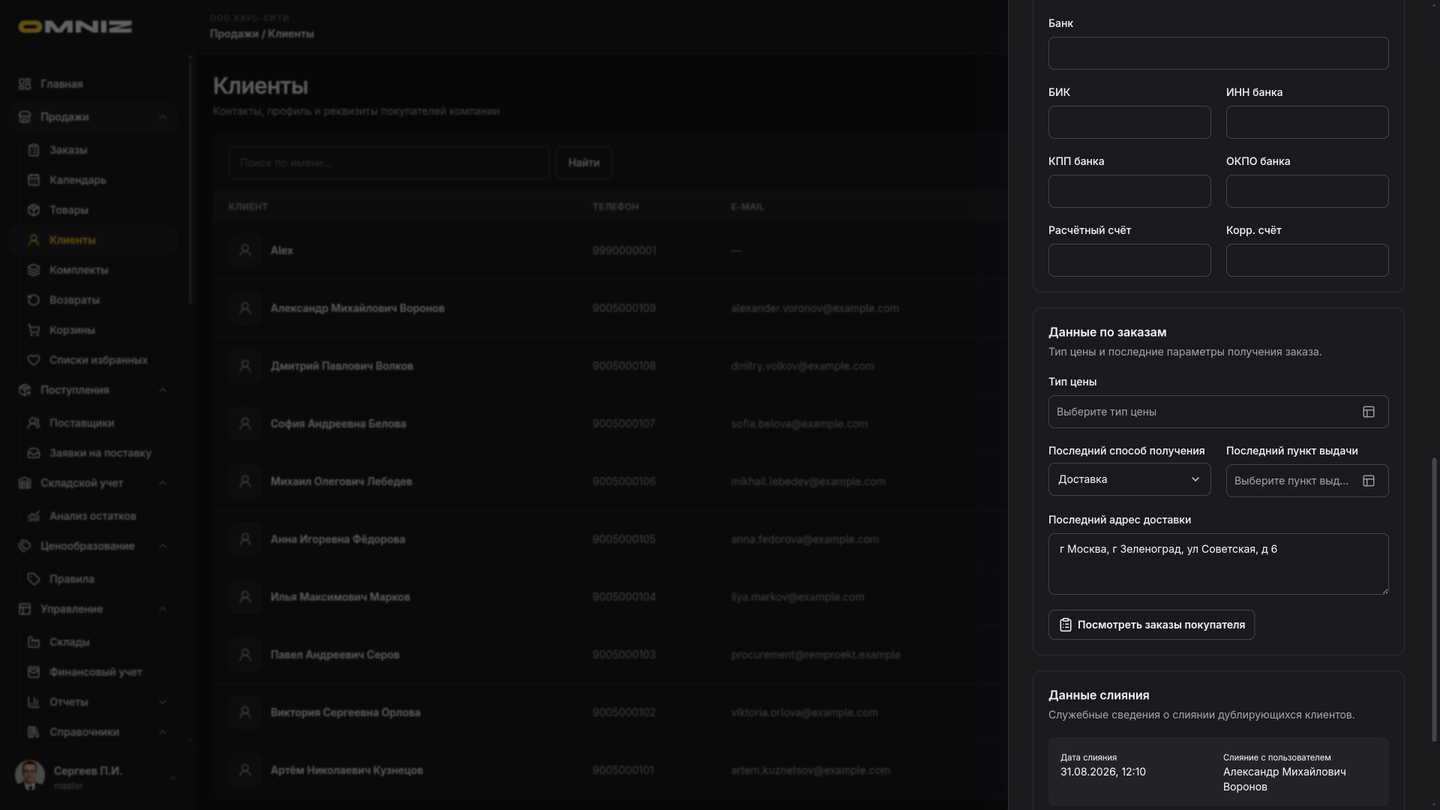
- Перейдите к блоку Данные по заказам.
- Проверьте Тип цены.
- Сверьте последний способ получения, пункт выдачи и адрес доставки.
- Исправьте устаревшие данные, если клиент сообщил новые.
- Нажмите Сохранить.
При следующем заказе эти значения можно использовать повторно.
4. Как открыть все заказы конкретного клиента
Когда использовать
Когда нужно посмотреть историю покупок или разобраться с обращением клиента.
Шаги
- Найдите клиента в каталоге.
- Нажмите Изменить.
- Прокрутите карточку до блока Данные по заказам.
- Нажмите Посмотреть заказы покупателя.
- В открывшемся списке выберите нужный заказ.
Omniz откроет раздел заказов с уже выбранным клиентом, поэтому повторно настраивать поиск не нужно.
5. Как проверить, не создаёте ли вы дубль клиента
Когда использовать
Перед созданием новой карточки или после сообщения о совпадении данных.
Шаги
- Найдите клиента по полному имени или его части.
- Откройте похожие записи.
- Сравните телефон, E-mail, ИНН и Telegram ID.
- Если нужная карточка уже есть, дополните её и сохраните изменения.
- Создавайте нового клиента только тогда, когда совпадений нет.
Не удаляйте похожую карточку, пока не проверите её заказы. Одинаковые имена ещё не означают, что перед вами один человек.
6. Как работать с клиентом из клиентского приложения
Когда использовать
Когда карточка появилась после входа покупателя в клиентское приложение или Telegram Mini App.
Шаги
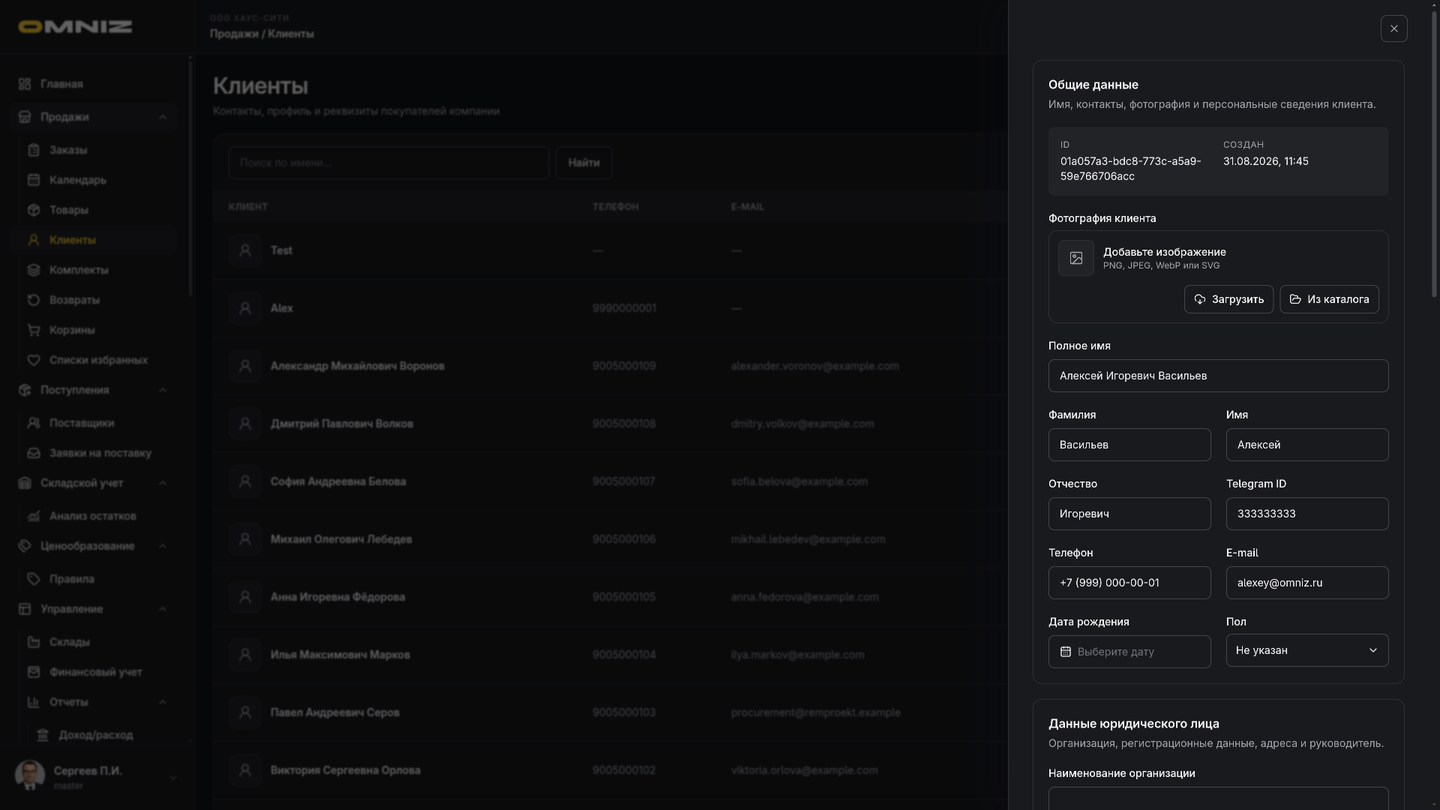
- Откройте карточку клиента.
- Проверьте полное имя и Telegram ID.
- Сверьте телефон и E-mail, если они заполнены.
- Посмотрите последние данные о получении заказа.
- Дополните только те сведения, которые подтвердил клиент.
- Нажмите Сохранить.
Telegram ID означает, что карточка связана с профилем покупателя. Не создавайте вторую карточку с тем же телефоном.
7. Как безопасно удалить ненужную карточку клиента
Когда использовать
Только для ошибочной записи, которая больше не нужна в работе.
Шаги
- Откройте карточку.
- Нажмите Посмотреть заказы покупателя и проверьте историю.
- Убедитесь, что карточка не нужна менеджеру или бухгалтеру.
- Вернитесь в карточку и нажмите Удалить.
- Подтвердите удаление.
Отдельного списка для восстановления клиентов нет. Если вы сомневаетесь, оставьте карточку и сначала уточните её назначение.
8. Как понять, что карточки клиента были объединены
Когда использовать
Когда внизу карточки заполнен блок Данные слияния.
Шаги
- Откройте карточку клиента.
- Прокрутите панель до блока Данные слияния.
- Посмотрите дату, причину и имя итогового клиента.
- Продолжайте работу с основной карточкой, указанной в этом блоке.
- Не переносите контакты и заказы вручную.
Omniz может объединить записи после того, как покупатель подтвердит телефон через Telegram. Блок слияния доступен только для просмотра и показывает уже выполненное действие.