

Пошаговые сценарии по разделу Анализ остатков
Полное описание раздела есть в основной инструкции.
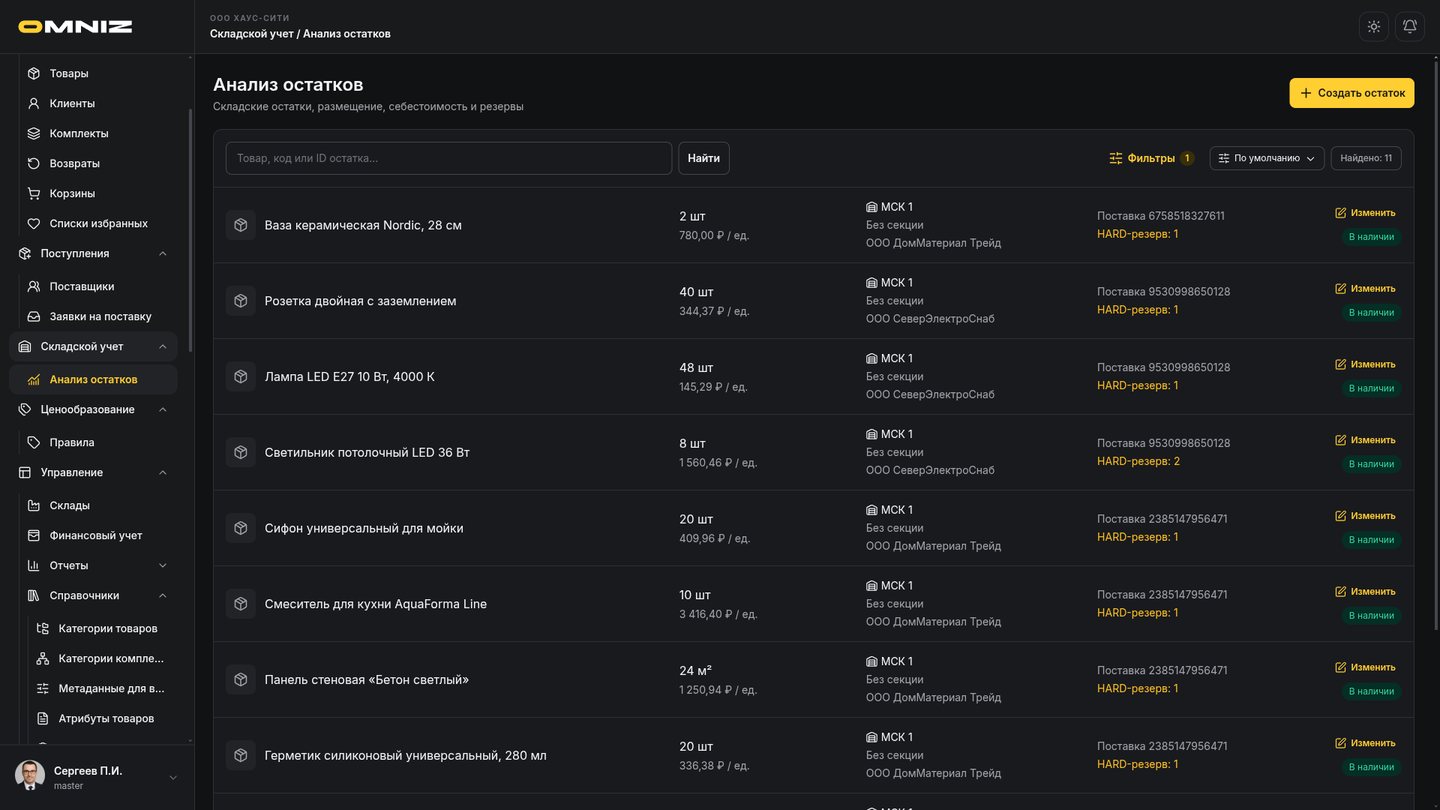
1. Найти товар на складе
- Откройте Анализ остатков в группе Складской учёт.
- Введите название или код товара.
- При необходимости откройте Фильтры и выберите склад.
- Сверьте количество, себестоимость и размещение.
2. Показать только зарезервированные остатки
- Нажмите Фильтры.
- В поле Состояние выберите Только зарезервированные.
- Нажмите Применить.
- Проверьте отметку HARD-резерв у найденных записей.
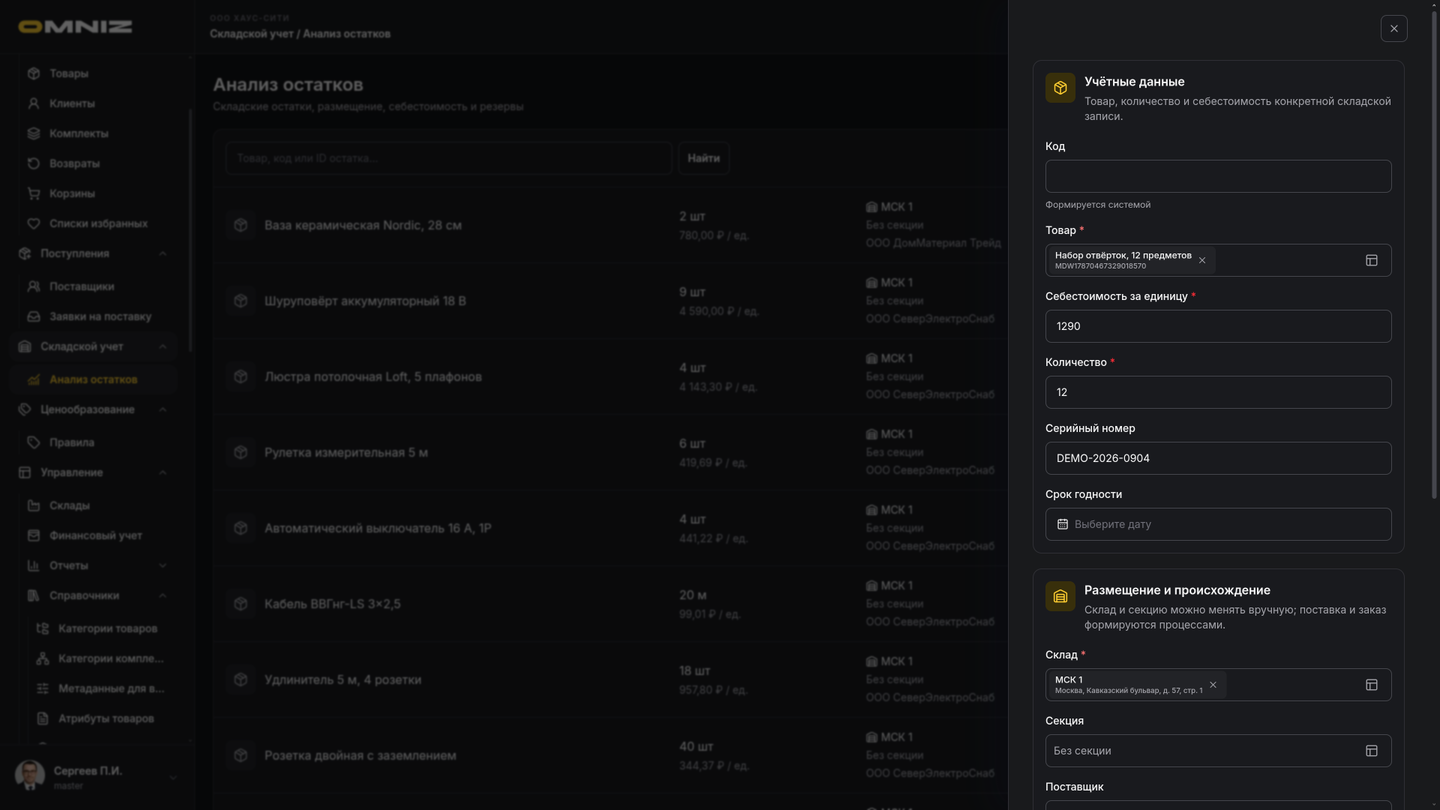
3. Создать остаток вручную
- Нажмите Создать остаток.
- Выберите товар.
- Укажите себестоимость и количество.
- Выберите склад и, если нужно, секцию.
- Заполните серийный номер или срок годности, если они используются.
- Нажмите Сохранить.
4. Проверить резерв под заказ
- Откройте карточку остатка с отметкой HARD-резерв.
- Найдите блок HARD-резервы.
- Сверьте номер заказа, закреплённое количество и склад.
- Если данные не совпадают с фактической ситуацией, откройте связанный заказ и сверьте его склад и состав. Для исправления ошибочного резерва обратитесь к сотруднику, который отвечает за складской учёт.
5. Отметить проблемный товар
Откройте карточку и включите подходящий признак: Брак / карантин, Утерян или Повреждён. Сохраните изменения. Не используйте эти признаки вместо исправления ошибочно введённого количества.
6. Найти остатки без секции
Откройте Фильтры, включите Только остатки без секции и примените условия. Затем откройте нужные карточки и укажите секцию хранения.