

Пошаговые сценарии по разделу Товары
Для чего нужен этот документ
Здесь собраны рабочие сценарии:
- когда использовать сценарий
- какие шаги выполнить
- что проверить в конце
Связанные документы по разделу:
1. Как создать новый товар с нуля
Используйте этот сценарий, если товар еще не существует в системе.
Шаги
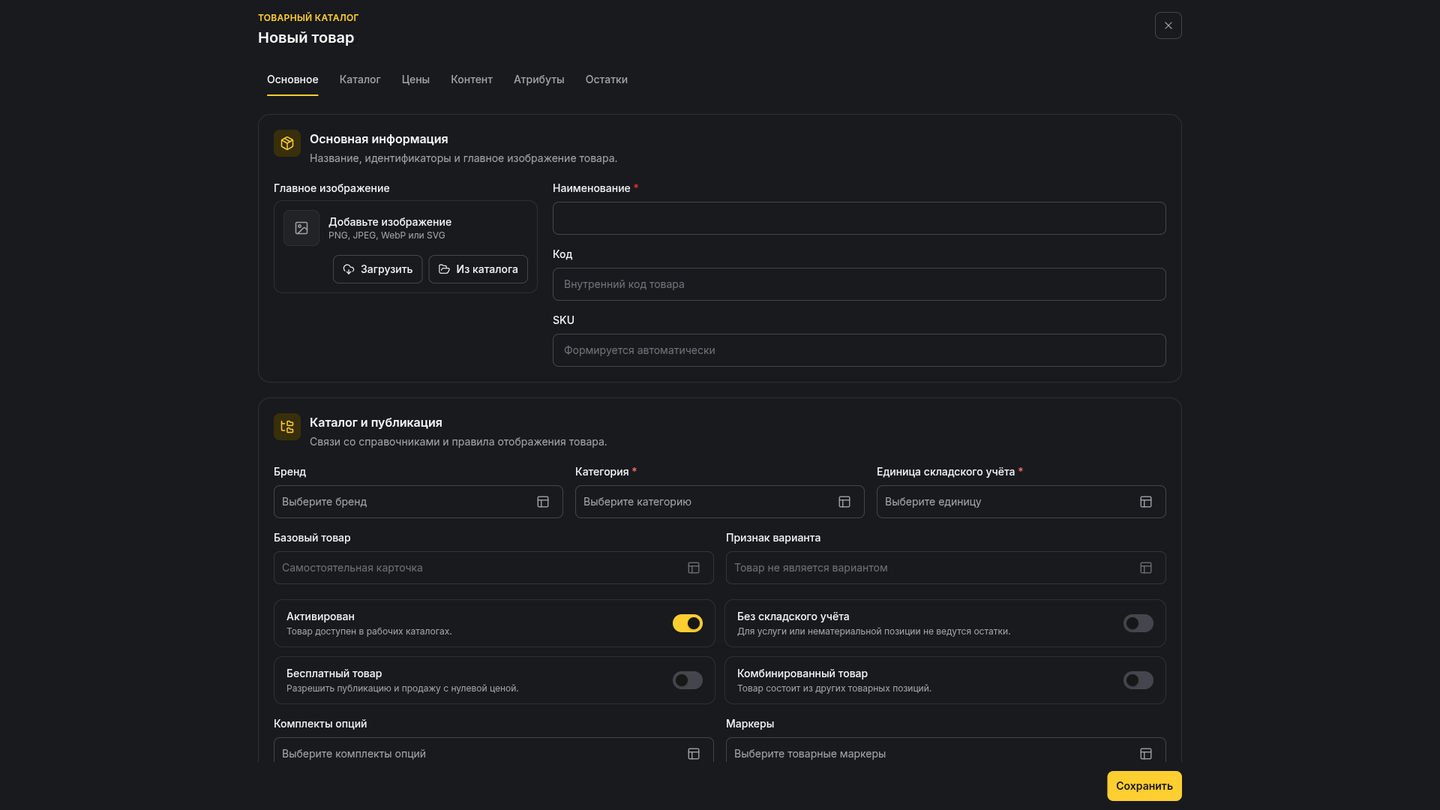
- Откройте Продажи, затем Товары.
- Нажмите Создать товар.
- В разделе Основное заполните Наименование и добавьте главное изображение.
- В разделе Каталог выберите:
- Категория
- Единица складского учёта
- При необходимости укажите Бренд и включите Без складского учета.
- В разделе Цены заполните себестоимость по умолчанию.
- Сохраните карточку.
Что проверить после сохранения
- товар сохранился как полноценная карточка
- появились SKU и Код
- карточка открывается повторно без ошибок
2. Как создать позицию без складского учета
Используйте этот сценарий для услуг, лицензий, сертификатов, позиций собственного производства и других товаров, по которым не ведутся обычные физические остатки и складские резервы.
Шаги
- Создайте новую карточку товара.
- Заполните основные поля идентификации.
- В разделе Каталог включите переключатель Без складского учета.
- Заполните описание и контент.
- Проверьте рабочие цены.
- Сохраните карточку.
Что важно
Для такой позиции складской учет и поставщики обычно не нужны так же, как для физического товара.
3. Как завести вариантный товар
Используйте этот сценарий, если у одного товара есть несколько вариантов:
- цвет
- размер
- объем
Шаги
- Сначала создайте общую карточку будущего базового товара.
- Сохраните ее.
- В нижней панели базовой карточки нажмите Создать вариант.
- Проверьте данные, которые система перенесла из базовой карточки.
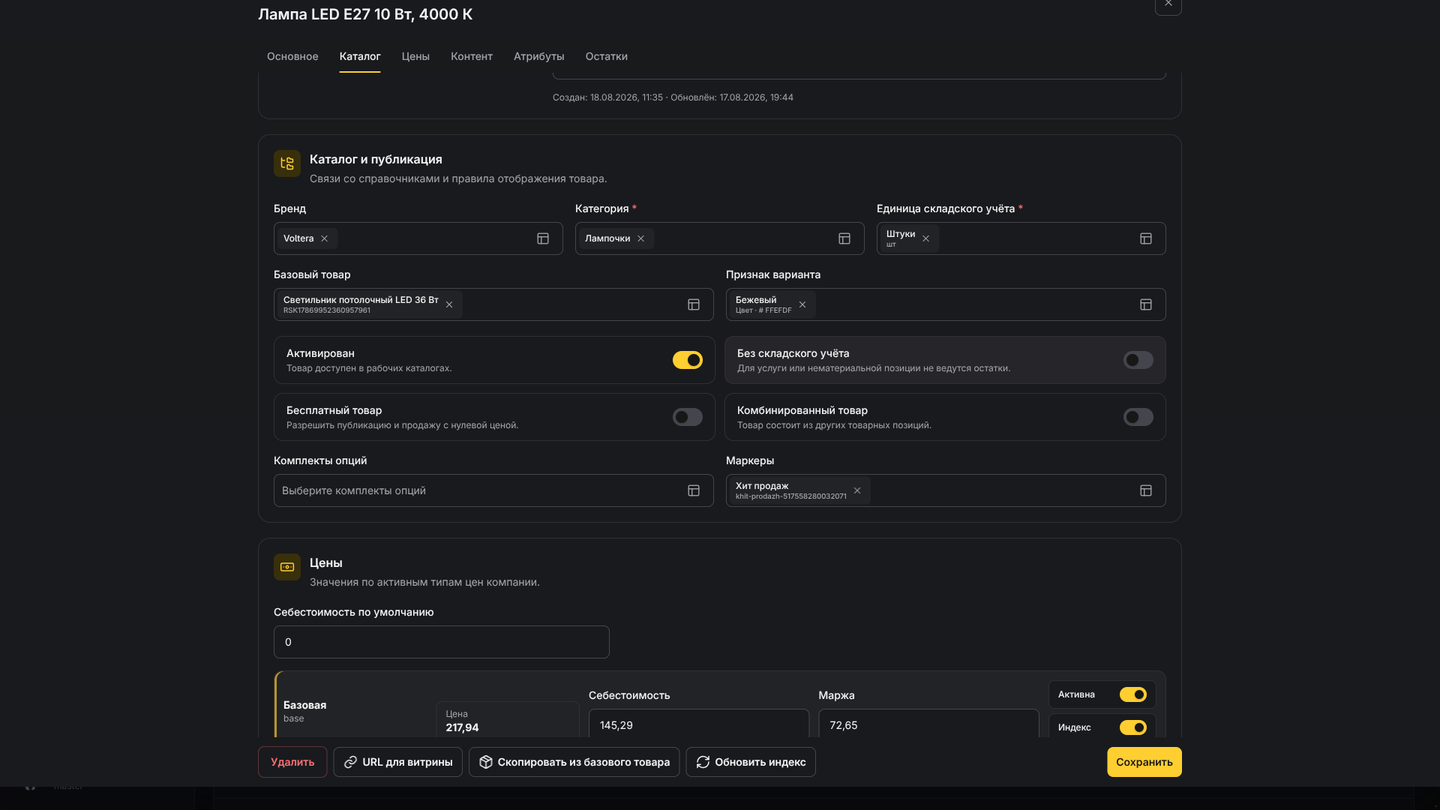
- В поле Признак варианта выберите нужный вариантный признак.
- Заполните для варианта его собственные цены, остатки и остальные отличающиеся данные.
- Сохраните карточку варианта.
Если вариант создается не из базовой карточки, можно использовать обычный путь:
- Создайте новую карточку товара.
- В поле Базовый товар выберите родительскую карточку.
- В поле Признак варианта выберите нужный признак.
- Заполните отличающиеся данные.
- Сохраните карточку.
Результат
После этого в карточках появится навигация между базой и вариантами.
Если вариант нужно быстро наполнить общими данными базы:
- Откройте уже сохраненную карточку варианта.
- Убедитесь, что в поле Базовый товар выбрана нужная родительская карточка.
- В нижней панели нажмите Скопировать из базового товара.
- Подтвердите действие в окне Скопировать контент из базового товара?.
- Проверьте, что в форму перенеслись:
- наименование
- основное изображение
- Бренд
- Категория
- Единица складского учёта
- Комплекты опций
- маркеры
- данные раздела Контент
- атрибуты базового товара
- При необходимости скорректируйте отличающиеся поля варианта.
- Сохраните карточку.
4. Как заполнить цены по товару
Используйте этот сценарий, когда товар уже создан и нужно привести в порядок ценовой блок.
Шаги
- Откройте карточку товара.
- Перейдите в раздел Цены.
- Найдите блок цен.
- Проверьте строки по типам цен.
- При необходимости измените Стоимость.
- При необходимости измените Маржу.
- Проверьте, как система пересчитала итоговую цену.
- Убедитесь, что у нужных строк корректно выставлены Активна и Индекс.
Что проверить после изменения
- итоговая цена выглядит корректно
- активен именно тот тип цены, который нужен в работе
- строка не случайно осталась индексируемой, если цену хотели вести вручную
Если товар должен быть бесплатным, не создавайте фиктивную цену ради корзины. Включите в карточке признак Бесплатный товар: клиентская витрина покажет Бесплатно, а товар можно будет добавить в корзину без положительной цены.
5. Как создать комбинированную карточку
Используйте этот сценарий, если одна продаваемая позиция должна состоять из других обязательных товаров.
Например, Английский завтрак может включать Яйцо, Бекон и Чай.
Шаги
- Создайте новую карточку товара или откройте существующую.
- В разделе Каталог включите переключатель Комбинированный товар.
- В поле Комплекты опций выберите хотя бы один заранее подготовленный комплект.
- Если нужно изменить состав или количество товаров, откройте Продажи, затем Комплекты, и отредактируйте выбранный комплект.
- Вернитесь в карточку и проверьте рассчитанную цену.
- Сохраните карточку.
Что важно
- без выбранного комплекта опций карточку сохранить нельзя
- состав и количество товаров задаются в выбранных комплектах
- для состава используйте активные обычные товары
- комбинированную карточку нельзя включать в состав другой комбинированной карточки
- товары из выбранных комплектов являются обязательной частью карточки и не удаляются покупателем отдельно
- цена комбинированной карточки рассчитывается по товарам из выбранных комплектов
- поставщики настраиваются у товаров из комплектов, а не у самой комбинированной карточки
6. Как проверить поставщика складского остатка
Используйте этот сценарий, если нужно узнать, от какого поставщика поступил остаток товара.
Шаги
- Откройте карточку товара.
- Перейдите в раздел Остатки.
- Найдите нужный складской остаток.
- Проверьте название поставщика и себестоимость.
- Чтобы изменить данные поставщика, откройте раздел Поставщики.
Результат
В карточке товара видно, с каким поставщиком связан выбранный складской остаток.
7. Как создать новый товар из внешнего источника
Используйте этот сценарий, чтобы создать карточку товара из маркетплейса или другого подключенного источника.
Шаги
- Откройте каталог Товары.
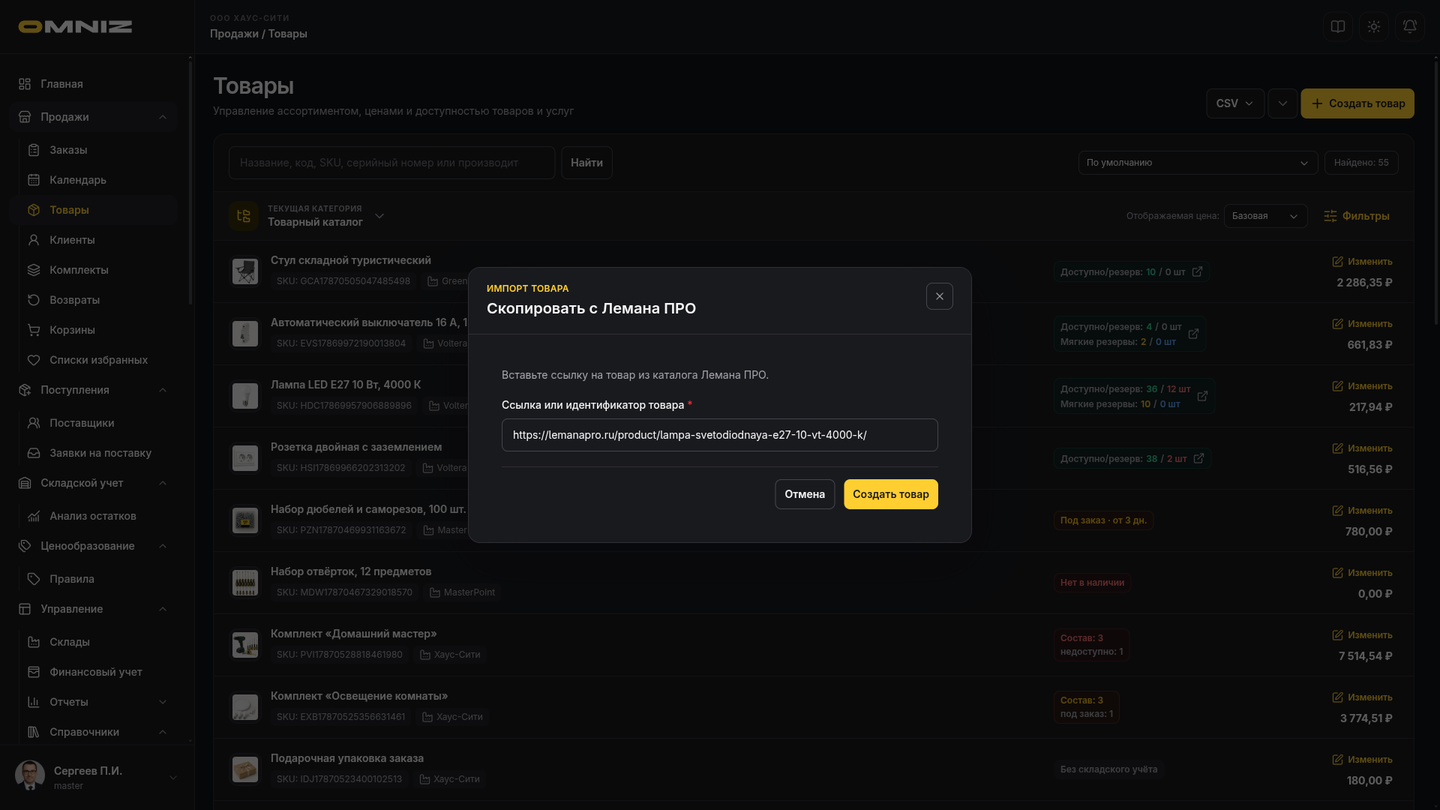
- Рядом с кнопкой Создать товар откройте меню создания из внешнего источника.
- Выберите действие Скопировать с <название источника>.
- Вставьте ссылку на товар или его идентификатор во внешнем источнике.
- Подтвердите создание.
- После создания откроется новая карточка товара.
- Проверьте и дозаполните:
- категорию
- единицу измерения
- активность
- публичный контент
- Сохраните карточку.
Важно
Этот сценарий отличается от Скопировать контент: здесь создается новая карточка товара.
8. Как скопировать контент в уже существующий товар
Используйте этот сценарий, если карточка уже существует, но ее нужно быстро наполнить данными внешнего источника.
Шаги
- Откройте существующую карточку товара.
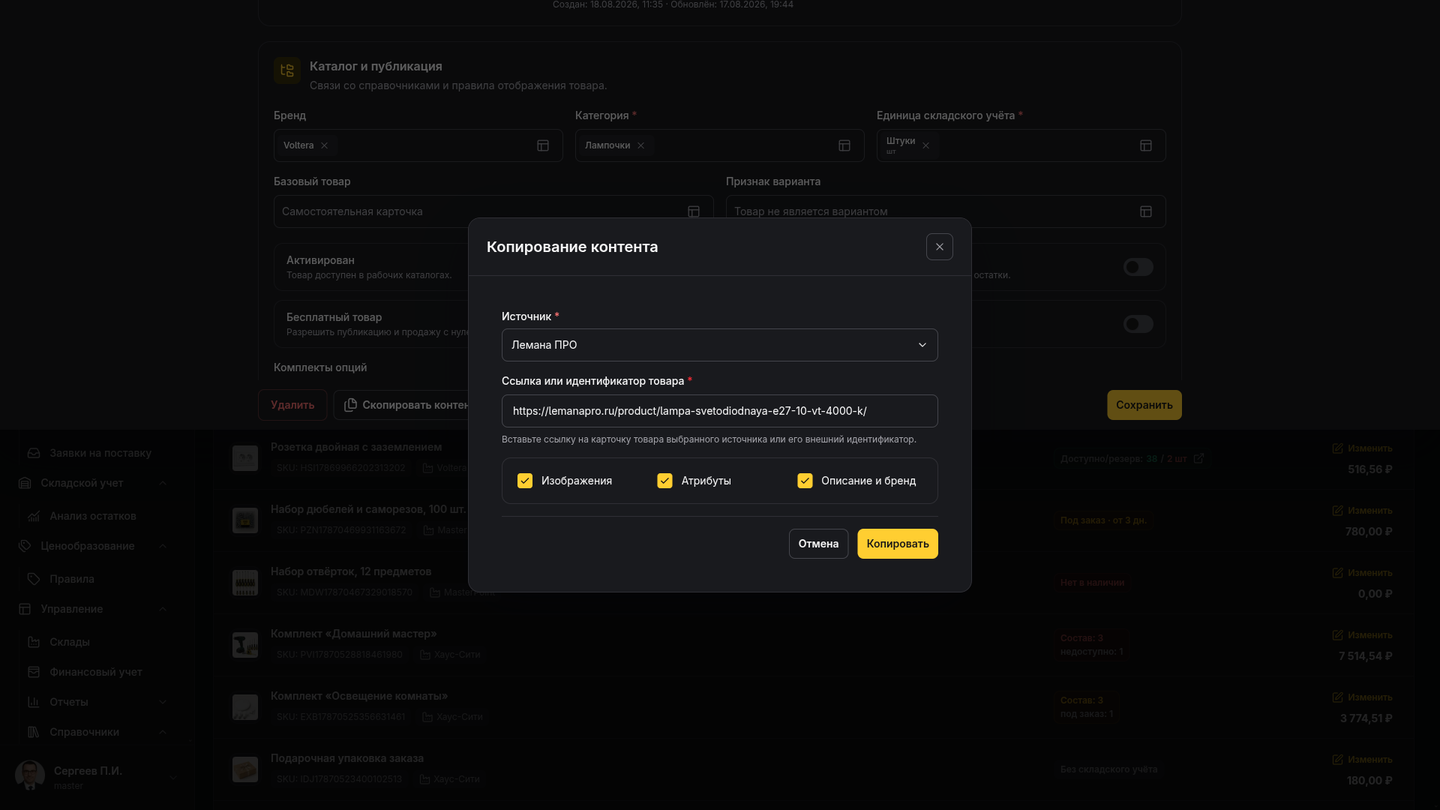
- Нажмите Скопировать контент.
- В окне параметров выберите:
- копировать ли изображения
- копировать ли атрибуты
- копировать ли описание и бренд
- Выберите Источник.
- Вставьте ссылку на товар или его идентификатор.
- Нажмите Копировать.
- После подстановки данных проверьте карточку.
- Сохраните товар.
Что проверить после копирования
- не затерлись ли важные данные текущей карточки
- корректно ли подставились атрибуты
- подходит ли контент вашему каталогу
9. Как наполнить товар контентом для публичной карточки
Используйте этот сценарий, если товар должен выглядеть готовым в клиентской витрине и других клиентских приложениях.
Шаги
- Откройте карточку товара.
- В разделе Основное проверьте главное изображение.
- В разделе Контент загрузите галерею.
- При необходимости добавьте видео.
- Добавьте документы, если они нужны покупателю.
- Заполните описание.
- При необходимости заполните синонимы.
- В разделе Каталог проверьте маркеры.
- Сохраните карточку.
- При необходимости нажмите Обновить индекс, чтобы обновить поиск.
Результат
Карточка товара становится пригодной для публичного использования и поисковых сценариев.
10. Как заполнить атрибуты товара
Используйте этот сценарий, когда товар уже сохранен и нужно задать характеристики.
Шаги
- Откройте карточку товара.
- Перейдите в раздел Атрибуты.
- Добавьте новую строку.
- Выберите атрибут из справочника.
- Заполните значение.
- При необходимости перетащите строки, чтобы важные характеристики были выше.
- Убедитесь, что строки сохранились.
- При необходимости повторите шаги для других атрибутов.
Что важно
Лучше сначала сохранить сам товар как карточку, а уже потом наполнять его атрибутами вручную.
Если вы меняете порядок строк в разделе Атрибуты, система сохраняет порядок справочных атрибутов компании. Это влияет на открытую карточку и на дальнейшее отображение этих атрибутов в других товарах.
11. Как проверить остатки и резервы по товару
Используйте этот сценарий, если нужно понять, продается ли товар прямо сейчас и где именно лежит остаток.
Вариант 1. Быстрый разбор из каталога
- Откройте каталог товаров.
- Найдите нужный товар.
- Нажмите на складской блок в строке товара.
- Откройте окно Остатки и резервы.
- Проверьте:
- общее количество
- доступно к продаже
- HARD
- HOLD
- CART
- остатки по складам
Вариант 2. Подробный разбор в карточке
- Откройте карточку товара.
- Перейдите на вкладку Остатки.
- Проверьте общие цифры.
- Выберите склад.
- Посмотрите конкретные физические остатки, секцию, срок годности и связанные резервы.
Результат
Сотрудник понимает общий факт наличия и структуру реального остатка.
12. Как подготовить товар к появлению в mini-app
Используйте этот сценарий перед публикацией или проверкой клиентской карточки товара.
Шаги
- Проверьте, что товар активирован.
- Убедитесь, что у товара есть корректное название.
- Проверьте цены.
- Убедитесь, что есть главное изображение.
- При необходимости заполните галерею, описание и атрибуты.
- Проверьте маркеры.
- Если товар вариантный, убедитесь, что вариантность настроена корректно.
- Сохраните карточку.
- При необходимости нажмите Обновить индекс.
Результат
Карточка товара выглядит готовой внутри Omniz и с точки зрения клиентской витрины.