

Раздел Товары
Что это за раздел
Раздел Товары в Omniz - это основной рабочий каталог товаров и услуг компании. Именно здесь сотрудники:
- создают новые товарные карточки
- редактируют существующие товары
- смотрят цены и активные типы цен
- проверяют остатки и резервы
- связывают товар с поставщиками
- настраивают контент, атрибуты и вариантность
- подготавливают товар к публикации в публичных витринах, CMS-приложениях, Telegram Mini App и Max мини-приложении
Связанные документы:
Релевантные разделы
- Категории товаров - если нужно понять, как товар попадает в структуру каталога.
- Бренды и синонимы - если важны поиск и единый брендовый справочник.
- Атрибуты товаров - если нужно влиять на фильтры и характеристики.
- Метаданные для вариантов - если товар живет как одна карточка с несколькими вариантами.
- Правила ценообразования - если цены обновляются автоматически.
- Компонент поиска - если изменения не появились в поиске и витрине.
- Сквозная публикация каталога - если нужно пройти весь путь до клиента.
Как пользоваться комплектом документов
На этой странице собран полный обзор раздела и интерфейса.
Короткие ответы:
Пошаговые инструкции:
Если товар ведет себя не так, как ожидается, или сотруднику нужно быстро разобрать проблему, открывайте:
Раздел Товары тесно связан:
- с внутренними правилами системы, которые управляют карточкой товара, ценами, атрибутами, вариантностью, поставщиками и поиском
- с клиентскими витринами, CMS-приложениями, Telegram Mini App и Max мини-приложением, потому что часть данных карточки товара потом становится видна покупателю
- со справочниками категорий, брендов, атрибутов, типов цен, единиц измерения и товарных маркеров
- с разделами поставщиков, поставок, остатков и ценообразования
Импорт и экспорт CSV
В меню CSV можно выгрузить текущую выборку товаров или загрузить подготовленный файл. Экспорт учитывает выбранную категорию, поиск, фильтры и сортировку каталога.
| Поле CSV | Описание | Обязательное поле | Пример |
|---|---|---|---|
| id | Идентификатор товара для точного сопоставления. | Нет | 019baebc-8ca0-71f5-a18d-b109ac63876a |
| code | Информационный код товара. Экспортируется, но при импорте не изменяется. | Нет | OMNIS-RUNNER-WHITE |
| sku | Информационный SKU товара. Экспортируется, но при импорте не изменяется. | Нет | SKU-000184 |
| name | Наименование товара. | Да | Кроссовки Omniz Runner, белые, 42 |
| name_synonyms | JSON-массив синонимов наименования. | Нет | ["белые кроссовки","runner 42"] |
| description | Описание товара. | Нет | Лёгкие повседневные кроссовки |
| brand_ref_type | Тип ссылки на бренд: id или name. | Нет | name |
| brand_ref | ID или точное наименование бренда. | Нет | Omniz Sport |
| category_ref_type | Тип ссылки на категорию: id или name. При экспорте всегда id. Для нового товара пара полей категории обязательна; при редактировании пустая пара сохраняет текущую категорию. | Нет | name |
| category_ref | ID или точное наименование категории. Для нового товара обязательно вместе с category_ref_type. | Нет | Обувь |
| uom_inventory_ref_type | Тип ссылки на единицу складского учёта: id или name. При экспорте всегда id. Для нового товара пара полей единицы обязательна; при редактировании пустая пара сохраняет текущее значение. | Нет | name |
| uom_inventory_ref | ID или точное наименование единицы складского учёта. Для нового товара обязательно вместе с uom_inventory_ref_type. | Нет | штуки |
| base_product_ref_type | Тип ссылки на базовый товар: id или name. | Нет | name |
| base_product_ref | ID или точное наименование базового товара. | Нет | Кроссовки Omniz Runner |
| variant_metadata_ref_type | Тип ссылки на признак варианта: id или name. | Нет | name |
| variant_metadata_ref | ID или точное наименование признака варианта. | Нет | Белый, 42 |
| default_cost_price | Себестоимость по умолчанию, неотрицательное число с точностью до двух знаков. | Нет | 3490.00 |
| is_composite | Признак комбинированного товара: true или false. | Нет | false |
| is_service | Признак товара без складского учёта: true или false. | Нет | false |
| allow_zero_price | Разрешение продажи с нулевой ценой: true или false. | Нет | false |
| options_presets_ref_type | Тип ссылок в списке комплектов опций: id или name. | Нет | name |
| options_presets_ref | JSON-массив ID или точных наименований комплектов опций. | Нет | ["Уход за обувью","Подарочная упаковка"] |
| showcases_ref_type | Тип ссылок в списке товарных маркеров: id или name. | Нет | name |
| showcases_ref | JSON-массив ID или точных наименований маркеров. | Нет | ["Новинка","Хит продаж"] |
| attributes_ref_type | Тип ссылок на атрибуты внутри attributes: id или name. | Нет | name |
| attributes | JSON-массив связок атрибутов и значений. Поле id содержит ID связки у конкретного товара. | Нет | [{"id":"019baec9-cb0b-7b12-8502-0016934f51d0","attribute_ref":"Цвет","attribute_value":"Белый"}] |
Для необязательной одиночной связи поля *_ref_type и *_ref заполняются вместе. Пустая пара очищает связь. Для комплектов опций, маркеров и атрибутов импортируемый JSON-массив полностью заменяет текущий список; пустая ячейка или [] очищает его.
При экспорте Omniz записывает ссылки через внутренние ID. В объектах attributes дополнительно сохраняется id связки атрибута и значения у конкретного товара. При повторном импорте этот ID позволяет обновить ту же связку без создания дубликата. Если id связки отсутствует, Omniz пытается найти существующую связку по атрибуту внутри товара и только при её отсутствии создаёт новую.
Рекомендуемый способ массового редактирования существующих товаров: сначала экспортируйте нужную выборку, затем измените полученный файл и импортируйте его обратно. Сохраняйте в файле id товаров, типы и значения ссылок, а также id внутри attributes. Создание CSV с нуля для изменения существующих товаров повышает риск очистить или неверно заменить связи с базовыми товарами, признаками вариантов, комплектами опций, маркерами и атрибутами.
Если id товара указан, Omniz находит товар только по нему, а name становится новым наименованием. Без id товар ищется по нормализованному наименованию среди товаров компании. Неизвестные и неоднозначные ссылки, повторное обращение к одному товару, повторные элементы списков и конфликт итоговых наименований отменяют импорт целиком.
Новый вариант может ссылаться по имени на новый базовый товар из того же файла. Omniz сам определяет порядок сохранения базовых товаров и вариантов, поэтому порядок строк не важен. Циклические связи или ссылка товара на самого себя считаются ошибкой.
Главное изображение, признак Активирован, галерея изображений, видео, документы, цены кроме себестоимости по умолчанию, остатки и резервы в CSV не участвуют. При обновлении существующего товара эти данные не изменяются.
Кто работает с разделом
Владелец компании
Обычно использует раздел для контроля ассортимента, проверки готовности товаров к продаже, анализа цен, активности и наполненности карточек.
Менеджер
Обычно:
- создает карточки товаров
- редактирует основные данные
- ведет цены
- проверяет остатки и резервы
- связывает товары с поставщиками
- готовит товары к продаже
Контент-менеджер
Обычно:
- заполняет наименование и описание
- загружает изображения, видео и документы
- ведет бренд, категорию, маркеры
- работает с атрибутами
- использует копирование контента и парсинг
Бухгалтер
Обычно работает с:
- себестоимостью
- ценами
- маржей
- остатками и резервами
Кладовщик
Для кладовщика этот раздел в первую очередь полезен как справочный экран по наличию, остаткам и резервам. При этом важно учитывать: в текущем интерфейсе основная детальная карточка товара не предназначена для полноценной работы кладовщика так же, как для менеджера.
Что важно понимать до начала работы
В карточке товара собраны:
- идентичность товара
- категория и бренд
- цены и логика ценообразования
- поставщики и сроки поставки
- складские остатки и резервы
- характеристики и атрибуты
- медиа и документы
- вариантность товара
- публичные данные для витрин и mini-app
Также важно:
- основной каталог в разделе Товары показывает только активные товары
- SKU генерируется системой автоматически, если его не задали явно
- Код у нового товара формируется системой при создании и после первого сохранения обычно уже не редактируется в интерфейсе
- часть данных доступна только после первого сохранения карточки
- изменения в товаре и обновление поискового индекса - это не одно и то же действие
- товар может быть обычной карточкой или комбинированной карточкой, если продаваемая позиция состоит из других обязательных товаров
- товар без положительной цены можно добавить в корзину клиента только если в карточке включен признак Бесплатный товар
Комбинированные карточки
Комбинированная карточка - это самостоятельный товар для покупателя и менеджера. Ее состав задается через один или несколько заранее подготовленных комплектов опций.
Например, товар Английский завтрак может включать:
- Яйцо
- Бекон
- Чай
В карточке товара клиентского приложения такая позиция отображается как один товар Английский завтрак. В корзине и деталях заказа личного кабинета комбинированная карточка остается одной позицией без раскрытия обязательного состава. Покупатель не может удалить входящие товары отдельно от основной карточки.
Чтобы создать такую карточку, в разделе Каталог включите переключатель Комбинированный товар и выберите хотя бы один комплект в поле Комплекты опций. Товары и их количество настраиваются в самом комплекте. Для комбинированной карточки выбранные комплекты определяют обязательный состав.
Цена комбинированной карточки рассчитывается из цен товаров в выбранных комплектах с учетом их количества. Если рабочие цены этих товаров меняются, новые корзины и заказы используют актуальный расчет, а уже оформленные заказы сохраняют стоимость на момент оформления.
Для состава действуют ограничения:
- нужно выбрать хотя бы один комплект опций
- состав и количество товаров меняются в выбранных комплектах
- в комплект для такой карточки можно добавлять только активные обычные товары
- комбинированную карточку нельзя включать в состав другой комбинированной карточки
- если один товар нужен в нескольких единицах, укажите количество в комплекте
1. Каталог товаров
Раздел открывается по меню:
Продажи, затем Товары
Что видно в верхней части каталога
Вверху находятся:
- строка быстрого поиска
- кнопка Фильтр
В режиме обычной страницы каталог работает как самостоятельный раздел. Но этот же интерфейс используется и в качестве диалога выбора товара в других формах системы.
Быстрый поиск
Подсказка в интерфейсе предлагает искать по:
- наименованию
- ID
- SKU
- серийным номерам
- производителям
Основной быстрый поиск в каталоге ориентирован на:
- Код
- наименование
- SKU
- описание
- серийный номер складской позиции
- код складской позиции
- производителя у позиции поставщика
- идентификаторы товара у поставщика
Практически это значит, что быстрее всего каталог находит товар, если у вас есть:
- название товара
- SKU
- код
- серийный номер
- идентификатор поставщика
Дерево категорий
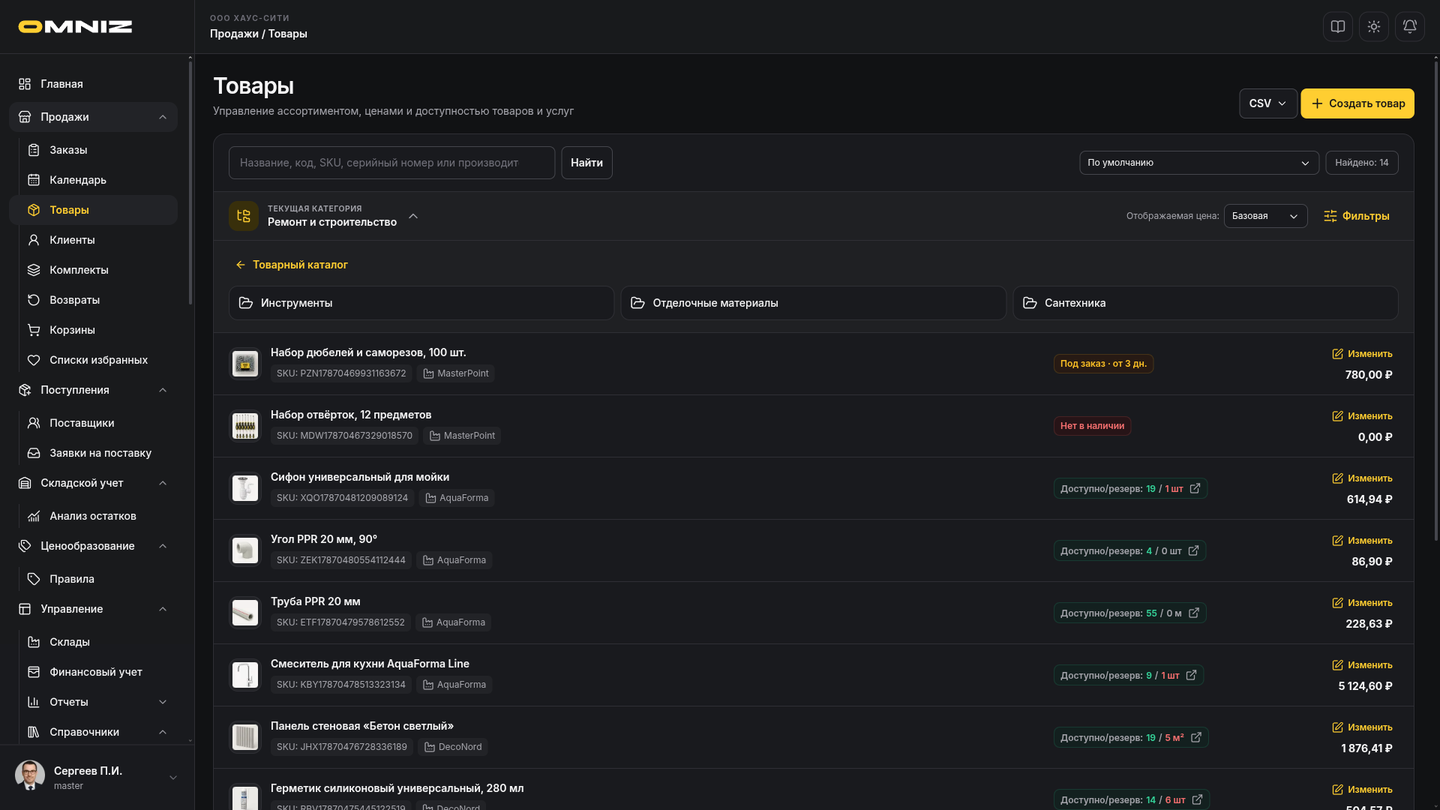
Если для товаров заведены категории, над списком появляется блок Категории.
Внутри него можно:
- открыть дочерние категории текущего уровня
- подняться назад к родительской категории
- использовать каталог как дерево категорий, а не как плоский список
Это особенно удобно, если ассортимент большой и разделен на группы.
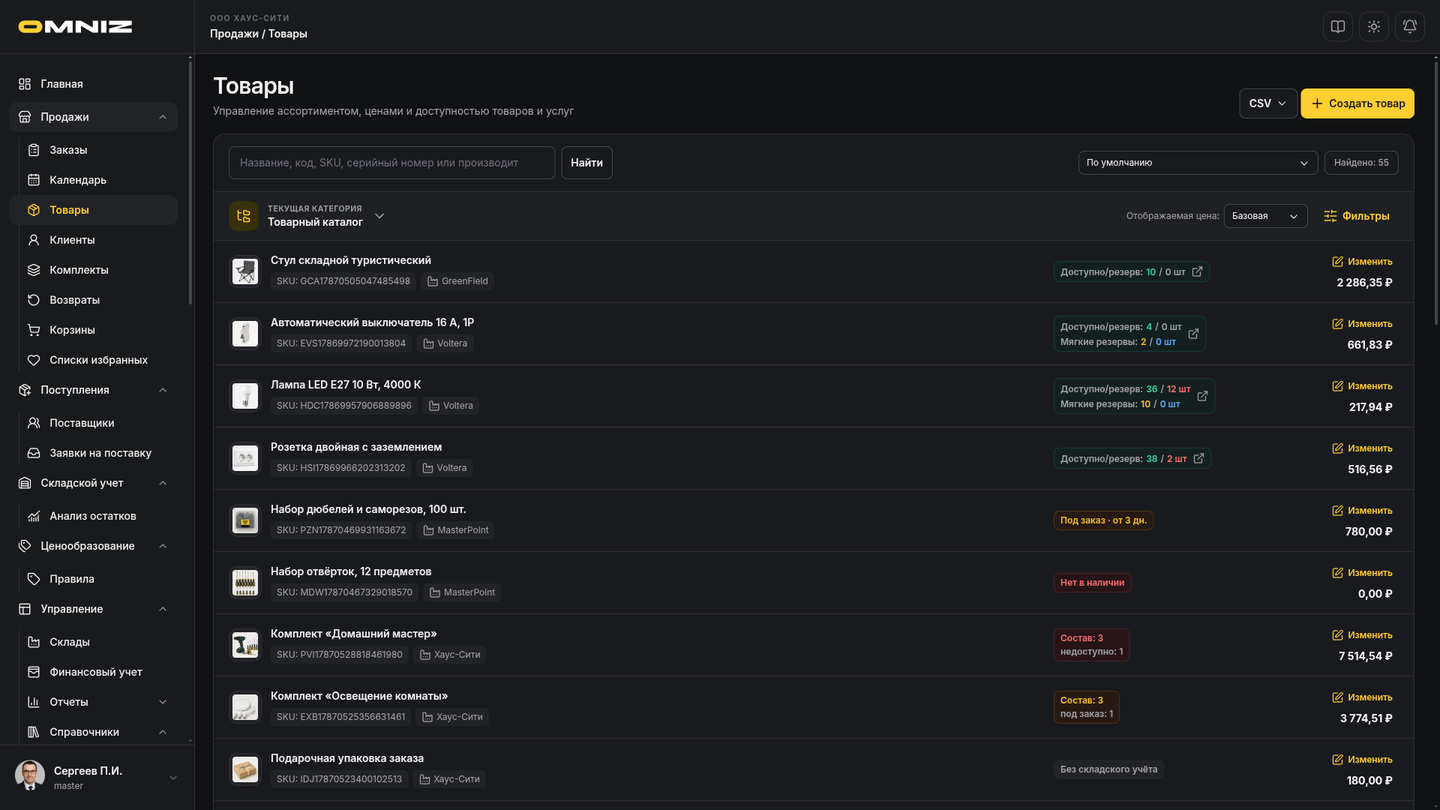
Что видно в строке товара
Каждая строка товара показывает:
- изображение
- наименование
- SKU
- бренд
- признак варианта, если товар является вариантом
- цену по выбранному типу цен
- остатки и резервы
Для неуслуг дополнительно показываются:
- Доступно/резерв
- мягкие резервы
- признак Под заказ
- признак Нет в наличии
Для комбинированных карточек каталог показывает общий размер обязательного состава, например Комбинированный: 3. Если часть состава можно исполнить только через поставщика, рядом дополнительно отображается желтый индикатор под заказ: 1. Если часть состава недоступна, рядом отображается красный индикатор нет в наличии: 1.
Что означает цвет и состояние цены
Если у товара есть цены, справа показывается цена по выбранному типу цен.
Если цен нет, интерфейс показывает:
- Нет цены
Если товар не является услугой, цветовой акцент и подписи рядом с ценой помогают быстро понять состояние:
- стандартное отображение для обычной продаваемой позиции
- Под заказ, если живых остатков нет, но есть позиции поставщиков
- Нет в наличии, если нет ни остатков, ни поставщиков под заказ
Что означает блок остатков и резервов в строке
В строке товара используются несколько типов показателей:
- доступное количество на основании остатков
- жесткий резерв
- мягкий резерв HOLD
- мягкий резерв CART
Практически это позволяет понять факт наличия и то, насколько этот остаток уже занят другими процессами.
Что важно про мягкие резервы HOLD и CART
Мягкие резервы не равны жесткому резерву продажи.
HOLD
Обычно означает, что товар уже участвует в рабочем процессе, но еще не дошел до стадии окончательного жесткого резервирования.
CART
Обычно означает, что товар лежит в корзине покупателя, но заказ еще не оформлен окончательно.
Практический смысл:
- такие резервы показывают занятость товара
- они полезны для операционного контроля
- они не означают, что товар уже окончательно списан из доступной продажи так же, как при HARD
- они помогают понять, почему остаток выглядит занятым даже до оформления полноценного заказа
Важно: для мягких резервов используются отдельные сроки жизни TTL. По истечении этого времени удержания очищаются автоматически, если процесс не перешел на следующую стадию. Эти параметры настраиваются отдельно в коммерческих настройках компании.
Практически это нужно различать так:
- HARD - жесткий резерв под уже оформленный и подтвержденный рабочий процесс
- HOLD - временное операционное удержание на промежуточном этапе
- CART - временное удержание, пока товар лежит в корзине клиента
Для владельца и менеджера это важный момент: наличие HOLD или CART еще не всегда означает, что товар надо считать окончательно занятым. Но это уже сигнал, что часть доступного остатка может скоро перейти в реальную продажу.
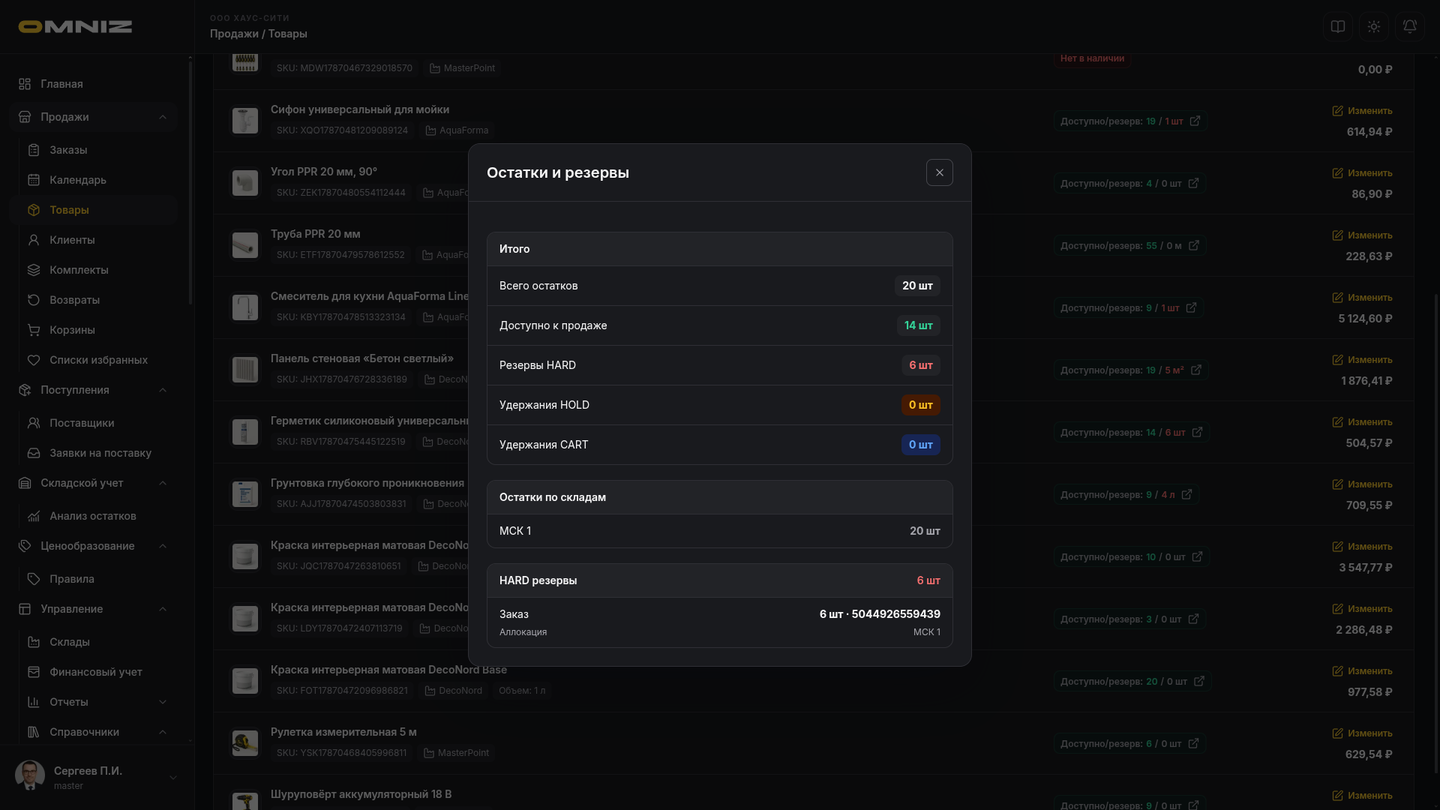
Окно Остатки и резервы
Если нажать на складской блок товара, открывается отдельное окно Остатки и резервы.
В нем видно:
- общее количество валидных остатков
- доступно к продаже
- HARD резервы
- удержания HOLD
- удержания CART
- остатки по складам
- список HARD резервов по заказам
- список удержаний HOLD
Подробные секции без записей не занимают место в окне: нулевые значения остаются видны в сводке Итого, а списки HARD, HOLD и CART появляются только при наличии соответствующих резервов или удержаний. Для HOLD и CART используются разные цветовые акценты, чтобы их нельзя было спутать между собой.
Это один из самых полезных экранов для быстрого ответа на вопрос, можно ли продавать товар прямо сейчас и почему количество в каталоге выглядит именно так.
Панель каталога
В одной строке с быстрым поиском размещены:
- выбор сортировки
- счетчик найденных элементов
Если результатов больше одной страницы, внизу каталога доступна кнопка Показать ещё со счётчиком уже показанных и найденных записей. Во время догрузки кнопка отображает явный индикатор, а соседняя кнопка со стрелкой возвращает к началу страницы.
Поле Отображаемая цена находится рядом с кнопкой Фильтры в строке текущей категории. Оно влияет только на отображение цены в каталоге и помогает быстро смотреть ассортимент глазами конкретного ценового слоя.
Создание товара из каталога
Кнопка Создать товар открывает новую карточку товара.
Если компании доступны внешние источники, рядом появляется меню с действиями вида:
- Скопировать с <название источника>
Эта команда создает товар с данными выбранного внешнего источника.
2. Фильтр каталога
Кнопка Фильтры раскрывает панель над списком товаров. Кнопка закрытия и действие Применить сворачивают панель, не меняя положение списка.
В текущем интерфейсе фильтр поддерживает:
- склад
- поставщиков (поле станет доступно после переноса справочника поставщиков)
- бренды
- атрибуты
- значения атрибутов
Для сортировки в каталоге доступны:
- порядок по умолчанию
- наименование по возрастанию и убыванию
- недавно обновленные товары
- SKU
Атрибуты в фильтре
Фильтр по атрибутам позволяет выбрать атрибут, условие сравнения и значение. Для второго и последующих условий можно выбрать связку И или ИЛИ: И требует совпадения всех условий, а ИЛИ - хотя бы одного. Техническое JSON-представление условий формируется интерфейсом автоматически. Для числовых сравнений интерфейс принимает только корректное число.
Практически такой фильтр нужен, когда необходимо:
- отобрать товары с конкретным значением характеристики
- найти товары по диапазону числового атрибута
- собрать подвыборку по нескольким атрибутам
3. Как открывается карточка товара
При выборе товара из каталога появляется детальная карточка.
Она занимает полноэкранное рабочее окно поверх каталога. После закрытия редактора система возвращается к тому же списку товаров.
4. Общая структура карточки товара
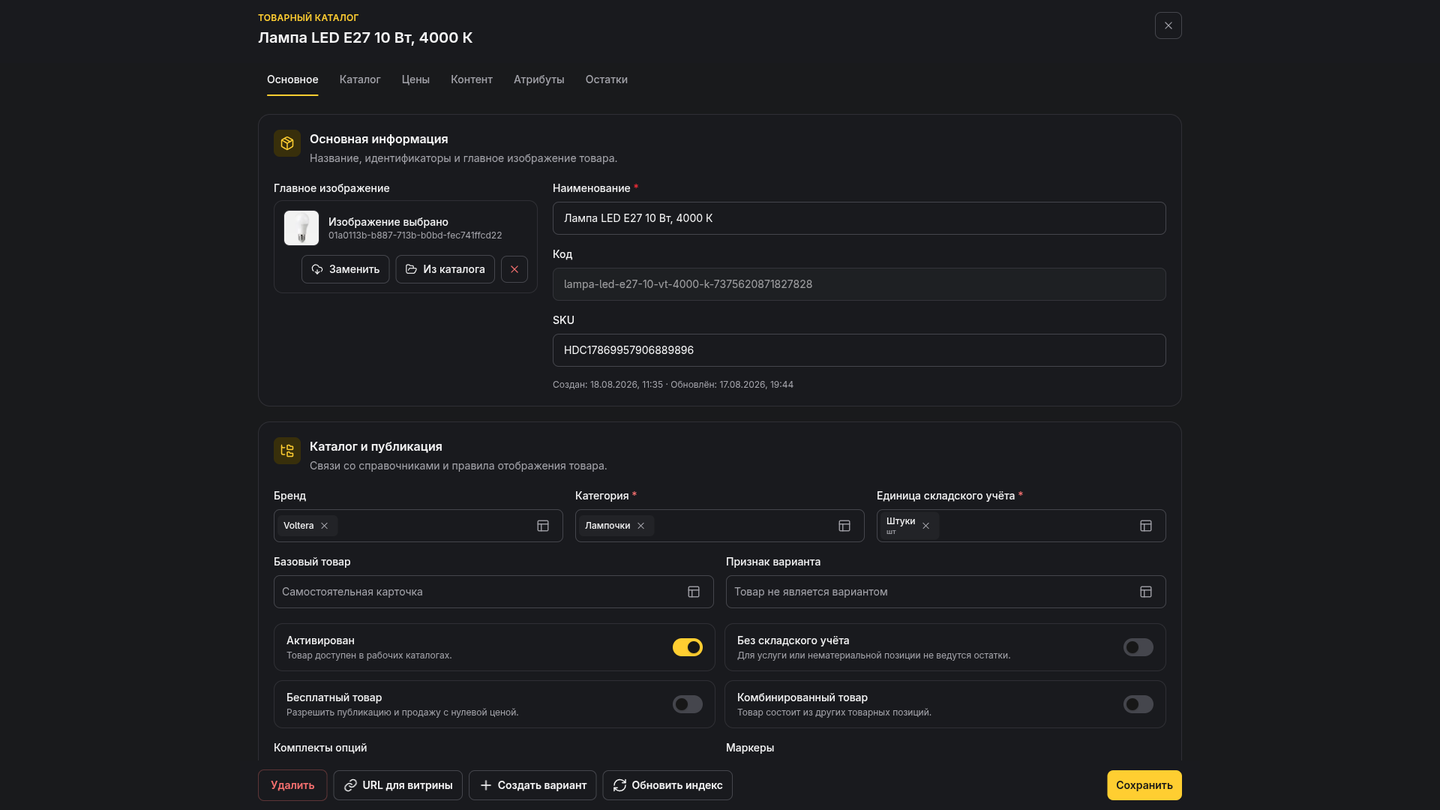
Карточка товара - одна прокручиваемая форма с несколькими разделами. Вверху закреплена навигация:
- Основное
- Каталог
- Цены
- Контент
- Атрибуты
- Остатки
Нажатие на пункт навигации прокручивает форму к соответствующему блоку. При обычной прокрутке активный пункт меняется автоматически и показывает, в какой части большой карточки сейчас находится сотрудник.
Внизу полноэкранного окна всегда доступна стандартная панель действий:
- Сохранить
- Удалить - только для уже сохранённого товара
Для сохраненного товара также доступны действия:
- URL для витрины
- Скопировать контент
- Обновить индекс
На мобильном устройстве эти команды собраны под кнопкой Действия. В открывшейся панели каждая команда находится на отдельной строке, а Удалить расположено последним и выделено красным.
На планшете в книжной ориентации широкие блоки карточки, включая строки цен, перестраиваются в компактную сетку без горизонтальной прокрутки. В альбомной ориентации остаётся расширенная desktop-компоновка.
Кнопка URL для витрины копирует в буфер относительную ссылку на клиентскую карточку товара для mini-app, например /product?id=12345.
5. Разделы Основное, Каталог и Цены
В первых трех разделах собраны основные данные товара:
- в Основное находятся изображение, название, код и SKU
- в Каталог находятся бренд, категория, единица измерения, вариантность, маркеры и настройки публикации
- в Цены находятся себестоимость и значения по типам цен
Блок изображения
В левой части размещено главное изображение товара.
Здесь можно:
- загрузить новое изображение
- выбрать файл из медиараздела
- открыть уже загруженное изображение в просмотре
Главное изображение потом используется в каталоге, карточках товара и публичных витринах.
Поля SKU, Код, Наименование
SKU
Используется как внутренний или торговый артикул товара. В текущей логике системы SKU генерируется автоматически, если не задан.
Код
Это технический код товара. Для нового товара система формирует его при создании. После первого сохранения поле обычно становится недоступным для изменения в интерфейсе.
Наименование
Основное название товара. Это одно из главных полей карточки, которое используется и в каталоге, и в публичном отображении.
Базовый товар и вариантность
Поля вариантности находятся в разделе Каталог.
Для этого используются поля:
- Базовый товар
- Признак варианта
Логика такая:
- базовый товар служит общей родительской карточкой
- конкретные варианты хранят собственные цены, остатки и вариантный признак
- в карточке варианта можно быстро перейти к базе и к другим вариантам
Пример вариантности:
- цвет
- размер
- объем
- вкус
- мощность
Практический смысл:
- покупателю проще видеть группу вариантов как один товар
- команде проще поддерживать общую карточку и отдельные продаваемые варианты
- каталог и публичная витрина становятся чище, потому что одинаковые товары с разными вариантами не создают лишний визуальный шум как полностью независимые карточки
Удобно мыслить так:
- базовый товар хранит общее описание, общую логику и общий визуальный образ группы
- конкретный вариант хранит продаваемые данные: цену, остаток, вариантный признак и другие отличия
Такой подход упрощает поддержку ассортимента. Вместо нескольких почти одинаковых карточек команда работает с одной базой и набором связанных вариантов.
Если в карточке варианта уже выбран Базовый товар, в меню Действия появляется пункт Скопировать из базового товара.
Оно помогает быстро перенести в текущую форму общие данные базовой карточки:
- наименование
- основное изображение
- Бренд
- Категория
- Единица складского учёта
- Комплекты опций
- маркеры
- все поля раздела Контент
- все атрибуты из раздела Атрибуты
После подтверждения система подставляет данные базового товара в открытую карточку варианта. Чтобы изменения сохранились в самом товаре, карточку нужно сохранить обычным действием Сохранить.
Если открыта уже сохраненная базовая карточка, в меню Действия доступен пункт Создать вариант.
Оно открывает новую карточку варианта на основе текущего товара. Система сразу подставляет в форму общие данные базы:
- наименование
- основное изображение
- Бренд
- Категория
- Единица складского учёта
- Комплекты опций
- маркеры
- все поля раздела Контент
- атрибуты базового товара
При этом цены, остатки и поставочные данные остаются данными конкретного варианта и заполняются отдельно. После проверки нужно выбрать Признак варианта, скорректировать отличия и сохранить карточку.
Бренд и категория
Поля Бренд и Категория находятся в разделе Каталог и выбираются из справочников.
Эти поля важны сразу для нескольких задач:
- структуры каталога
- фильтрации
- ценообразования
- публичных витрин
- аналитики
Переключатели Без складского учета, Бесплатный товар и Активирован
Эти настройки находятся в разделе Каталог.
Без складского учета
Включайте этот признак у услуг, цифровых товаров и других позиций, по которым не ведутся обычные физические остатки и складские резервы.
Бесплатный товар
Разрешает добавлять товар в корзину клиентского приложения, даже если у него нет активной положительной цены. В витрине такой товар отображается как Бесплатно, а не как числовая цена.
В клиентском приложении бесплатный товар добавляется в корзину количеством 1. Покупатель не меняет количество такой позиции через счетчик; если позиция больше не нужна, ее удаляют из корзины или из списка дополнительных опций.
Используйте этот признак только для осознанно бесплатных позиций: подарков, промо-опций, демонстрационных допродаж или сервисных добавок. Если признак выключен, товар без подходящей цены не должен попадать в активную корзину клиента.
Важно: нулевая сумма не включает онлайн-оплату, если платежный провайдер требует положительную сумму платежа.
Активирован
Управляет рабочей активностью товара.
Важно: основной каталог раздела Товары показывает только активные товары. Если товар деактивировать, он перестанет участвовать в обычной каталожной выдаче.
Если товар входит в комплект опций, выбранный для комбинированной карточки, система не даст его деактивировать. Сначала уберите товар из такого комплекта или выберите для комбинированной карточки другой комплект.
Единица складского учёта
Поле Единица складского учёта находится в разделе Каталог. Оно определяет, в какой единице хранятся остатки товара.
Это влияет на:
- отображение количества в каталоге
- остатки по складам
- резервы
- количество в заказах
Себестоимость по умолчанию
Поле находится в разделе Цены. Это базовая себестоимость товара, которая особенно полезна в сценариях, когда:
- товар собственного производства
- услуга
- у товара нет обычной закупочной истории по поставщикам
Если товар живет за счет поставок и реальных остатков, фактическая картина по себестоимости может уточняться уже через складские и поставочные данные.
Маркеры
Поле Маркеры находится в разделе Каталог. Оно позволяет привязать к товару товарные маркеры.
Они нужны для:
- визуального выделения товара в витринах
- маркетинговых сценариев
- показа специальных акцентов в публичной карточке
Блок цен
Раздел Цены показывает все активные типы цен товара.
По каждой строке цены видны:
- итоговая цена
- стоимость
- маржа
- активность
- индекс
- тип цены
Практически это означает:
- можно вести несколько ценовых слоев для одного товара
- можно вручную менять стоимость и маржу
- система сразу пересчитывает итоговую цену как стоимость + маржа
Для обычного товара цены редактируются вручную в этом блоке. Для комбинированной карточки цена рассчитывается по товарам из выбранных комплектов опций и не редактируется вручную в родительской карточке.
Цена комбинированной карточки появляется только по тем типам цен, которые есть и активны у всех товаров из выбранных комплектов. Если хотя бы у одной позиции нет подходящей активной цены, карточка может отображаться как товар без цены.
Активна
Указывает, участвует ли этот тип цены как рабочий.
Индекс
Показывает, нужно ли включать цену в индексируемую ценовую логику и публичное поисковое представление товара. Цена без этого флага не участвует в цене, сортировке и ценовых фильтрах публичного поиска, даже если сама строка активна.
Для комбинированной карточки рассчитанная цена появляется в поиске и ценовых фильтрах только тогда, когда флаг включен у всех товаров из выбранных комплектов. Поэтому его нужно проверить у каждой позиции.
6. Раздел Контент
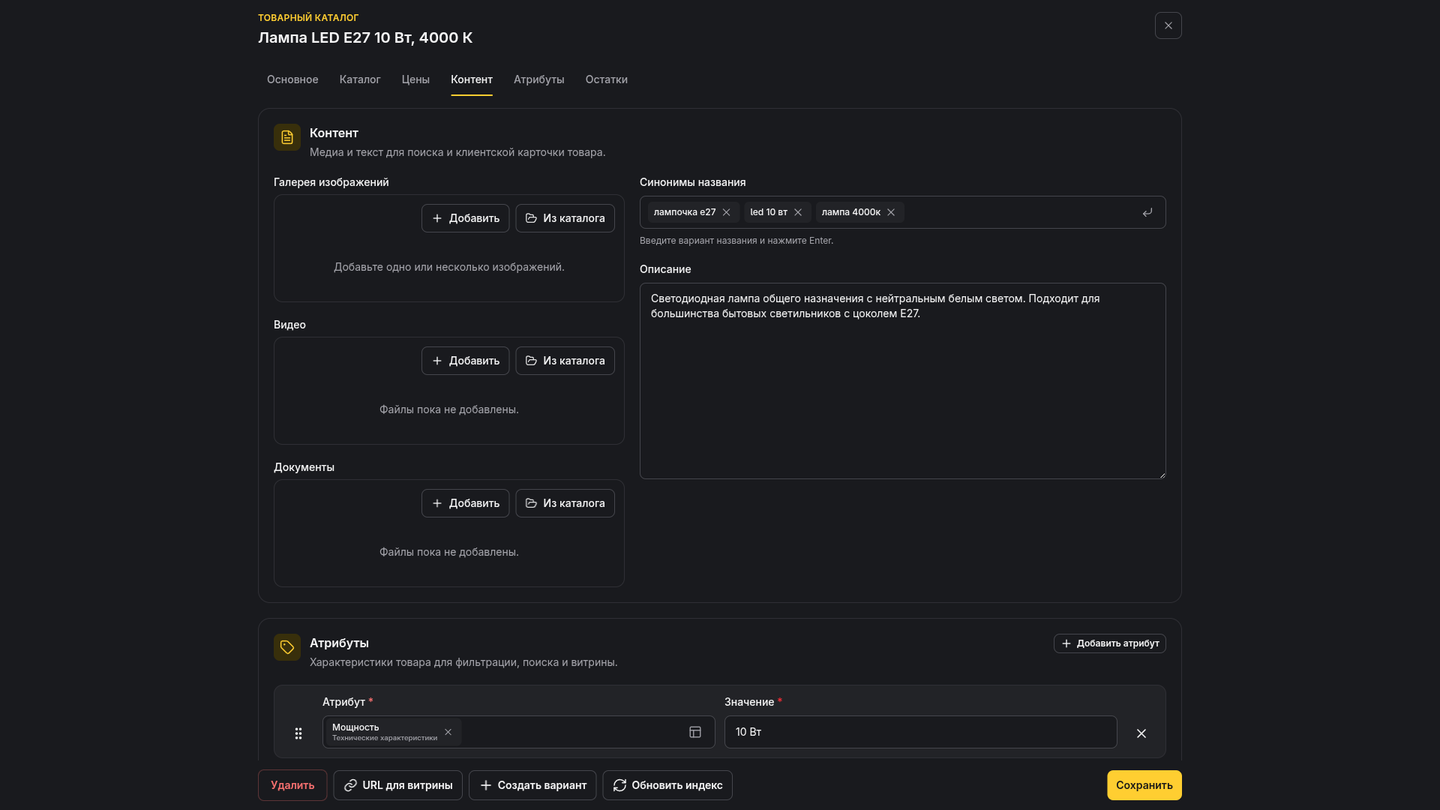
Раздел Контент хранит все медиа и текстовые данные карточки товара.
В нем доступны:
- галерея изображений
- видео
- документы
- синонимы наименования
- описание
Галерея изображений
Здесь можно загрузить дополнительные изображения товара.
Обычно галерея используется для:
- дополнительных ракурсов
- фото комплектации
- маркетинговых изображений
Видео
Блок Видео нужен для роликов, которые должны быть связаны с товаром.
Это могут быть:
- демонстрации товара
- инструкции
- обзорные ролики
Документы
В блок Документы добавляют файлы, связанные с товаром:
- инструкции
- сертификаты
- паспорта товара
- другие сопровождающие документы
Поле Синонимы
Поле Синонимы ожидает JSON-массив строк, например:
["синоним-1", "синоним-2"]Практически это поле полезно для поисковых и справочных сценариев. Если JSON заполнен неверно, карточка не пройдет валидацию.
Описание
Поле Описание - это основное текстовое описание товара. Именно оно потом попадает в публичные карточки и витрины.
7. Раздел Атрибуты
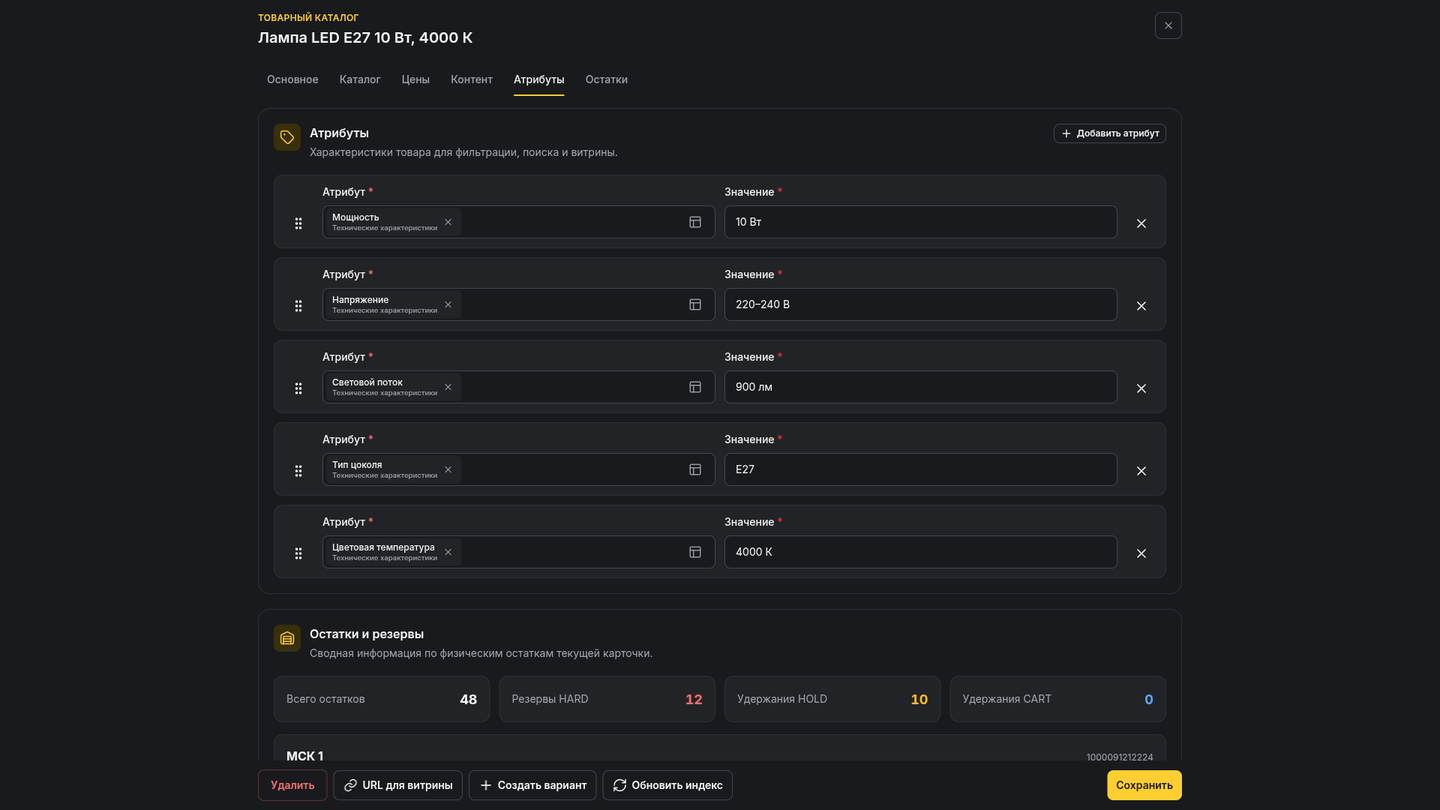
Здесь хранится список характеристик товара.
Атрибуты выбираются из справочника, после чего по ним заполняется конкретное значение.
Что видно в таблице атрибутов
По каждой строке видно:
- группу атрибута
- сам атрибут
- значение
- признак Индекс
- кнопку удаления
Строки атрибутов можно менять местами перетаскиванием. Это помогает держать самые важные характеристики выше.
Что означает колонка Индекс
Это не переключатель в карточке, а справочная информация о том, индексируется ли сам атрибут как справочник.
Практический смысл:
- индексируемые атрибуты полезны для поиска и фильтрации
- неиндексируемые атрибуты остаются обычными характеристиками без поискового эффекта
Важное ограничение
В ручном сценарии раздел Атрибуты полноценно наполняется после первого сохранения товара. Для нового товара до первого сохранения ручное добавление атрибутов в интерфейсе ограничено.
Исключение: если данные были подставлены через сценарий копирования контента, атрибуты могут быть подготовлены еще до первого сохранения и затем сохранены вместе с карточкой.
8. Раздел Остатки
Эта вкладка показывает фактическую складскую картину по товару.
Она особенно важна для менеджера и бухгалтера.
Для комбинированной карточки вкладка показывает не остатки самой карточки, а остатки товаров из выбранных комплектов опций. Это помогает понять, можно ли собрать комбинированный товар и какие позиции требуют внимания.
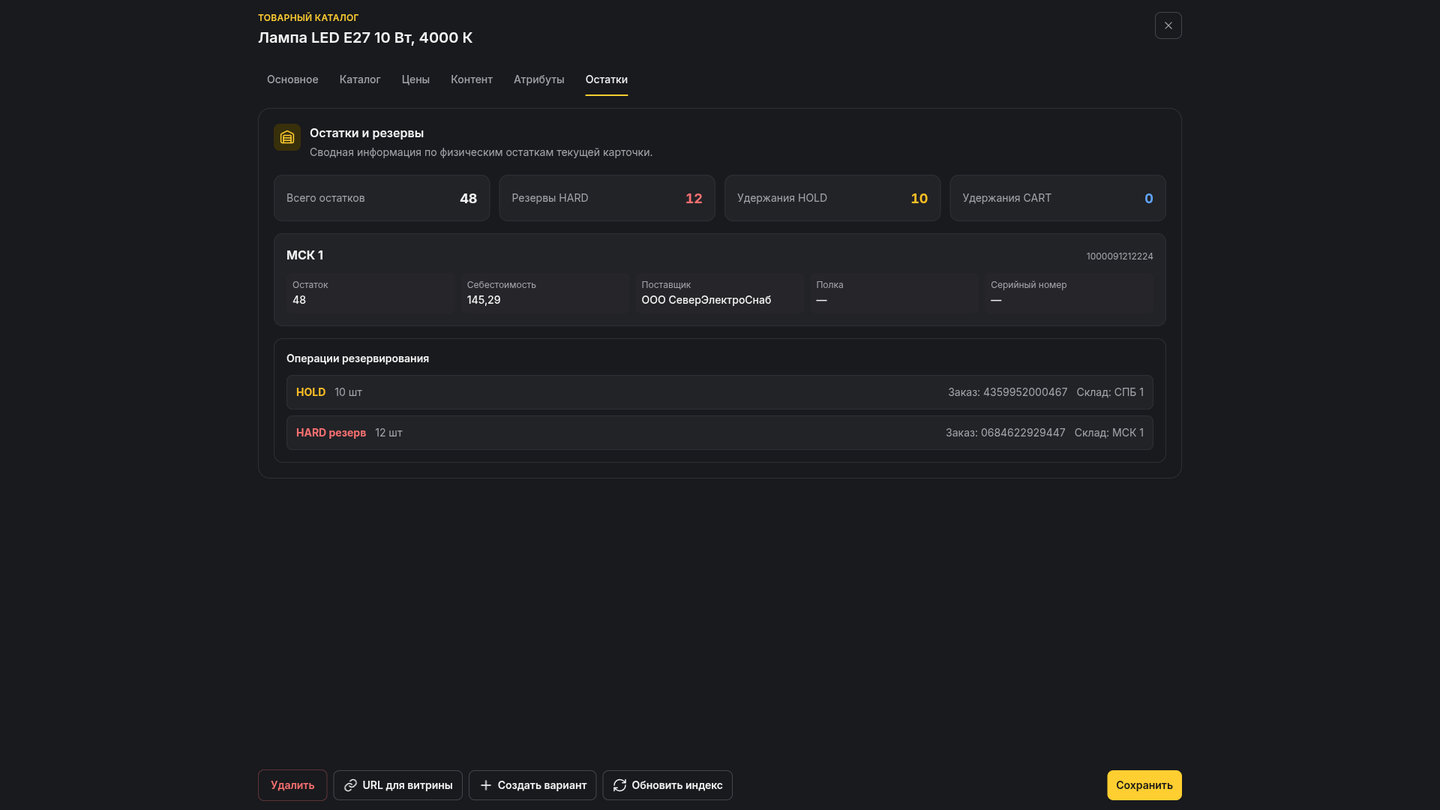
Что видно на верхнем уровне
До выбора склада система показывает:
- общее количество остатков
- HARD резервы
- удержания HOLD
- удержания CART
- список складов с суммой остатка по каждому
Что происходит после выбора склада
После выбора склада открывается детальный список физических остатков.
По каждой позиции видно:
- код складской записи
- себестоимость
- количество
- поставщика
- склад
- секцию хранения
- серийный номер
- срок годности
- связанные резервы по заказам
Здесь можно подробно проверить складские данные конкретного товара.
Ограничение по ролям
В текущем интерфейсе раздел Остатки в детальной карточке предназначен для ролей manager и accountant.
9. Окно Копирование контента
Кнопка Скопировать контент открывает отдельное окно параметров копирования.
В нем можно выбрать:
- копировать изображения
- копировать атрибуты
- копировать описание и бренд
- источник
- идентификатор товара на внешнем источнике
Чем Скопировать контент отличается от создания товара из внешнего источника
Скопировать контент
Нужен, когда вы уже открыли карточку и хотите перенести в нее данные из внешнего источника.
Создание из каталога через Скопировать с <название источника>
Эта команда создает карточку товара из внешнего источника и связывает ее с поставщиком.
Коротко:
- копирование контента дополняет уже открытую карточку
- создание из внешнего источника создает новую карточку товара
10. Действие Скопировать из базового товара
Действие Скопировать из базового товара доступно в карточке варианта, если в поле Базовый товар уже выбрана родительская карточка.
Перед копированием система показывает подтверждение:
- Скопировать контент из базового товара?
После подтверждения в текущую форму переносятся:
- основное изображение
- Бренд
- Категория
- Единица складского учёта
- поля раздела Контент
- все атрибуты базового товара
Это действие не отправляет немедленное сохранение. Сначала данные подставляются в форму, затем сотрудник проверяет результат и сохраняет карточку.
11. Кнопка Обновить индекс
Кнопка Обновить индекс доступна для уже сохраненного товара.
Это отдельное действие, которое не равно обычному сохранению карточки.
Практический смысл:
- обновляет поисковый индекс товара
- важно для поиска и публичных каталогов, которые зависят от индексируемых данных
- особенно полезно после заметных изменений в тексте, ценах, атрибутах и других публично значимых полях
12. Связь товара с mini-app и публичной карточкой
Часть данных из карточки товара потом становится видна покупателю в mini-app.
Особенно важны для публичной карточки:
- наименование
- бренд
- основное изображение
- галерея
- видео
- документы
- описание
- маркеры
- атрибуты
- вариантность
- цены
- статус избранное
- комплект опций для допродажи, если он привязан к товару
В текущей публичной логике товара:
- наружу отдаются только активные товары
- в публичной карточке используются публичные поля карточки товара, а не все внутренние служебные данные
- в блоке цен клиент обычно видит минимальную положительную цену, а если есть разброс цен, может отображаться и максимальная как зачеркнутая
- изображения и видео участвуют в общей клиентской галерее товара, а не живут как отдельные изолированные блоки без связи с карточкой
Это значит, что менеджер и контент-менеджер должны относиться к карточке товара не как к внутренней записной книжке, а как к источнику данных для продажи.
Что еще может делать покупатель в публичной карточке товара
В клиентской карточке товара в mini-app важны данные и действия пользователя.
В зависимости от конфигурации приложения и состояния товара покупатель может:
- вернуться назад в каталог или категорию
- поделиться ссылкой на товар
- добавить товар в избранное
- убрать товар из избранного
- добавить товар в корзину
- менять количество товара прямо из карточки
- переключаться между вариантами товара
- увидеть список сопутствующих позиций после добавления товара в корзину
- добавить такие позиции сразу из карточки основного товара
Комплекты опций для карточки товара
В карточке товара сотрудник может открыть поле Комплекты опций и выбрать один или несколько заранее подготовленных комплектов.
Для комбинированного товара нужно выбрать хотя бы один комплект: товары и их количество в этих комплектах образуют обязательный состав карточки. Для обычного товара комплекты используются как группы сопутствующих позиций.
Практически это означает:
- к товару прикрепляется один или несколько заранее подготовленных комплектов
- порядок выбранных комплектов задается в карточке товара и сохраняется в публичной карточке
- после добавления товара в корзину в публичной карточке может появиться компактный список сопутствующих позиций
- если выбран один комплект, он отображается как единый список сопутствующих позиций
- если выбрано несколько комплектов, покупатель видит их как отдельные группы по названию комплекта
- в этот список могут входить как обычные товары, так и базовые товары с вариантами
- бесплатные сопутствующие позиции добавляются как 1 штука, без счетчика количества, но с возможностью удалить такую опцию
Если в комплекте лежит вариантный базовый товар, покупатель сначала выбирает конкретный вариант, а уже потом добавляет его в корзину как доп к основному товару.
Это полезно для сценариев вида:
- кофе с сиропом
- пицца с соусом
- букет с открыткой
- косметика с пробником или аксессуаром
Из этого следует практическое правило:
- плохое название мешает понять товар
- слабые фото и видео снижают конверсию
- неверные цены вызывают претензии и брошенные корзины
- неаккуратная вариантность путает клиента при выборе размера, цвета или другой модификации
Поэтому карточку стоит внимательно проверять: ошибки в названии, материалах, вариантах или ценах сразу видит покупатель.
13. Важные ограничения и правила
Активность товара влияет на каталог
Если у товара снят переключатель Активирован, он перестает участвовать в обычной выдаче основного каталога Товары.
Атрибуты вручную удобнее заполнять после первого сохранения
Новый товар сначала лучше сохранить как базовую карточку, а потом уже полноценно наполнять ручными атрибутами.
Цены и индексирование - это не одно и то же
Можно вручную изменить цену, но ее участие в публичной поисковой цене, сортировке и ценовых фильтрах зависит от флага Индекс. Дальнейший автоматический пересчет также зависит от внешней ценовой логики компании.
Обновить индекс не заменяет Сохранить
Сначала данные должны быть сохранены в карточке, и только затем при необходимости обновляется индекс.
Удаление товара не похоже на удаление заказа
Для товара нет отдельного рабочего режима Удаленные. Система выполняет прямое удаление записи, поэтому кнопку удаления нужно использовать осознанно.
Если товар входит в комплект опций, выбранный для комбинированной карточки, система не даст удалить его. Сначала уберите товар из связанного комплекта или выберите для комбинированной карточки другой комплект.
14. Практический рекомендуемый порядок работы менеджера с товаром
- Создать новую карточку товара или открыть существующую.
- Заполнить Наименование, Категорию, Бренд и единицу измерения.
- Проверить, нужен ли признак Без складского учета.
- При необходимости настроить вариантность.
- Заполнить основное изображение.
- Проверить себестоимость по умолчанию.
- Убедиться, что рабочие цены корректны.
- Для товара с остатками проверить поставщика в разделе Остатки.
- Заполнить контент, описание и документы.
- После первого сохранения проверить атрибуты и остатки.
- При необходимости обновить индекс.
- Убедиться, что товар активирован.
15. Типичные ошибки пользователей
Ошибка 1. Создают товар и забывают активировать его
Товар формально существует, но в обычном каталоге его потом не видят.
Ошибка 2. Путают Скопировать контент с созданием товара из внешнего источника
Из-за этого ожидают автоматическую привязку поставщика там, где сценарий копирования вообще этого не делает.
Ошибка 3. Пытаются работать с атрибутами до первого сохранения
Ручное ведение атрибутов удобнее и безопаснее после того, как карточка уже стала полноценной записью.
Ошибка 4. Считают, что сохранение карточки уже обновило поисковый индекс
Для поисковых и публичных сценариев после значимых изменений может требоваться отдельное действие Обновить индекс.
Ошибка 5. Не различают базовый товар и конкретный вариант
Из-за этого цены, остатки и вариантные признаки пытаются заполнять не в той карточке.