

Раздел Заказы
Что это за раздел
Раздел Заказы в блоке отчетов Omniz нужен для быстрого анализа заказов за выбранный период.
Именно здесь сотрудники:
- выбирают отчетный период
- смотрят динамику появления заказов
- сравнивают общий поток заказов и распределение по статусам
- анализируют, сколько заказов приходится на каждый статус
- получают обзорную картину по заказам без перехода в общий каталог заказов
Связанные документы по этому разделу:
Как пользоваться комплектом документов
Если нужен полный обзор раздела и описание интерфейса, начинайте с этого документа.
Если нужен быстрый ответ на типовой вопрос, открывайте:
Если нужен готовый рабочий маршрут в формате что делать шаг за шагом, открывайте:
Если нужно быстро разобрать проблему или непонятное поведение отчета, открывайте:
Раздел Заказы в отчетах тесно связан:
- с разделом Заказы, потому что сам отчет строится по заказам компании
- со статусами заказов, потому что группировка в отчете идет именно по текущим статусам
- с владельцем компании и бухгалтером, потому что в текущем доступе отчет рассчитан именно на эти роли
Кто работает с разделом
Владелец компании
Обычно использует отчет для быстрой оценки потока заказов и их текущего распределения по статусам.
Бухгалтер
Бухгалтер может использовать этот отчет как вспомогательный обзорный экран, когда нужно понять общую динамику заказов за период и сопоставить ее с финансовой картиной.
Менеджер
В текущей модели доступа отчет ориентирован прежде всего на владельца компании и бухгалтера.
Что важно понимать до начала работы
Этот отчет строится по заказам компании, которые были созданы в выбранный период.
При этом важно:
- отчет использует дату создания заказа
- отчет смотрит на текущий статус заказа в момент построения отчета
- удаленные заказы в отчет не попадают
Это означает, что отчет не показывает историю перемещения заказа по статусам во времени.
Он отвечает на другой вопрос:
- сколько заказов, созданных в выбранный период, сейчас находится в каждом статусе
Также важно:
- по умолчанию отчет открывается за текущий календарный год
- период можно менять вручную
- график агрегирует данные по дням
- отчет умеет показывать либо одну общую линию всех заказов, либо раздельные линии по статусам
- если у заказа нет статуса, он попадет в отдельную группу Без статуса
1. Как открыть отчет
На главной странице Backoffice блок Заказы за месяц и строки со статусами ведут в основной список заказов с уже выбранным текущим месяцем. При выборе статуса в списке дополнительно включается этот статус. Отчет ниже нужен для анализа динамики, а список - для дальнейшей работы с конкретными заказами.
Раздел открывается по меню:
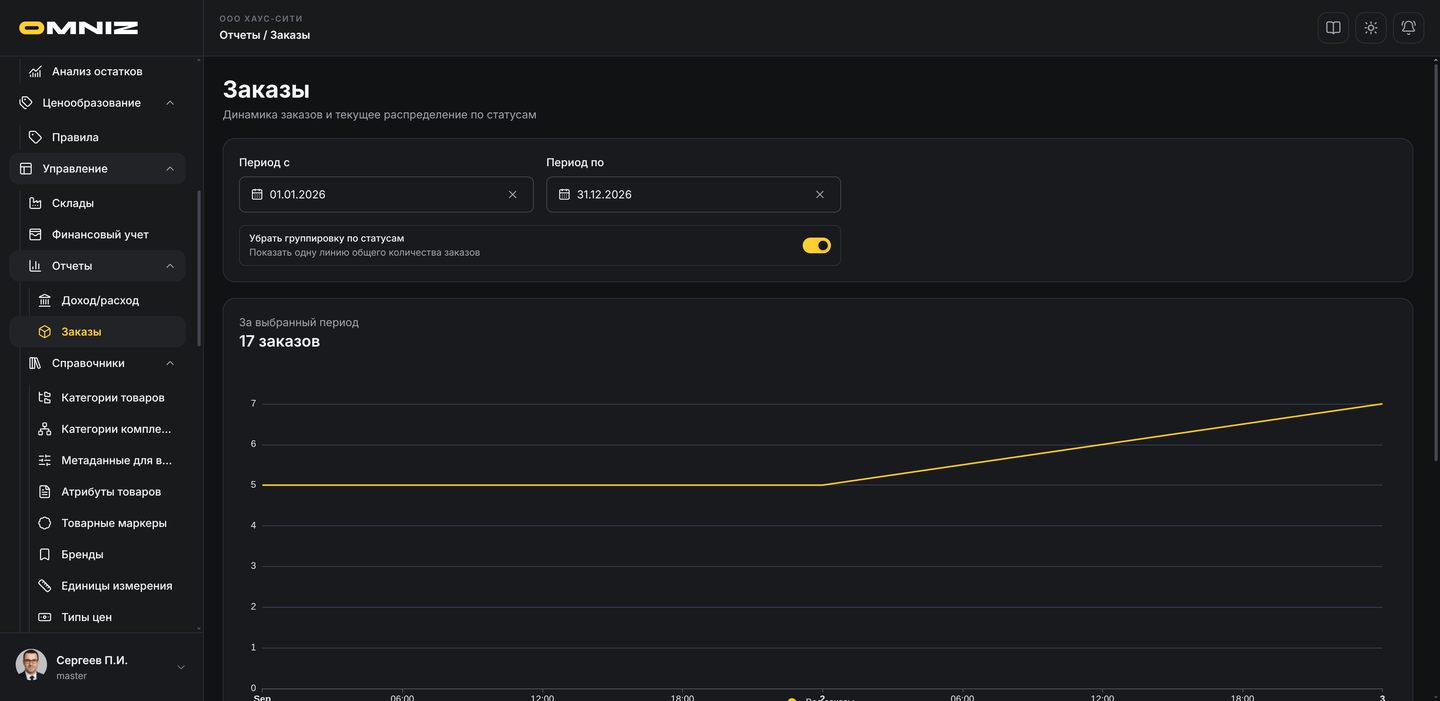
Откройте Управление, затем Отчеты и Заказы.
Это отдельный экран внутри блока отчетов.
2. Поля Период с и Период по
В верхней части отчета находятся поля Период с и Период по.
Через них сотрудник задает начальную и конечную даты, за которые нужно построить отчет.
Что важно про период
- по умолчанию берется текущий календарный год
- можно выбрать любой нужный диапазон
- после изменения периода отчет перестраивается заново
3. График по заказам
Главный элемент раздела - это график.
Что показывает график
График показывает количество заказов по дням в выбранном периоде.
Отчет строится:
- по дате создания заказа
- с учетом текущего статуса этого заказа
Практический смысл:
- можно увидеть, как рос или снижался поток заказов
- можно понять, в какие дни заказов было больше
- можно увидеть, как заказы распределяются по статусам
Что видно во всплывающей подсказке
При наведении на график отчет показывает:
- дату
- количество заказов по каждой видимой линии на эту дату
4. Переключатель Убрать группировку по статусам
Под полями периода находится переключатель Убрать группировку по статусам.
Этот переключатель меняет способ отображения графика.
Когда Убрать группировку по статусам включен
Отчет показывает:
- одну общую линию Все заказы
Такой режим удобен, когда нужно быстро понять только общий поток заказов без детализации по статусам.
Когда Убрать группировку по статусам выключен
Отчет показывает:
- отдельную линию по каждому текущему статусу заказа
Такой режим показывает общий объём заказов и их распределение по статусам.
Что важно
Этот переключатель меняет только способ группировки на графике.
Он не меняет сами данные по заказам.
5. Цвета и статусы на графике
Когда отчет работает в режиме группировки по статусам, каждая линия получает свой цвет.
Практически это означает:
- один статус всегда отображается одним и тем же цветом в рамках одного отчета
- заказы без статуса выводятся отдельной серой линией Без статуса
Это помогает визуально не путать статусы между собой.
6. Блок под графиком
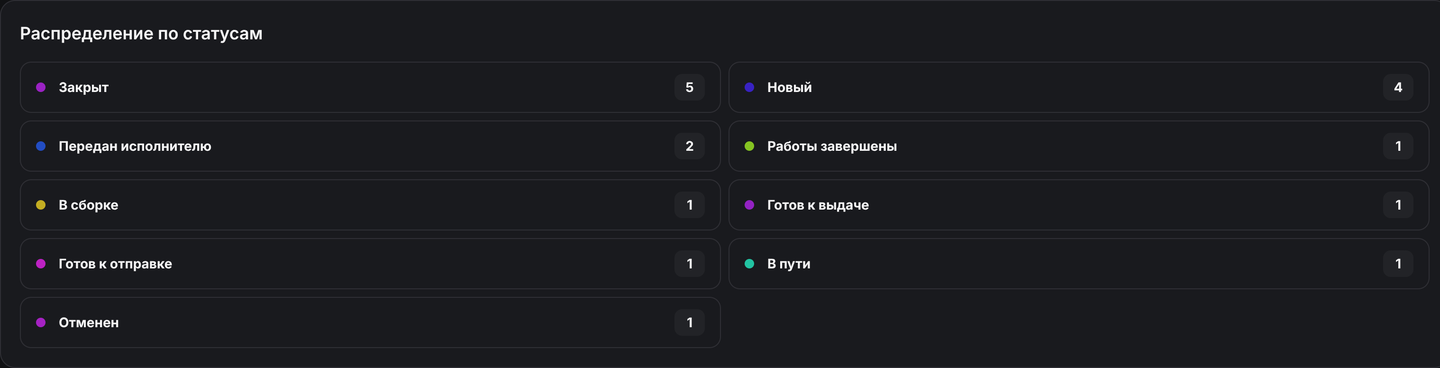
Под графиком отчет показывает сводный список:
- общее количество заказов
- перечень статусов
- количество заказов по каждому статусу
Что означает общее количество заказов
Это общее количество заказов, вошедших в выбранный период.
Что означает список статусов
Этот список показывает:
- какие статусы есть у заказов за период
- сколько заказов сейчас относится к каждому статусу
Важно понимать: это не история переходов между статусами, а срез по текущему состоянию заказов.
7. Как правильно читать отчет
Если нужен общий объем заказов
Включите Убрать группировку по статусам.
Так отчет покажет одну линию и не будет перегружать взгляд статусами.
Если нужна структура по статусам
Отключите Убрать группировку по статусам.
Тогда отчет покажет отдельные линии по статусам и позволит понять, какие статусы преобладают.
Не путайте этот отчет с историей статусов
Этот отчет не показывает:
- когда именно заказ перешел в конкретный статус
- сколько времени он провел в статусе
- историю изменения статусов по дням
Он показывает только текущее распределение заказов, которые были созданы в выбранный период.
8. Практические рекомендации
Сначала определяйте, какой вопрос вы хотите решить
Если нужен общий поток заказов, смотрите отчет без группировки.
Если нужно понять структуру незавершенных, закрытых или других заказов, включайте группировку по статусам.
Проверяйте период до начала анализа
Неправильно выбранный период легко дает ложное ощущение, что заказов стало больше или меньше.
Для детализации переходите в каталог заказов
Если после отчета нужно разбирать конкретные заказы, статусы и ответственных, следующим шагом должен быть раздел Заказы, а не попытка получить всю детализацию из самого отчета.