

Пошаговые сценарии по разделу Поставщики
Полное описание раздела есть в основной инструкции.
1. Создать поставщика
- Откройте Поставщики в группе Поступления.
- Нажмите Создать поставщика.
- Укажите название, контакты и средний срок поставки.
- Заполните реквизиты, которые нужны вашей компании.
- Оставьте поставщика активным и нажмите Сохранить.
2. Добавить закупочную позицию
- В строке поставщика нажмите В каталог.
- Нажмите Создать позицию.
- Укажите название и ID товара у поставщика.
- Выберите связанный товар компании.
- Заполните закупочную цену, срок и условия поставки.
- Нажмите Сохранить.
3. Импортировать каталог поставщика через CSV
- В строке поставщика нажмите В каталог.
- Откройте меню CSV и выберите Экспорт.
- Отредактируйте выгруженный файл. Не меняйте названия колонок и оставьте supplier_product_id уникальным для каждой строки.
- В меню CSV выберите Импорт и укажите подготовленный файл.
- Дождитесь сообщения с количеством созданных и обновлённых позиций.
- Если Omniz покажет ошибки или предупреждения, исправьте указанные строки и повторите импорт.
- Найдите несколько изменённых позиций и проверьте название, цену, срок поставки и связанный товар.
Для нового файла обязательны колонки name и supplier_product_id. Проще сначала сделать экспорт и использовать его как шаблон.
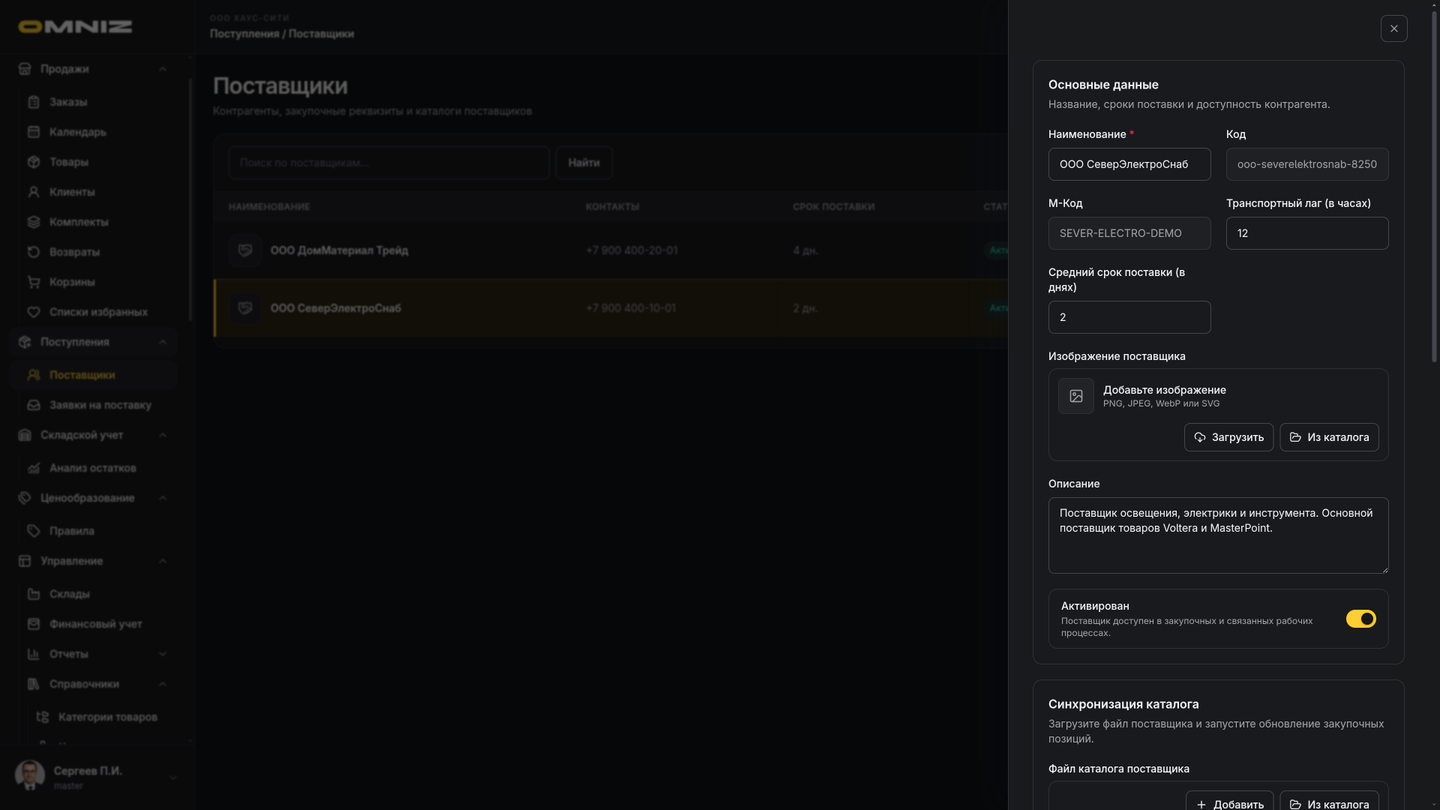
4. Запустить синхронизацию из карточки поставщика
- Откройте карточку поставщика.
- В блоке Синхронизация каталога добавьте файл в формате настроенной синхронизации поставщика.
- Нажмите Запустить синхронизацию.
- Дождитесь сообщения о завершении.
- Перейдите в каталог поставщика и проверьте цены, сроки и связи с товарами.
Этот способ относится к настроенной синхронизации поставщика. Для ручного массового обновления закупочных позиций используйте меню CSV внутри его каталога.
5. Временно исключить поставщика из работы
Откройте карточку, отключите Активирован и сохраните изменения. Карточка и история останутся в системе, но поставщика нельзя будет выбрать в новых заявках на поставку.
6. Проверить предложение по товару
Откройте каталог поставщика и найдите позицию по названию или артикулу. Сверьте закупочную цену, срок поставки, остаток и минимальную партию. Затем убедитесь, что выбран правильный связанный товар компании.