

Раздел Заказы
Что это за раздел
В разделе Заказы сотрудники ведут заказ от создания до закрытия, отмены или возврата.
Связанные документы:
Релевантные разделы
- Комплекты - готовые наборы товаров и услуг.
- Оплаты и возвраты - оплата, повторная попытка и возврат денег.
- Возврат по заказу после выдачи - возврат полученного товара.
- Финансовый учет - денежный результат закрытого заказа.
- Заявки на поставку - закупка недостающего товара.
Как пользоваться комплектом документов
На этой странице описаны устройство раздела и основные правила работы. В FAQ собраны короткие ответы, в пошаговых сценариях - готовые последовательности действий, а в разделе Проблемы и решения - способы исправить частые ошибки.
Заказ связывает клиента, состав, работы, ответственных, оплату, склад, документы и историю изменений. Заказы могут приходить из клиентского приложения, Telegram Mini App, MAX и внешних систем. Поэтому действия сотрудника влияют на то, что видит покупатель.
Кто работает с разделом
Владелец компании
Контролирует работу сотрудников, статусы заказов, оплату и возвраты.
Менеджер
Создает и редактирует заказы, указывает клиента, добавляет товары и услуги, назначает ответственных, меняет статусы и контролирует оплату.
Бухгалтер
Проверяет суммы, себестоимость, статус оплаты, платежные данные и возвраты. Перед закрытием заказа убеждается, что финансовая часть заполнена верно.
Исполнитель
Работает с назначенными ему услугами. В блоке Работы и запись видно, что нужно выполнить и в какое время. В одном заказе могут быть разные работы, сотрудники и периоды.
Кладовщик / сборщик
Проверяет наличие товара, резервы и склад отгрузки, собирает заказ и меняет доступные ему статусы. В небольшой компании сборкой и складом может заниматься один сотрудник.
Курьер
Видит назначенные ему заказы в упрощенном списке, читает комментарии и меняет доступные статусы доставки. Полная карточка заказа курьеру недоступна.
Как права отражаются в карточке
Просмотр заказа, сохранение основной формы и отдельные команды имеют разные права. Сотрудник видит только разрешённые вкладки и действия; данные скрытых блоков не запрашиваются. Читаемые поля без права изменения остаются в режиме просмотра, без ввода, очистки и выбора нового значения.
Бухгалтер, исполнитель и кладовщик могут читать доступные им работы и время записи, но не получают редактор слотов и не загружают настройки записи для него. Возможность добавить позицию отдельной командой не включает изменение количества или работ, сохраняемых основной формой. Права на справочный выбор, открытие связанной записи и её создание также проверяются отдельно.
Курьер меняет разрешённые статусы и читает комментарии через действия списка; переход в полную карточку отсутствует, в том числе по прямой ссылке. При совмещении ролей возможности объединяются с учётом назначения на заказ и его состояния.
Скриншоты ниже показывают общую структуру экрана, а не полный набор действий для каждой роли.
Что важно понимать до начала работы
Заказ можно создать вручную. Он также может прийти из Mini App или внешней системы. Во втором случае номер, источник, данные клиента и примечание часто заполняются автоматически.
Перед изменением такого заказа проверьте уже заполненные поля. В примечании может быть информация, которую передала подключенная система.
Общая логика работы с заказом
Обычно менеджер проверяет клиента и состав, назначает ответственных, выбирает тип цены и склад. После этого сотрудники проводят заказ по рабочим статусам, принимают оплату и закрывают его. Если исполнение прекращено, заказ отменяют. После выдачи товара можно оформить возврат.
Комбинированная карточка остается одной позицией. Под ней блок Содержит показывает обязательные товары, из которых она состоит.
Для услуги с записью добавьте один или несколько слотов в блоке Работы и запись. В каждом слоте выбираются позиции заказа, длительность, дата, исполнитель и время. Слоты можно заполнить при создании заказа и сохранить вместе с ним.
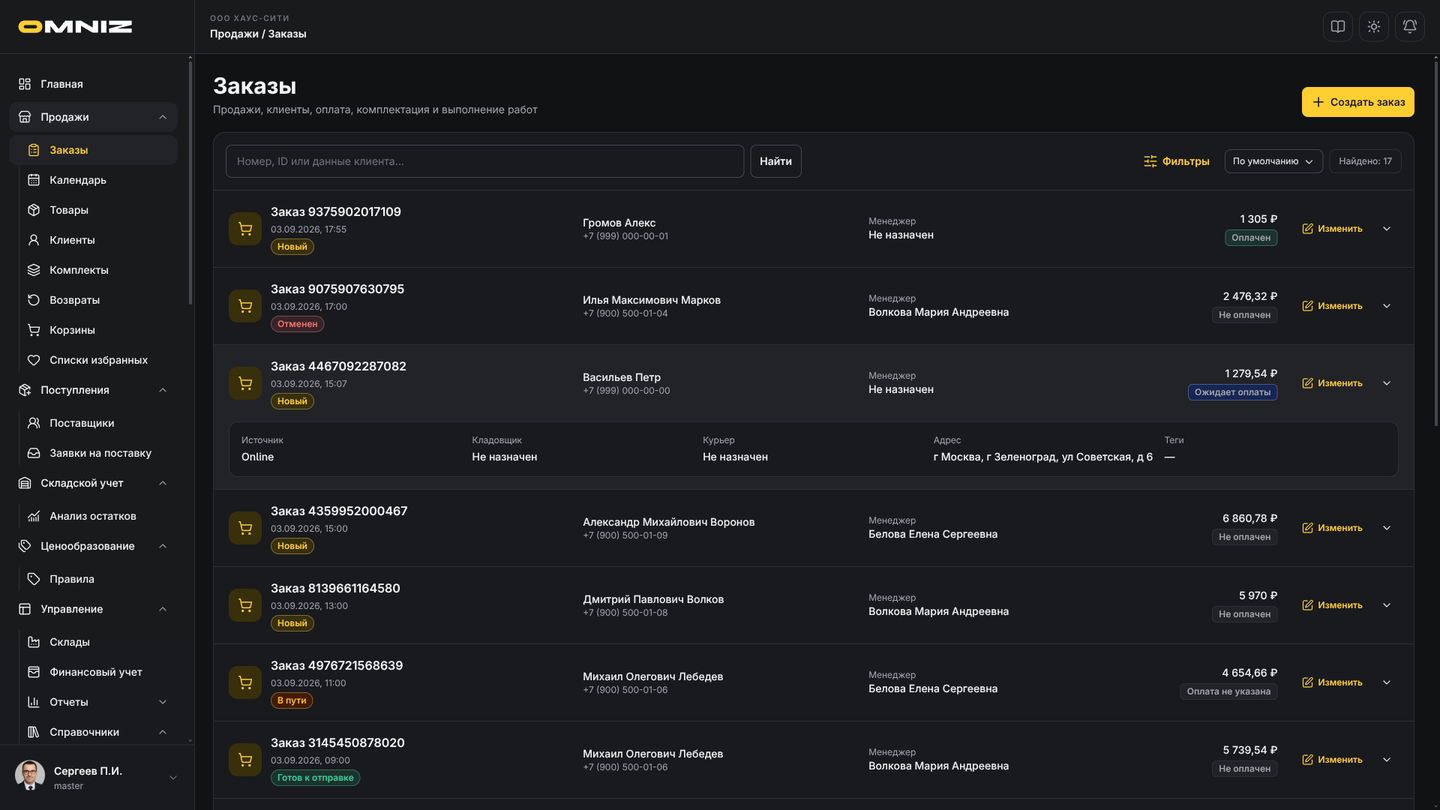
1. Список заказов
Откройте Продажи и выберите Заказы.
Что видно в верхней части экрана
Вверху находятся:
- строка поиска и кнопка Найти
- кнопка Фильтры со счетчиком выбранных условий
- сортировка
- счетчик Найдено
Поиск работает по номеру и коду заказа, внутреннему идентификатору, ФИО, телефону, электронной почте, адресу и примечанию. Если номер неизвестен, попробуйте телефон или фамилию клиента.
Что видно в строке заказа
На компьютере строка показывает номер и дату создания, клиента, телефон, менеджера, сумму, статус заказа и статус оплаты. Здесь же находятся раскрытие подробностей и кнопка открытия карточки, если это разрешено сотруднику.
На телефоне эти данные собраны в компактную карточку. На планшете вид списка зависит от ориентации экрана.
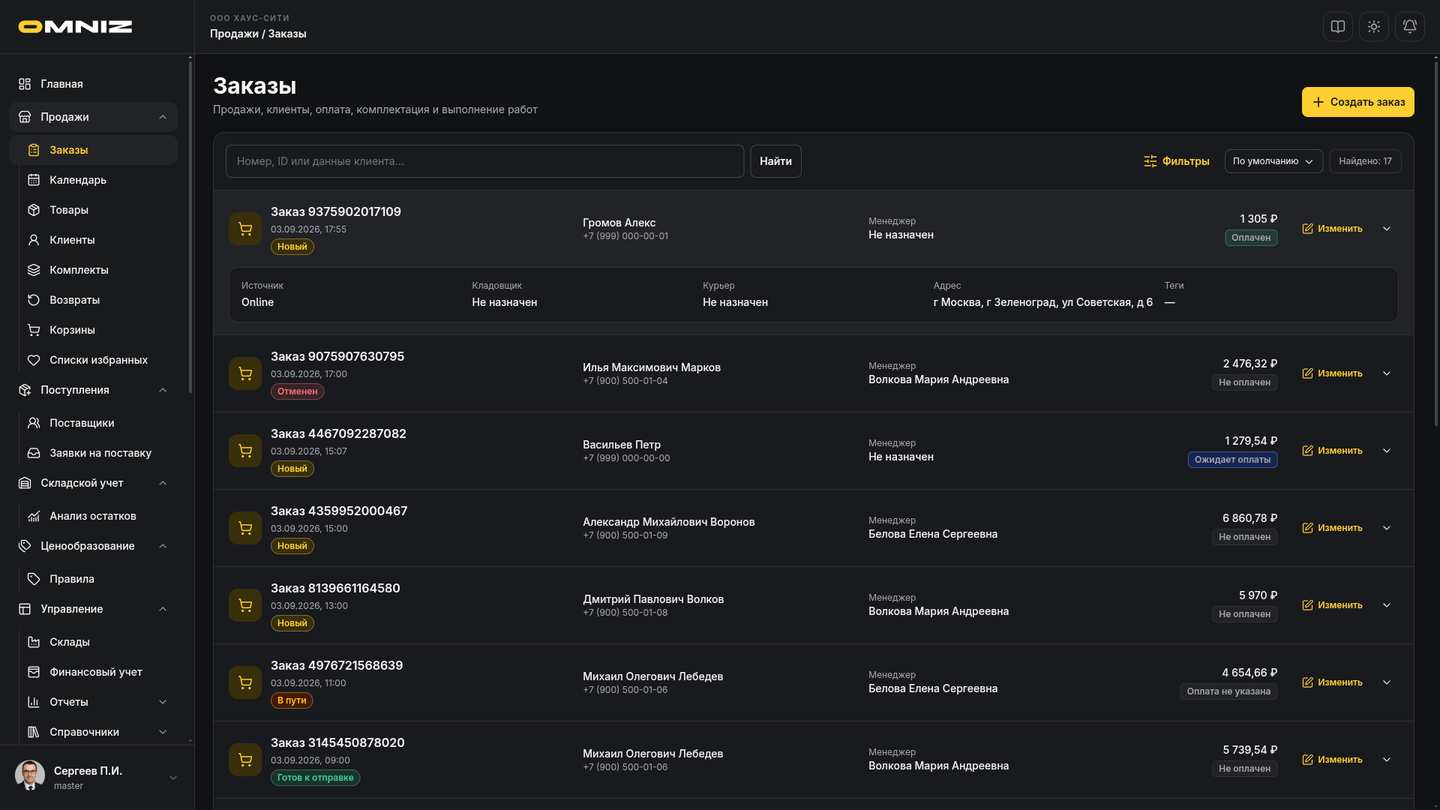
Что дает раскрытие строки
После раскрытия строки видны адрес, источник, кладовщик, курьер и теги заказа. Курьер может открыть комментарии через кнопку Действия.
Что означают цветные бейджи
Цветные отметки показывают статус заказа и оплаты. По ним удобно быстро оценить состояние списка.
Подгрузка списка
Сначала показываются 30 заказов. Кнопка Показать ещё добавляет следующую страницу и сохраняет текущее положение списка. Внизу видно, сколько заказов показано и сколько найдено.
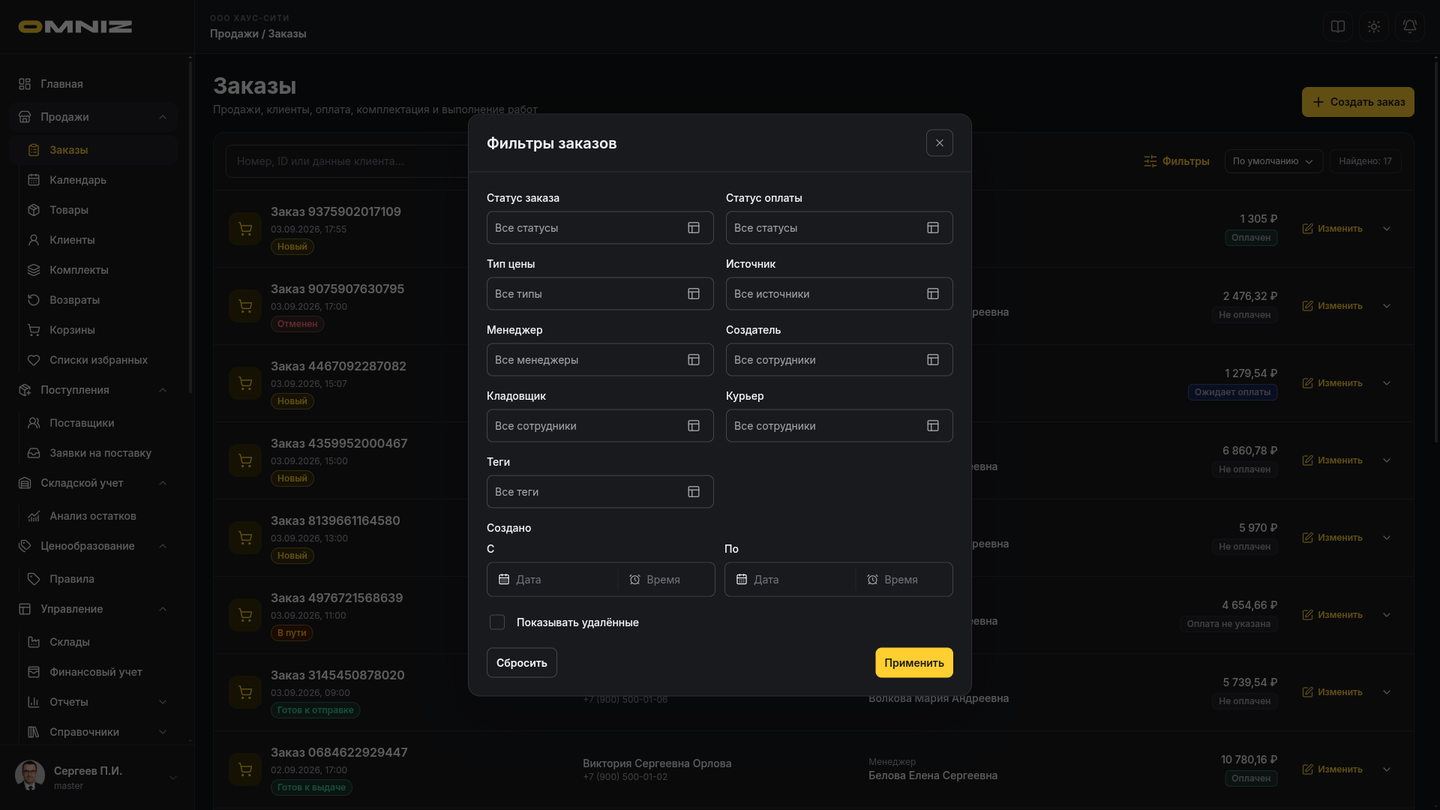
2. Фильтры списка заказов
Кнопка Фильтры открывает окно условий. Полный набор зависит от прав на соответствующие справочники:
- Статус
- Тип цен
- Статус оплаты
- Источник
- Теги
- Менеджер
- Кладовщик
- Курьер
- Создатель
- период Создано
- Удаленные
По умолчанию новые заказы находятся выше. Рядом с фильтрами можно выбрать старые заказы первыми или сортировку по номеру.
Когда особенно полезен фильтр
Фильтр помогает найти заказы сотрудника, заказы с нужным статусом или тегом, записи за определенный период и удаленные заказы.
Кто не работает с фильтрами
У курьера и кладовщика фильтры недоступны. Для этих ролей список уже ограничен их рабочими заказами.
3. Как список ведет себя для разных ролей
Менеджер / бухгалтер / владелец
Работают с полным списком компании и могут открывать карточку заказа в пределах своих прав.
Исполнитель
Видит заказы, где назначен хотя бы на одну работу. Ему доступны статусы Передан исполнителю, В работе, Работы завершены, Отложен клиентом и Отменен.
Кладовщик
Видит назначенные ему заказы на складском этапе: Ожидает сборки, В сборке и Готов к выдаче.
Курьер
Видит назначенные ему заказы, меняет разрешенные статусы прямо в списке и читает комментарии из раскрытой строки. Полную карточку заказа он не открывает.
4. Открытие карточки заказа
Нажмите Изменить в строке заказа. Доступ к полной карточке зависит от роли сотрудника.
5. Создание нового заказа
Новый заказ обычно создает менеджер или владелец. До первого сохранения у него нет номера, истории, комментариев, платежных данных и связанных возвратов.
Что важно сделать сразу после открытия пустой карточки
- Выберите статус и источник.
- Назначьте менеджера и других ответственных.
- Заполните данные клиента.
- Добавьте товары, услуги или комплект.
- Выберите тип цены и при необходимости склад.
- Сохраните заказ.
Комментарии, история и платежные данные появятся после первого сохранения.
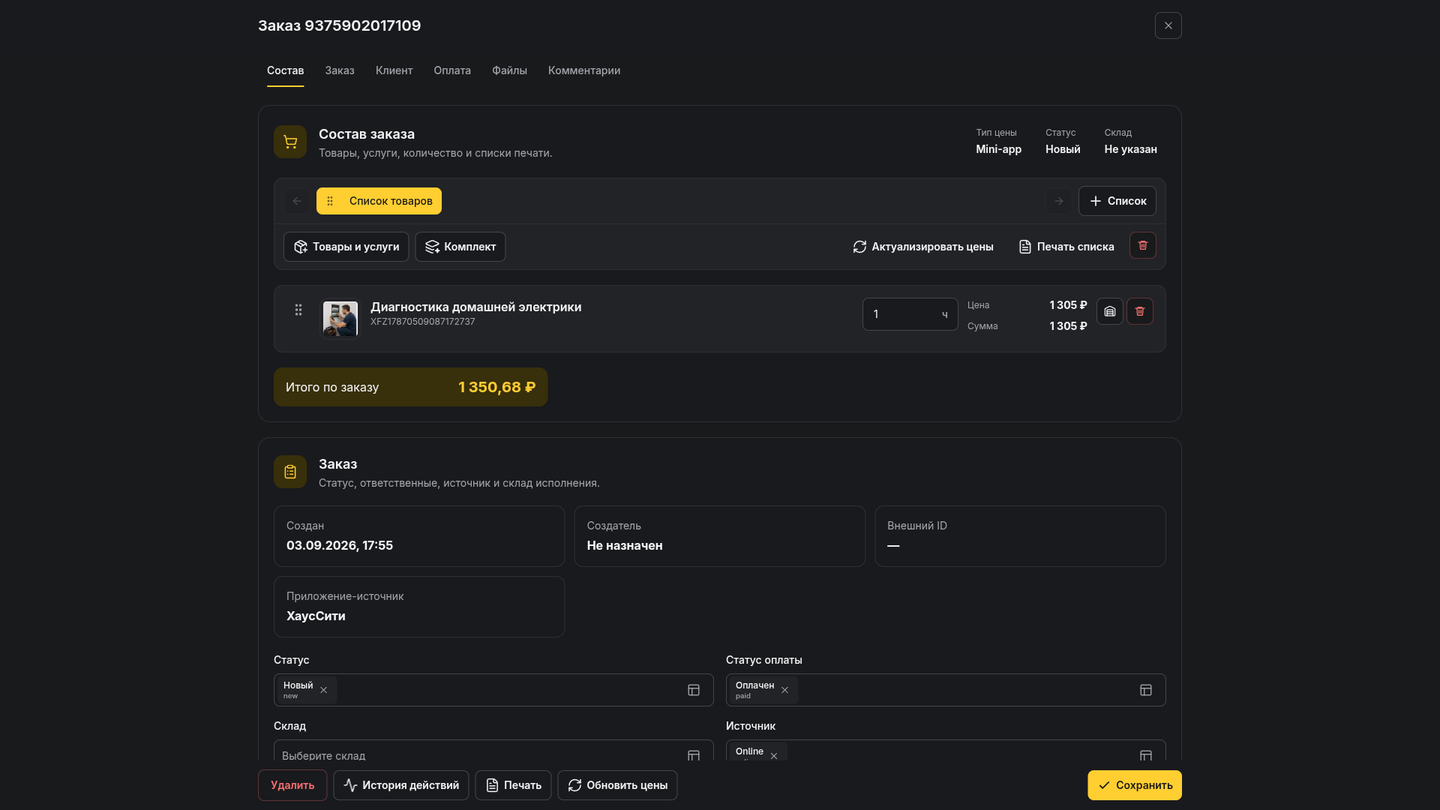
6. Общая структура карточки заказа
Карточка открывается поверх списка. В ней есть вкладки:
- Состав
- Заказ
- Клиент
- Оплата
- Файлы
- Комментарии для сохраненного заказа, если у сотрудника есть доступ
На телефоне вкладки прокручиваются по горизонтали, а содержимое располагается в одну колонку. На планшете компоновка зависит от ориентации.
7. Навигация и действия карточки
Вверху показаны номер заказа, кнопка закрытия и вкладки. Документы и изображения находятся во вкладке Файлы, история - в нижней панели.
Несколько файлов загружаются по очереди. Пока загрузка не закончилась, сохранить заказ нельзя.
Нижняя панель показывает только разрешенные действия: удаление или восстановление, историю, печать, обновление цен, создание поставки, возврат и сохранение. На телефоне дополнительные команды находятся в меню Действия.
8. Вкладка Заказ
Во вкладке находятся поля:
- Статус
- Статус оплаты
- Склад
- Источник
- Менеджер
- Кладовщик
- Курьер
- Работы и запись
- Теги
У закрытого заказа над полями может появиться блок Возвраты. В нем видны номер и статус возврата, дата, позиции, количество и сумма. Кнопка Изменить открывает возврат. Возврат денег по онлайн-оплате обрабатывается отдельно через Детали оплаты.
Поле Статус
Omniz показывает только те статусы, в которые заказ можно перевести сейчас. Список зависит от текущего состояния, роли сотрудника и правил на странице Политики статусов заказов в разделе Настройки.
Базовые встроенные статусы
- Новый
- Завершен
- Закрыт
- Отменен
- Отложен клиентом
- Передан исполнителю
- В работе
- Работы завершены
- Ожидает сборки
- В сборке
- Готов к выдаче
- Готов к отправке
- В пути
- Передан клиенту
Что важно про статус Закрыт
Закрыт - финальный статус. После закрытия нельзя редактировать заказ и работы. Omniz списывает зарезервированный товар и учитывает доход на сумму продажи.
Закрыть заказ можно, когда:
- статус оплаты - Оплачен
- товар не требует закупки или перемещения
- все нужное количество зарезервировано
- состав сохранен и не меняется одновременно со статусом
- для каждой позиции есть цена выбранного типа
Когда система требует склад
Для статусов сборки, выдачи и доставки нужен склад. Без него Omniz не сохранит переход.
Поле Источник
Показывает канал, из которого пришел заказ, например Mini App, сайт, телефон или ручное создание. Источник используется в отчетах и помогает оценивать каналы продаж.
Поле Менеджер
Менеджер отвечает за заказ целиком, общается с клиентом и координирует сотрудников.
Блок Работы и запись
Добавьте слот, если в заказе есть услуга или другая работа по времени. Выберите связанные позиции, длительность, дату, исполнителя и свободное время. Зависимые поля становятся доступны после проверки расписания.
Если выбранное время успели занять или расписание изменилось, Omniz выделит конфликтный слот и предложит выбрать новые значения. Остальные корректные слоты сохранятся.
В статусах Завершен, Закрыт и Отменен работы доступны только для просмотра.
Поле Кладовщик
Укажите сотрудника, который собирает заказ на складе.
Поле Курьер
Укажите сотрудника, который доставляет заказ.
Что происходит после назначения ответственных
После сохранения назначенные сотрудники могут получить внутренние уведомления. Все равно проверьте статус, склад, состав и работы: уведомление подтверждает назначение, но не готовность заказа.
Период выполнения работ
Начало и окончание задаются отдельно для каждого слота. Это подходит для услуг, монтажа, выезда и доставки по времени.
Поле Теги
Теги помогают отбирать и анализировать заказы. Ими можно отмечать срочность, группу клиентов или тип заказа.
9. Вкладка Клиент
Во вкладке находятся поля:
- ФИО
- Телефон
- Адрес
- Координаты
- ИНН
- Название организации
- ФИО доп.
- Телефон доп.
Автоматический поиск похожих клиентов
По телефону и электронной почте Omniz ищет другие заказы этого покупателя. При открытии существующего заказа и каждом переходе на вкладку Клиент совпадения проверяются заново.
Нажатие на код найденного заказа открывает предупреждение о несохраненных изменениях. После подтверждения вы перейдете в выбранный заказ.
ИНН сохраняется в карточке клиента, но не используется для этого поиска.
Автоматическое создание или привязка клиента
При сохранении Omniz привязывает найденного клиента или создает нового, если совпадений нет.
Поле Координаты
Используйте координаты, когда для доставки или выезда точка на карте точнее текстового адреса.
Дополнительный контакт
Поля ФИО доп. и Телефон доп. пригодятся, если заказ получает другой человек или нужен запасной номер.
10. Вкладка Состав
Товары и услуги можно распределить по спискам. По умолчанию создан Список товаров. Дополнительные списки удобны для разных этапов, подборок или печатных форм.
Что можно сделать со списком
- Добавить товары и услуги
- Добавить комплект
- создать список кнопкой с иконкой +
- изменить порядок непустых списков перетаскиванием
- Актуализировать цены
- Печать списка
- Удалить список
Если вкладки списков не помещаются, используйте стрелки прокрутки.
Добавление товаров
При добавлении Omniz подставляет доступные цены. Один товар нельзя добавить в один список дважды.
Применение комплекта
Комплект добавляет готовый набор отдельным списком. Название, позиции, количество и цены берутся из комплекта.
Создание нового списка
Нажмите кнопку с иконкой +, задайте название и добавьте позиции.
Удаление списка
Вместе со списком удаляются его позиции и связанные резервы. Перед подтверждением проверьте, что выбрали нужный список.
11. Каждая товарная позиция внутри заказа
В строке видны название, количество, цена, сведения о наличии и доступные действия.
Поле количества
Количество меняется прямо в строке. Оно должно быть больше нуля.
Цена по строке
Сумма рассчитывается по выбранному типу цены. После его смены итог заказа тоже изменится.
Перетаскивание строк
Порядок позиций можно менять. Он сохраняется в заказе и печатной форме.
Действия по строке
Из строки можно открыть товар, изменить порядок, удалить позицию или открыть Резервы позиции. В закрытом заказе вместо действующих резервов показываются фактические списания.
Переход в карточку товара
Откройте карточку товара, если нужно проверить описание, фотографии, свойства, единицы измерения или цены.
12. Остатки, резервы и укомплектованность по позиции
Для товара в строке показаны:
- В наличии - доступное количество на всех складах
- На текущем складе - доступное количество на складе отгрузки
- К закупке - сколько не хватает для заказа
- Зарезервировано - сколько уже закреплено за заказом
Для комбинированной карточки показатели выводятся у каждого товара в блоке Содержит. У услуг складских показателей нет.
Что означает каждый показатель
В наличии помогает понять общий запас. На текущем складе показывает, можно ли собрать заказ в выбранном месте. К закупке предупреждает о дефиците, а Зарезервировано - о количестве, уже выделенном под заказ.
Когда система делает жесткие резервы
На раннем этапе Omniz учитывает потребность в товаре, но еще не закрепляет конкретные остатки. На этапах сборки, доставки и выполнения работ товар получает жесткий резерв. Это значит, что конкретный остаток выделен под этот заказ.
Какие статусы пересчитывают резервы
- Новый и Отложен клиентом учитывают потребность без жесткого резерва.
- Ожидает сборки, В сборке и Готов к выдаче резервируют доступные остатки.
- Готов к отправке, В пути и Передан клиенту сохраняют жесткий резерв для доставки.
- Передан исполнителю, В работе и Работы завершены резервируют товарную часть заказа.
- Завершен требует, чтобы нужные резервы уже были созданы на рабочих этапах.
- Закрыт списывает зарезервированный товар и очищает резервы.
- Отменен освобождает резервы.
Не переводите заказ сразу из Нового в Завершен или Закрыт. Сначала сохраните его в рабочем статусе, который создает жесткий резерв, например Ожидает сборки.
13. Окно Резервы и остатки
Нажмите Резервы позиции в строке товара. В окне видны общий остаток, наличие на выбранном складе, себестоимость и конкретные зарезервированные остатки. Для закрытого заказа показываются списания.
У каждого остатка могут быть указаны количество, дата поставки, цена покупки, серийный номер, срок годности, склад и полка. У комбинированной позиции резервы сгруппированы по товарам из блока Содержит.
Окно помогает менеджеру, бухгалтеру и сотруднику склада понять, откуда комплектуется заказ.
14. Окно Данные по реализации
После закрытия заказа кнопка Информация в строке товара показывает, какие остатки и в каком количестве были списаны. Эти данные нужны для сверки склада и оформления возврата.
15. Вкладки Заказ и Оплата
Во вкладке Оплата видны:
- тип цены
- стоимость товаров и услуг
- промежуточный итог
- себестоимость позиций
- маржинальность заказа
- скидка или комиссия платежного сервиса
- статус оплаты
- количество позиций и единиц
- количество позиций, требующих перемещения
- способ оплаты и Платежный провайдер
- итоговая сумма
Тип цены, статус заказа и склад также показаны над составом. Нажмите на подпись, чтобы изменить значение в редактируемом заказе. Приложение-источник, примечание и внешний идентификатор находятся во вкладке Заказ.
Стоимость заказа
Omniz рассчитывает сумму по составу, количеству и типу цены. Комиссия или скидка за выбранный способ онлайн-оплаты показывается отдельной строкой.
Стоимость услуг
Если в заказе есть услуги, их сумма показана отдельно.
Укомплектованность заказа
Готовность видна в каждой товарной позиции. Если товар есть в компании, но его не хватает на складе отгрузки, появится отметка требует перемещения. Количество таких позиций показано во вкладке Оплата.
Для комбинированной карточки Omniz проверяет каждый обязательный товар из блока Содержит. Поэтому дефицит или перемещение может относиться к части одной позиции.
Что делать, если по заказу не хватает товара
- Проверьте позиции со значением К закупке.
- Уточните, можно ли переместить товар с другого склада.
- Если товара нет, сохраните заказ и нажмите Создать поставку.
- После приемки товара снова проверьте укомплектованность.
Заявка откроется в разделе Заявки на поставку. До устранения дефицита завершить или закрыть заказ нельзя.
Поле Тип цен
Тип цены определяет стоимость позиций, например базовую, оптовую или специальную. После смены типа может понадобиться команда Актуализировать цены.
Поле Статус оплаты
Показывает, оплачен ли заказ. Статус Оплачен обязателен для закрытия.
Поле Склад отгрузки
Склад определяет место комплектации. От него зависят наличие, резервы, перемещения и доступные статусы.
Поле Приложение-источник
Показывает, из какого приложения пришел заказ. Это помогает различать заказы компании и правильно отправлять клиентские уведомления.
Заметка и внешний ID
В примечании могут быть пояснение к заказу или сведения от подключенной системы. Внешний ID помогает сопоставить заказ с записью в этой системе.
16. Кнопка Детали оплаты
Кнопка Детали оплаты открывает сведения об онлайн-оплате. Менеджер, бухгалтер или владелец может увидеть заявки на возврат, платежи, попытки оплаты, суммы, статусы и сообщения платежного сервиса.
Если возврат доступен, у заявки появится кнопка Выполнить возврат. Omniz вернет всю сумму единственного успешного платежа. Выбрать часть суммы нельзя.
Возврат блокируется после закрытия заказа, при частичной оплате, нескольких успешных списаниях или уже начатом возврате. Причина блокировки показана рядом с заявкой.
Полный сценарий описан в документе Оплаты и возвраты.
Чем это отличается от операционного возврата по заказу
Оформить возврат создает возврат товаров после закрытия заказа и фиксирует позиции с количеством. Выполнить возврат в окне Детали оплаты полностью отменяет один онлайн-платеж до финансового закрытия.
Первое действие отвечает за возвращенный товар, второе - за возврат денег платежным сервисом. Они могут относиться к одному заказу, но выполняются отдельно.
17. Вкладка Комментарии
Вкладка доступна у сохраненного заказа. Здесь сотрудники записывают договоренности с клиентом, пояснения по сборке и доставке, служебные замечания и результаты звонков.
У комментария показаны автор, время создания и текст.
Как добавляется комментарий
Введите не менее трех символов в поле Новый комментарий и нажмите Отправить.
Кто видит комментарии
Комментарии доступны менеджеру и другим участникам заказа в пределах их прав, в том числе исполнителю, кладовщику и курьеру.
Что происходит после добавления комментария
Участники заказа могут получить внутреннее уведомление о новом комментарии.
18. Кнопки в нижней панели действий
В зависимости от роли и состояния заказа доступны:
- Сохранить
- Удалить
- Восстановить
- Печать
- Обновить цены
- Создать поставку
- История действий
- Оформить возврат для закрытого заказа
Сохранить
В новом заказе кнопка создает заказ вместе с составом. В существующем она сохраняет поля формы.
Добавление и удаление позиций, удаление списков и обновление цен в существующем заказе применяются сразу после подтверждения. Повторно нажимать Сохранить для них не нужно. В новом заказе эти изменения остаются в черновике до первого сохранения.
Оформить возврат
Открывает новый возврат для закрытого заказа и загружает позиции, которые можно вернуть. Действие доступно только сотрудникам с нужными правами.
Удалить
Убирает заказ из обычной работы и освобождает резервы. Закрытый заказ удалить нельзя.
Восстановить
Возвращает удаленный заказ в работу и пересчитывает резервы.
Печать
Создает печатную форму заказа. Если команда вызвана для выбранного списка состава, в печать попадет этот список.
Обновить цены
Подставляет текущие цены товаров для всего заказа. Для одного списка используйте Актуализировать цены. Если у позиции нет цены выбранного типа, обновление завершится ошибкой.
Действия
На телефоне открывает меню дополнительных команд. История изменений называется История действий.
19. Разница между Просмотры и Действия
Просмотры
Показывают, кто открывал заказ.
Действия
Показывают создание, изменение, удаление, восстановление, обновление цен и изменения состава. Если нужно узнать, кто и что изменил, откройте История действий.
20. Удаленные и восстановленные заказы
Удаленный заказ скрыт из обычного списка. Чтобы найти его, включите Удаленные в фильтрах.
Заказ можно восстановить, если он был удален по ошибке. При удалении и восстановлении Omniz пересчитывает резервы. Заказы в статусах Завершен и Закрыт удалить или восстановить нельзя. Отмененный заказ удалить можно, но его состав останется неизменным после восстановления.
21. Ограничения, которые проверяет система при работе с заказом
Omniz блокирует действия, которые нарушают текущий этап заказа, складской учет или оплату.
Нельзя менять закрытый заказ
После закрытия нельзя менять поля и состав, удалять позиции и списки или обновлять цены.
Нельзя менять состав завершенного или отмененного заказа
В статусах Завершен и Отменен нельзя добавлять и удалять позиции или списки, менять количество, порядок и цены. Блок Работы и запись тоже доступен только для просмотра.
Нельзя перевести заказ в итоговый статус без оплаты
Для статуса Закрыт нужен статус оплаты Оплачен.
Нельзя завершить или закрыть неукомплектованный заказ
Omniz не завершит заказ, если товар нужно закупить или переместить либо нужное количество еще не зарезервировано. Проведите заказ через рабочий статус, сохраните его и проверьте складские показатели.
Для ряда статусов обязателен склад
Без склада нельзя перейти к сборке, выдаче и доставке.
Для пустого заказа набор статусов ограничен
Заказ без позиций можно оставить в статусах Новый, Отменен или Отложен клиентом. Другие переходы недоступны.
22. Как заказ связан с mini-app
В Mini App покупатель может видеть статус заказа и оплаты, сумму и состав. В зависимости от состояния заказа ему могут быть доступны оплата, повторная попытка, отмена или запрос возврата.
Изменения, которые сотрудник сохраняет в Omniz, могут сразу появиться у покупателя. Поэтому не используйте рабочие статусы как личные пометки.
Какие действия покупатель может выполнить в mini-app
- Оплатить онлайн
- Повторить оплату
- Запросить возврат
- Отменить
Набор действий зависит от состояния заказа и оплаты.
Что получает покупатель при смене статуса
Покупатель, связанный с Telegram или MAX, может получить уведомление о новом статусе.
23. Практический рекомендуемый порядок работы менеджера с заказом
- Откройте заказ или создайте новый.
- Проверьте клиента, источник и ответственных.
- Добавьте товары, услуги или комплект.
- Выберите тип цен и проверьте суммы.
- Укажите склад и проверьте наличие, перемещения и резервы.
- Настройте работы и запись, если они нужны.
- Сохраните заказ и добавьте комментарий для следующего сотрудника.
- Меняйте статус после фактического выполнения этапа.
24. Практический рекомендуемый порядок работы кладовщика
- Откройте назначенный заказ.
- Проверьте склад и показатели каждой позиции.
- Для проблемного товара откройте Резервы позиции.
- Сообщите менеджеру о дефиците или перемещении в комментарии.
- После сборки выберите следующий доступный статус.
25. Практический рекомендуемый порядок работы бухгалтера
- Проверьте тип цены, сумму и себестоимость.
- Сверьте статус оплаты.
- Для онлайн-оплаты откройте Детали оплаты.
- Проверьте платежи и заявки на возврат.
- Сообщите менеджеру, когда заказ готов к финансовому закрытию.
26. Что обязательно проверить перед закрытием заказа
- выбран правильный склад
- нет позиций к закупке или перемещению
- товара хватает и он зарезервирован
- статус оплаты - Оплачен
- состав и тип цены верны
- работы выполнены
- коллегам переданы нужные комментарии
27. Типичные ошибки пользователей
Ошибка 1. Изменили поля основной формы, но не нажали Сохранить
Поля формы сохраняются только по кнопке Сохранить. В существующем заказе отдельные команды состава применяются сразу, а в новом - вместе с первым сохранением.
Ошибка 2. Не выбрали склад, а пытаются перевести заказ в складские статусы
Выберите склад отгрузки и повторите переход.
Ошибка 3. Пытаются закрыть заказ, где еще не хватает товара
Закройте дефицит, переместите товар при необходимости и дождитесь резервирования.
Ошибка 4. Не проверили тип цен
Перед сохранением сверьте цены позиций и итоговую сумму.
Ошибка 5. Не проверили платежные данные перед возвратом
Откройте Детали оплаты и убедитесь, что платеж можно вернуть.
Ошибка 6. Изменили статус слишком рано
Покупатель может увидеть статус в Mini App и получить уведомление. Меняйте его после завершения этапа.
28. Краткая памятка по экрану
- список нужен для поиска и контроля
- Состав хранит товары, услуги и списки для печати
- Заказ хранит статус, ответственных, склад и работы
- Клиент, Оплата, Файлы и Комментарии разделяют остальные сведения
- нижняя панель содержит сохранение, печать, возврат и историю действий
Итог
Заказ связывает продажи со складом, оплатой, работами, доставкой и клиентским приложением. Перед каждым новым статусом проверяйте фактическую готовность заказа, а перед закрытием - оплату и резервы.