

Раздел Поставщики
Для чего нужен раздел
В разделе Поставщики хранятся контрагенты, у которых компания закупает товары. В карточке можно хранить контакты и реквизиты, сроки поставки, каталог закупочных позиций и их связь с товарами компании.
Связанные инструкции:
Список поставщиков
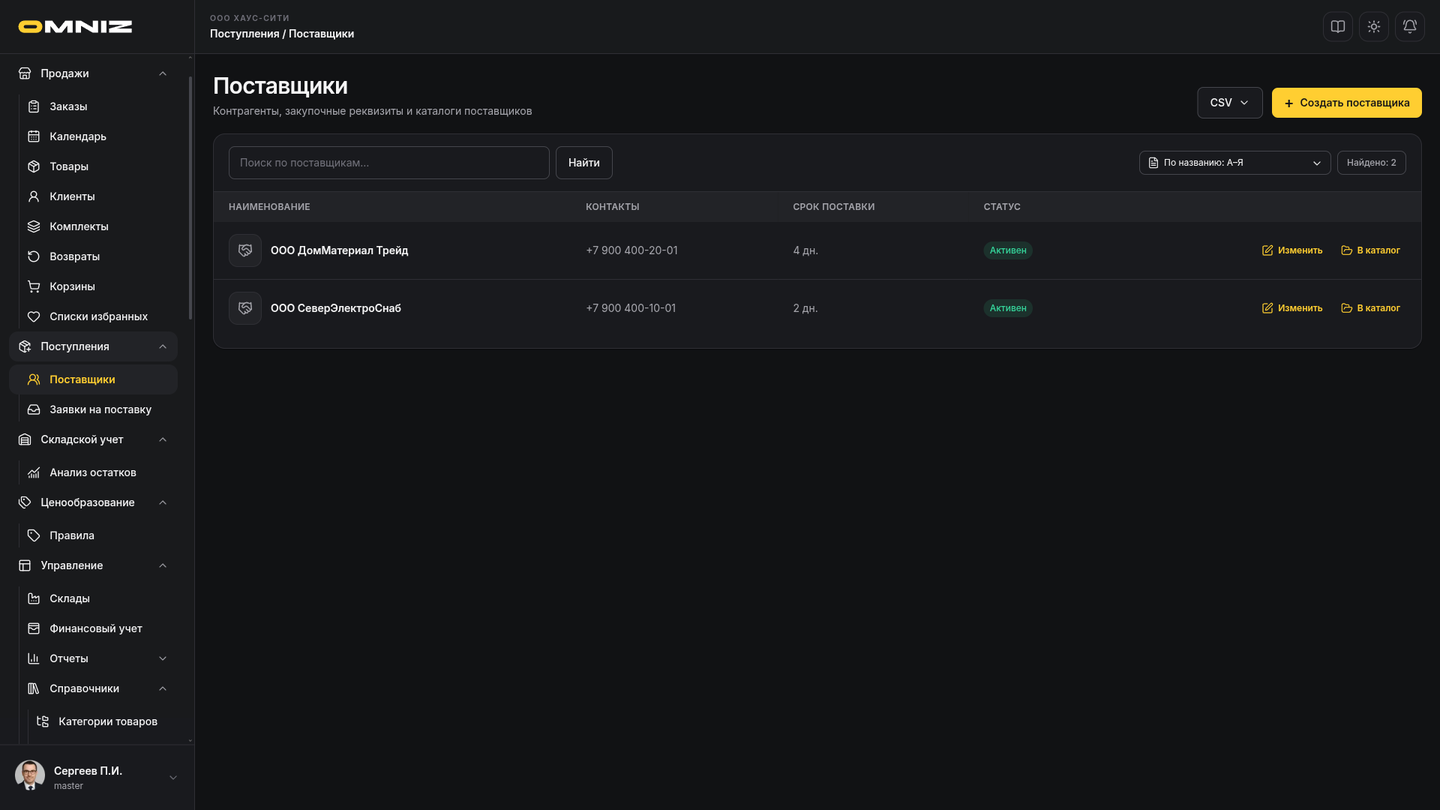
Откройте Поставщики в группе Поступления. В таблице видны название, контакты, средний срок поставки и состояние контрагента. Кнопка В каталог открывает закупочные позиции выбранного поставщика.
Карточка поставщика
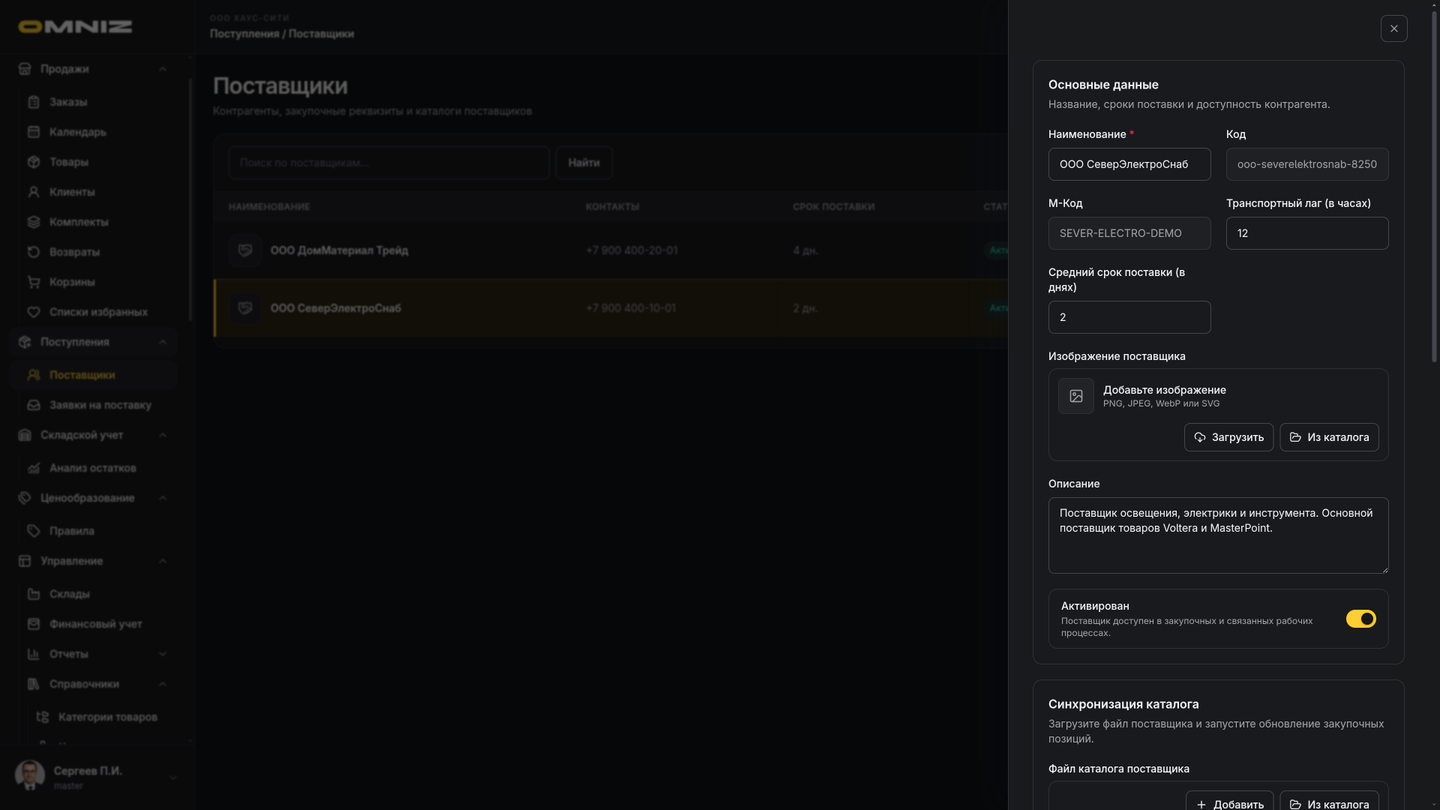
Нажмите Создать поставщика или Изменить. Заполните название, контакты, реквизиты и сроки. Если поставщик временно не участвует в закупках, отключите Активирован вместо удаления карточки.
Синхронизация каталога
Если для поставщика настроен обмен каталогом, в карточке появится блок Синхронизация каталога. Добавьте файл в формате, настроенном для обмена с этим поставщиком, и нажмите Запустить синхронизацию. После завершения проверьте несколько обновлённых позиций в каталоге поставщика.
Каталог поставщика
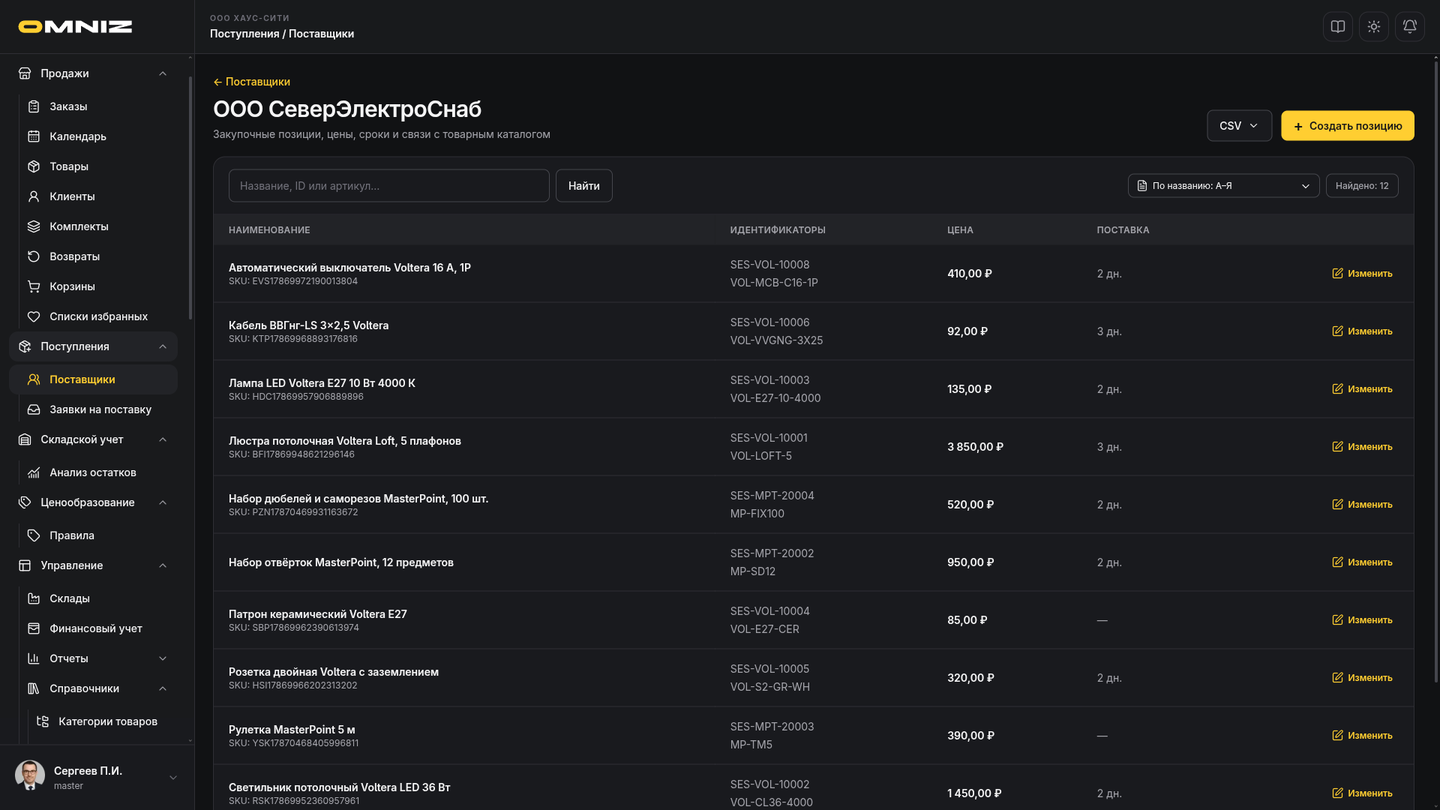
В каталоге видны название позиции, артикулы поставщика, закупочная цена и срок поставки. Через поиск можно найти товар по названию или идентификатору. Кнопка Создать позицию позволяет добавить запись вручную.
Импорт и экспорт каталога через CSV
Меню CSV в каталоге конкретного поставщика работает с его закупочными позициями. Не путайте его с таким же меню в общем списке поставщиков: там загружаются и выгружаются карточки самих поставщиков.
Чтобы массово обновить каталог через CSV:
- Откройте поставщика через кнопку В каталог.
- В меню CSV выберите Экспорт.
- Измените полученный файл, не переименовывая его колонки.
- Снова откройте меню CSV и выберите Импорт.
- Выберите подготовленный файл и дождитесь результата.
- Проверьте несколько обновлённых позиций в каталоге.
В файле обязательны две колонки:
| Колонка | Что указать |
|---|---|
| name | Название позиции в каталоге поставщика |
| supplier_product_id | Уникальный ID товара у этого поставщика |
По supplier_product_id Omniz определяет, нужно создать новую позицию или обновить существующую. Остальные колонки позволяют передать артикул, производителя, закупочную цену, срок поставки, доступный остаток, минимальную партию и другие условия.
Товар компании можно связать с позицией поставщика через пару колонок linked_product_ref_type и linked_product_ref. В первой укажите способ поиска: id, name, sku или code. Во второй укажите соответствующее значение из карточки товара.
Даты записывайте в формате ГГГГ-ММ-ДД, а значения доступности в колонке is_available как true или false.
Если в файле есть ошибка, Omniz покажет номер строки и название поля. Исправьте указанные строки и импортируйте файл повторно. Если импорт завершился с предупреждениями, откройте их список: чаще всего нужно проверить связь с товаром компании.
Карточка позиции поставщика
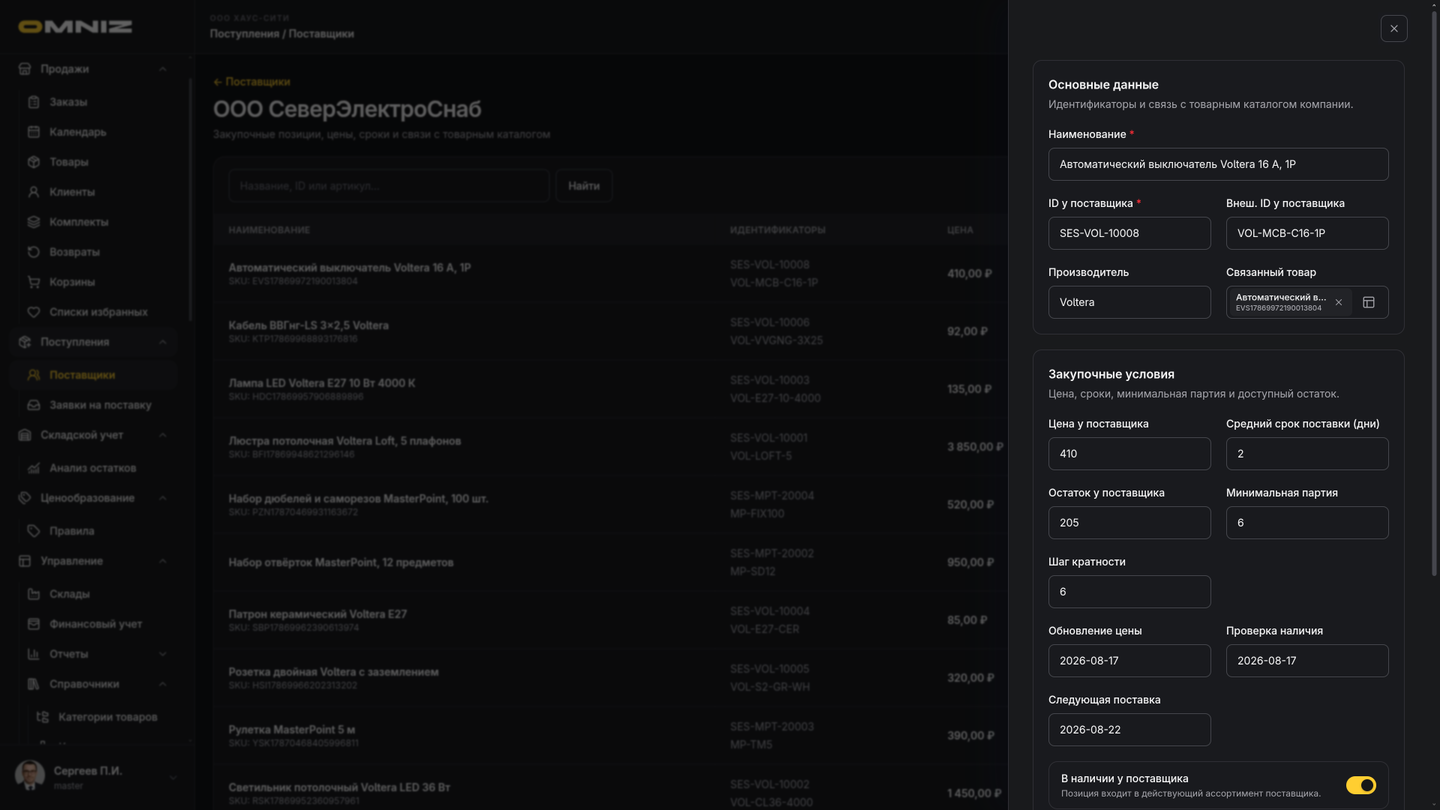
В карточке указываются:
- название и идентификаторы у поставщика;
- производитель;
- связанный товар компании;
- закупочная цена и срок поставки;
- остаток, минимальная партия и шаг кратности;
- даты проверки цены и наличия.
Связь с товаром компании особенно важна: она помогает сопоставить предложение поставщика с позицией, которую продаёт компания.
Что проверять регулярно
- контакты и реквизиты поставщика;
- средний срок поставки;
- актуальность закупочных цен;
- наличие связи между закупочной позицией и товаром компании;
- состояние В наличии у поставщика.