

Системные настройки и статистика компании
Что это за раздел
В Backoffice нет отдельной общей страницы /settings. Каждый системный раздел открывается напрямую из основного меню, а статистика и лимиты компании - из меню учетной записи.
В системном меню обычно:
- переходят в Пользователи
- переходят в Устройства
- переходят в Запросы на регистрацию
- переходят в Политики статусов заказов
- переходят в Платежные провайдеры
- переходят в Запись на услуги
- переходят в Настройки коммерции
- переходят в Индексатор
- переходят в External API
- переходят в Yclients
- переходят в импорт товаров из WB, Ozon или Yandex Market
- открывают статистику и лимиты компании через пункт Статистика в меню учетной записи
Связанные документы:
Как пользоваться комплектом документов
Если нужен обзор системных разделов и статистики компании, начинайте с этого документа.
Короткие ответы:
Пошаговые инструкции:
Решения частых проблем:
Системные настройки связаны:
- с доступом сотрудников, потому что отсюда открываются разделы Пользователи, Устройства и Запросы на регистрацию
- с заказами и остатками, потому что отсюда открывается раздел Настройки коммерции
- с записью на услуги, потому что отсюда открываются расписание, группы услуг и правила подбора свободных слотов
- с поиском и публикацией товаров, потому что отсюда открывается раздел Индексатор
- с внешними системами, потому что отсюда владелец компании выпускает ключи External API
- с оплатой, потому что отсюда открывается настройка платежных провайдеров
- с интеграцией Yclients, потому что отсюда открываются подключение филиала, синхронизация, связки и события
- с импортом товаров из маркетплейсов, потому что отсюда открываются страницы загрузки карточек WB, Ozon и Yandex Market без цен и остатков
- с платным тарифом компании, потому что здесь показываются тариф, дополнительные пакеты, баланс и лимиты
Кто работает с разделом
Владелец компании
Это основной пользователь раздела.
Владелец обычно:
- контролирует доступ сотрудников
- меняет коммерческие параметры компании
- следит за лимитами и сроком действия
- запускает или останавливает переиндексацию
Менеджер
Менеджер открывает доступные системные разделы из основного меню и в основном использует их для:
- перехода в связанные разделы
- изменения коммерческих параметров, если это принято в компании
- ручного запуска индексатора
Что важно понимать по доступу
Системные разделы рассчитаны прежде всего на владельца компании и менеджера.
Статистика и лимиты доступны владельцу компании из меню учетной записи.
Что важно понимать до начала работы
Настройки распределены по самостоятельным разделам
Все подразделы открываются напрямую из основного меню Backoffice. Отдельная промежуточная страница с карточками не используется. Статистика вынесена в модальное окно меню учетной записи.
У коммерческих настроек нет отдельной кнопки Сохранить
Изменения в разделе Настройки коммерции сохраняются автоматически после редактирования поля.
Если все прошло успешно, Omniz показывает короткое сообщение о сохранении.
В системных разделах есть данные с разным уровнем чувствительности
Например:
- изменение TTL резервов влияет на дальнейшую работу корзин и удержаний
- запуск индексатора влияет на обновление товарного поиска
- статистика и лимиты помогают понять, насколько компания близка к ограничениям тарифа
Поэтому этот раздел не стоит воспринимать как второстепенный.
1. Что доступно в Backoffice
Пользователь работает с двумя зонами:
- самостоятельными системными разделами в основном меню
- модальным окном Статистика компании в меню учетной записи
2. Системные разделы в основном меню
Разделы открываются напрямую из основного меню.
Обычно здесь видны:
- Пользователи
- Устройства
- Запросы на регистрацию
- Политики статусов заказов
- Платежные провайдеры
- Запись на услуги
- Настройки коммерции
- Индексатор
- External API
- Yclients
- Импорт товаров из Wildberries
- Импорт товаров из Ozon
- Импорт товаров из Yandex Market
Отдельная страница /settings и карточки-переходы в Backoffice не используются.
Пользователи
Открывает полный каталог сотрудников компании.
Подробная инструкция вынесена отдельно:
Устройства
Открывает список допущенных устройств сотрудников.
Подробная инструкция вынесена отдельно:
Запросы на регистрацию
Открывает очередь новых запросов на подключение устройств.
Подробная инструкция вынесена отдельно:
Политики статусов заказов
Открывает отдельную страницу, где настраиваются:
- набор рабочих колонок
- стартовые статусы
- разрешенные переходы между статусами
Это отдельный раздел, а не часть общей страницы.
Платежные провайдеры
Открывает отдельную страницу для подключения платежных аккаунтов и их привязки к приложениям компании.
Это тоже отдельный раздел.
Запись на услуги
Открывает отдельную страницу с правилами записи, группами услуг, графиками сотрудников и исключениями доступности.
Подробная инструкция вынесена отдельно:
Настройки коммерции
Открывает отдельную страницу с базовыми рабочими параметрами компании:
- сроками мягких резервов
- сроками мягких удержаний
- стратегией подбора остатков
Подробная инструкция вынесена отдельно:
Индексатор
Открывает отдельную страницу ручного контроля задач переиндексации.
Здесь запускают, ставят на паузу и останавливают задачи переиндексации, а также следят за прогрессом и ошибками.
Подробная инструкция вынесена отдельно:
External API
Открывает отдельную страницу выпуска и отключения ключей для внешних сервисов.
Этот раздел доступен только владельцу компании. С его помощью создают Key ID и одноразовый Secret для подписанных запросов внешних сервисов.
Подробная инструкция вынесена отдельно:
Yclients
Открывает отдельную страницу подключения и контроля интеграции Yclients.
На этой странице смотрят статус филиала, запускают обычную или полную синхронизацию, проверяют внешние связки и события интеграции.
Подробная инструкция вынесена отдельно:
Импорт товаров из маркетплейсов
Открывает отдельные страницы импорта карточек товаров из WB, Ozon или Yandex Market.
На этих страницах сохраняют доступ к API, запускают ручной импорт, смотрят сопоставления и при необходимости создают новые товары Omniz из внешних карточек.
Подробная инструкция вынесена отдельно:
3. Модальное окно Статистика компании
Откройте меню учетной записи в нижней части боковой панели и выберите Статистика. Пункт доступен владельцу компании. Модальное окно помогает следить за стоимостью обслуживания, балансом и лимитами, не покидая текущий раздел.
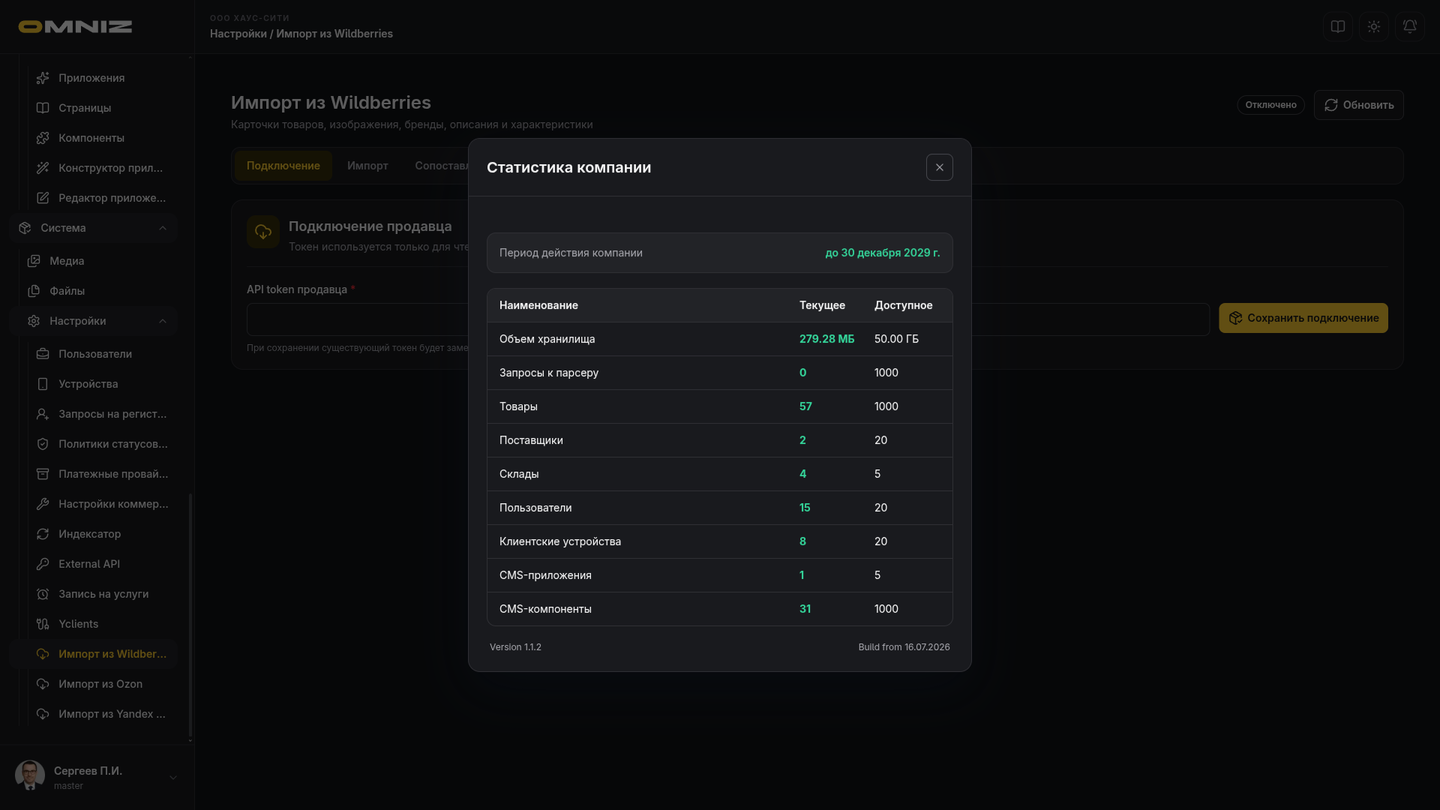
Период действия компании
Здесь показывается дата, до которой действует компания.
Если срок уже истек, Omniz выделяет это как проблему.
Таблица Текущее и Доступное
Дальше идет таблица, где по каждой категории сравниваются:
- текущее использование
- доступный лимит
Какие показатели обычно показываются
В модальном окне можно увидеть, например:
- объем хранилища
- количество запросов к парсеру
- количество товаров
- количество CMS-приложений
- количество CMS-компонентов
- количество поставщиков
- количество складов
- количество пользователей
- количество клиентских устройств
Как читать цвета
Если текущее значение ниже лимита, показатель обычно выглядит спокойно.
Если значение равно лимиту, это сигнал, что запас закончился.
Если значение превышает лимит, Omniz выделяет это как проблему.
Что именно считается в этой таблице
Здесь важен практический нюанс.
Для части разделов в статистике учитываются именно активные записи.
Например:
- активные товары
- активные поставщики
- активные склады
- активные устройства
- активные пользователи
Что входит в Объем хранилища
Показатель хранилища учитывает файлы из раздела Файлы и медиаматериалы из раздела Медиа.
Именно поэтому лимит хранилища лучше воспринимать как общий объем материалов компании.
Что происходит при превышении лимитов
Если компания выходит за оплаченные лимиты, владелец компании может получить системное уведомление о превышении.
Практически это повод:
- проверить, что именно вышло за пределы
- убрать лишние материалы или записи, если это возможно
- либо решать вопрос с продлением и лимитами компании
Версия и дата сборки
В нижней части модального окна отображаются текущая версия Manager и дата сборки. Эти данные полезны при обращении в поддержку.
4. Практический рекомендуемый порядок работы
Если сотрудник работает с системными настройками не каждый день, удобный порядок такой:
- Найти нужный самостоятельный раздел в основном меню.
- Если меняются коммерческие параметры, открыть Настройки коммерции и делать изменения осознанно, по одному значению за раз.
- После изменения поля дождаться подтверждения сохранения.
- Если запускается индексатор, открыть Индексатор и следить за прогрессом и за числом ошибок.
- Владельцу компании регулярно открывать Статистику из меню учетной записи, чтобы не пропустить превышение лимитов.
8. Типичные ошибки при работе с разделом
Самые частые ошибки здесь такие:
- ищут кнопку Сохранить, хотя изменения в коммерческих настройках сохраняются автоматически
- запускают индексатор несколько раз подряд без необходимости
- не различают паузу и остановку задачи
- смотрят на лимиты без учета того, что часть показателей считает только активные записи
- ищут общую страницу /settings, хотя подразделы открываются напрямую из основного меню
Поэтому настройки лучше воспринимать как группу самостоятельных системных разделов.